 Čeština
  English
 Українська
 Español
 Deutsch
 Français
 日本語
日本語 Русский
 한국어
한국어 Polski
 中文 (中国)
 Português
 Italiano
 Suomi
Suomi Svenska
 中文 (台灣)
 Dansk
Dansk Slovenčina
 Türkçe
 Nederlands
 Magyar
 ไทย
ไทย हिन्दी
 Ελληνικά
 Tiếng Việt
 Lietuviškai
 Latviešu valoda
 Eesti
Eesti Română
 Norsk Bokmål
Ikony přepínání kanálů v místnosti Malování
3DCoat má tři kanály, které můžete kdykoli natírat.
Než zjistíte, jak jednotlivé nástroje fungují v režimu Malování, měli byste vědět o malování v kanálech Hloubka / Barva / Lesk a také o výběru barev a typech kreslení.
Tato ikona po kliknutí LMB zapíná nebo vypíná kanál. Pokud je kanál vypnutý, uvidíte nad příslušnou ikonou velké „X“.

Vpravo vidíte na obrázku tyto tři ikony. Jsou zleva doprava:
- Hloubka: Pomocí posuvníku hloubky upravte míru vysunutí, které se má použít při kreslení. Pomocí posuvníku vyhlazování upravte míru vyhlazení, která se má použít při kreslení se stisknutou klávesou SHIFT. Pro zobrazení nabídky použijte D .
- Barva: Pomocí posuvníku krytí upravte množství barvy, která se má použít. Kliknutím zakážete barvu. Pomocí tlačítka určíte pravidlo pro barvu kreslení. Pro zobrazení nabídky použijte C .
- Glossiness: Ovládání intenzity kanálu lesku. Kliknutím zapnete nebo vypnete lesk. Pro zobrazení nabídky použijte R .
Klávesou „~“ se rychle dostanete k poloprůhlednému panelu obsahujícímu parametry pro všechny tři kanály v kompaktní podobě (můžete jej připnout kamkoli na pracovní plochu).
Také pokud najedete na každou ikonu, všimnete si, že pro každou existuje několik dalších možností, které lze také ovládat pomocí RMB + tažením nahoru/dolů nebo doleva/doprava.
- RMB a tažením myši nahoru/dolů změníte intenzitu Brush.
- RMB a přetažením myši doleva/doprava změníte velikost Brush.
Hloubka
Ukažte kurzorem na fialovou kouli a klikněte. Kliknutím sem můžete přepínat mezi zapnutím a vypnutím hloubky.
Pokud je nad koulí „X“, bude vypnuto.

Možnost aditivního kreslení umožňuje aktivovat/deaktivovat možnosti aditivní aplikace při kreslení čar. Pokud je aktivní Aditivní kreslení, nakreslí se dvě čáry jedna přes druhou.
Je pozoruhodné, že pokud je tato možnost zakázána, provede se křížení pouze s objekty nakreslenými v aktuální vrstvě.
Červená čára na kurzoru pera zobrazuje hloubku ležícího reliéfu. Stiskněte klávesy „-“ a „+“ nebo kolečko myši (v odpovídajících úpravách v nabídce „Předvolby“), abyste viděli, jak se hloubka mění.
Pokud má pero složitý tvar, je třeba vyvinout menší tlak, aby se zabránilo strmému převýšení výšky obrázku. Na okraj, bylo by obtížné prezentovat celý objekt jako normálně mapovaný nízko polygonální; budou vidět velké geometrické deformace.
Pomocí posuvníku „Smoothing“ můžete změnit úroveň vyhlazení. Stisknutím klávesy SHIFT se na kurzoru pera objeví zelená čára a stisknutím kláves SHIFT „+“ a „–“ nebo KOLEČKA MYŠI (pokud byly provedeny odpovídající úpravy v nabídce „Předvolby“) můžete upravit úroveň vyhlazení.
Barva
Umístěte kurzor na ikonu „Barva“. Stisknutím znaku „šedé X“ zakážete kreslení barvy pro aktuální texturu. Stisknutím ikony zelené koule umožníte úpravy v difuzním kanálu, ale bez překrytí další textury v kanálu. Pokud je textura vybrána, je zde také ikona složky a čtverec s texturou. Klepnutím na složku nahradíte texturu.
Posuvník Krytí je průhlednost aplikovaná na barvu pera při kreslení. Pomocí klávesových zkratek „О“ a „Р“ můžete odpovídajícím způsobem snížit nebo zvýšit průhlednost. Můžete vidět, že v závislosti na průhlednosti se barva segmentu mění na kurzoru pera. Segment získá modrou barvu a jeho velikost závisí na průhlednosti.

Umístěním kurzoru na rozevírací seznam zobrazíte následující. Zde můžete určit pravidlo výběru barvy pro kreslení. Můžete kreslit hlavní barvou nebo můžete použít kombinaci hlavní barvy a barvy pozadí:
- Aktuální barva. Ke kreslení použijte aktuální barvu.
- Náhodně jedna ze dvou barev. K kreslení použijte náhodně jednu ze dvou barev (aktuální nebo sekundární).
- Mezi těmito dvěma použijte náhodnou barvu. Použijte náhodný mix dvou hlavních barev.
Lesk
Výběrem ikony zářící koule povolíte kreslení v kanálu Lesk. Pomocí posuvníku Intensity můžete změnit vlastnosti odrazu použité při kreslení. Horké klávesy „<“ a „>“ nebo kolečko myši (v odpovídajících úpravách v nabídce „Předvolby“) umožňují rychlou změnu parametru Lesk.

Na rozdíl od krytí bude drsnost narůstat na hodnotu, kterou nastavíte na panelu nástrojů.
Možnosti horní lišty nástrojů
Nabídka horní lišty nástrojů je přizpůsobena podle toho, na jakém pracovním prostoru pracujete.
Protože některé možnosti pera jsou na horní liště nabídek, všimnete si, že když změníte nástroj, změní se i část lišty nabídek. Tyto možnosti jsou Měkký zdvih, Tlakové závislosti, Poloměr, Vyhlazení, Hloubka atd.
Stabilní zdvih: V tomto režimu budou tahy přesnější díky dodatečnému vyhlazení trajektorie.

Invert Tool: Invert Tool. Přepíná funkci aktuálního nástroje, například přidržením klávesy CTRL.
Poloměr: Umožňuje zvětšit a zmenšit velikost pera ve výřezu pomocí posuvníku nebo ručním zadáním hodnoty. Je relativní k měřítku scény, kterou jste nastavili.
Nastavení parametrů zúžení: Zkosení nám umožňuje modulovat nebo nahradit tlak pera hodnotami získanými z naší křivky.
Posun ohniska: Tento posuvník upravuje ostrost alfa, korigovanou kolem středového bodu. Vyšší hodnoty vytvářejí měkčí okraje u většiny tvarů (aktivujte tuto možnost v Předvolbách).
Falloff: Toto vám umožňuje ovládat štětec pomocí křivky poklesu, což dává přesnější kontrolu nad radiální oblastí, kterou štětec ovlivní hloubku.
Hloubka: Umožňuje změnit intenzitu hloubky vašich tahů pomocí posuvníku nebo ručním zadáním hodnoty.
Vyhlazování: Umožňuje nastavit intenzitu vyhlazování nahoru a dolů pomocí posuvníku nebo ručním zadáním hodnoty.
Neprůhlednost: Umožňuje nastavit intenzitu průhlednosti barevných kanálů nahoru a dolů pomocí posuvníku nebo ručním zadáním hodnoty.
Intenzita lesku: Umožňuje otočit intenzitu kanálu lesku nahoru a dolů pomocí posuvníku nebo ručním zadáním hodnoty. Nižší hodnota vytváří rozptýlené zvýraznění, vyšší hodnoty vytváří ostřejší zvýraznění.
Hrubost: Řídí ostrost odrazů.
Kovovost: Změňte intenzitu Kovovosti. Vyšší hodnota vytváří vyšší odrazivost, nižší hodnoty vytvářejí nižší odrazivost.
Omezovač podmínek : Další důležitou funkcí na horní liště je omezovač výšky/barvy nebo podmínky. Tato funkce umožňuje například malovat více v dutině, více na špičkách nebo více na konkrétní barvu či dokonce masku.
Ikony pera, myši a zámku
Tyto tři ikony označují, v jakém režimu se váš styl aktuálně nachází. Můžete přepínat z jedné na druhou jednoduše kliknutím na ikonu LMB.

Ikona myši uzamkne tlak pera na jakoukoli hodnotu, kterou máte v příslušném nastavení, vedle kterého je ikona.
Ikona pera umožňuje tlak pera přímo z vašeho stylusu. Ikona zámku uzamkne velikost pera „na obrazovce“. Je to výhodné, když chcete změnit poloměr pera jednoduchým pohybem modelu dozadu a dopředu.
Ikona zámku poblíž posuvníku hloubky vám umožňuje různé poloměry pera bez změny absolutní hloubky pera. Ve standardním režimu jsou poloměr a hloubka proporcionální.
Minimalizace na nástrojové liště
Můžete také sbalit/rozbalit nastavení na panelu nástrojů, jako je pokles, hloubka atd. To lze provést kliknutím do bezprostřední oblasti kolem nastavení, které chcete minimalizovat. Obrázek zde ukazuje oblast, na kterou lze kliknout, abyste toho dosáhli.
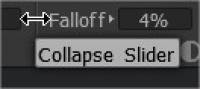
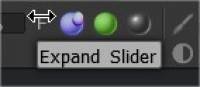
Křivky Brush
Definujte, jak závisí poloměr kartáče na tlaku kartáče. Křivka bude použita pouze v případě, že je povoleno, aby poloměr kartáče závisel na tlaku kartáče.

Tapper (pro sochařské i malířské štětce)
Modifikátor úkosu : Zkosení umožňuje modulovat nebo nahradit tlak pera hodnotami získanými z křivky. Samozřejmě musíte povolit nebo zakázat závislost poloměru nebo krytí na tlaku, abyste viděli účinek. Samotné zúžení pouze upravuje tlak, ale jak jej využijete – je na vašem vkusu. Všimněte si, že délka zúžení je v násobcích aktuálního poloměru kartáče.

Možnosti vrstvení duchů (pro místnost Sculpt)
Možnosti vytváření duchů vrstvy
Podmínky (omezovač výšky/barvy) v lakovně
Podmínky omezení výšky/barvy
Vyberte, jak budou hloubka, barva a lesk vašich tahů štětcem ovlivněny barvami, výškou a dalšími parametry. Po ukončení používání této možnosti jej nezapomeňte nastavit na „None“.
Tutoriály
Možnost vyhlazení proti nárazům : Toto video ukazuje novou možnost vyhlazení proti nárazům, která je dostupná z nabídky kombinace kláves SHIFT nebo CTRL + SHIFT při modelování v režimu povrchu v 3DCoat.
Vytváření vlastních křivek Brush a přesun Brush razítka : Toto video ukázka pokrývá dvě nové funkce v 3DCoat. Včetně možnosti vytvořit si vlastní alfa stopu pomocí Editoru profilu křivek a poté nového štětce Move Stamp Brush (v E-panelu). To vám umožní zobrazit náhled výsledku, a přesto s ním pohybovat po modelu, dokud nebudete s umístěním spokojeni.