 Čeština
  English
 Українська
 Español
 Deutsch
 Français
 日本語
日本語 Русский
 한국어
한국어 Polski
 中文 (中国)
 Português
 Italiano
 Suomi
Suomi Svenska
 中文 (台灣)
 Dansk
Dansk Slovenčina
 Türkçe
 Nederlands
 Magyar
 ไทย
ไทย हिन्दी
 Ελληνικά
 Tiếng Việt
 Lietuviškai
 Latviešu valoda
 Eesti
Eesti Română
 Norsk Bokmål

Alpha ovládá tvar štětce. Alfa je mapa intenzity ve stupních šedi.
Pomocí klávesy „T“ rychle otevřete panel štětců.
Toto je seznam štětců v rámci 3DC. Můžete přidat své vlastní štětce ve formátu TGA, PSD nebo ABR (formát pera používaný v Adobe Photoshop). Klepnutím na ikonu „Složka“ ji přidáte. Přidaný štětec se objeví v seznamu dostupných štětců.
Jako štětec můžete použít i 3D model.
Štětec lze obarvit za předpokladu, že obrázek obsahuje alfa kanál. V tomto případě bude alfa kanál použit jako maska pro hloubku.
Sekvenční nátěr
Vyberte několik štětců současně (shift+LMB) a malujte do sekvence. Pomocí CTRL nebo SHIFT vyberte několik per, v náhledu uvidíte několik vybraných per, která budou použita náhodně.

Poloměr Brush
Chcete-li změnit poloměr Brush , použijte klávesy „[“ a „]“ nebo kolečko myši (za předpokladu, že odpovídající úpravy byly provedeny v nabídce Předvolby).
Hloubkový tlak
Chcete-li změnit hloubku, stiskněte „-“ a „+“ nebo kolečko myši (za předpokladu, že byly provedeny odpovídající úpravy v nabídce Předvolby). Totéž můžete provést pomocí posuvníků v horním panelu pera.
Hladký
Nejprve stiskněte SHIFT a znovu nakreslete. Uvidíte, jak se povrch vyhladí.
Intenzitu vyhlazování změňte pomocí posuvníku „Smoothing“.
Rovné čáry
Nejprve stiskněte a podržte LMB, poté stiskněte SHIFT a znovu nakreslete. Pak jste schopni kreslit velmi rovné čáry, stejně jako ve Photoshop. Klikněte na CTRL a nakreslete – Vykreslí se dutiny.
Otočte Brush

Když stisknete „(“ nebo „“), můžete vidět rotující červenou čáru na kurzoru Brush . Pokud zvolíte asymetrický tvar Brush , pak toto otočení ukazuje orientaci Brush .
K otočení pera proti směru nebo po směru hodinových ručiček můžete použít horké klávesy „(“ a „“) nebo kolečko myši (v odpovídajícím nastavení v nabídce Předvolby). Parametry rotace se pohybují od 1 do 360 stupňů.
Panel Brush (nebo Alfa) umožňuje vybrat obrázky, které lze použít k vytvoření různých profilů štětců.
Jedná se o „profily“, které ovlivňují jak hloubku nanesení Brush , tak tvar „štětin“.
V 3DCoat se však skládají ze čtyř kanálů pro malování a každý „Brush“ obsahuje 4 vrstvy, které se uspořádají do barev Color-Transparency, HeightMap, Specular a EraseMask.
Pořadí těchto vrstev v externím editoru je důležité. Podívejte se na každý z nich jednotlivě:
- Barva/průhlednost
- Výška/Hloubka
- Spekulární
- Vymazat masku
Takže každý Brush může malovat více kanálů současně, pokud se tak rozhodnete. Učiní z nich méně „alfa“ a více vícekanálový hrot obrazového štětce. Zachováváme termín „Alfa“, abychom dodrželi standardní podmínky v oboru.
Brush Alphas lze také sestavit ze souborů 3D objektů a extrahovat výškovou mapu na základě pohledu modelu.
Ze seznamu ikon vyberte požadovaný Brush . Chcete-li přidat další, stiskněte ikonu „Složka“.
Můžete přidat své vlastní štětce ve formátu TGA, PSD nebo ABR (formát používaný v Adobe Photoshop).
Přidaný Brush se objeví v seznamu dostupných štětců. 3D model můžete použít také jako pero.
Štětec lze obarvit za předpokladu, že obrázek obsahuje alfa kanál. V tomto případě bude alfa kanál použit jako maska pro hloubku. Pomocí CTRL nebo SHIFT vyberte několik štětců, v náhledu uvidíte několik vybraných štětců, ty budou použity náhodně.
Možnosti klepnutí pravým Brush
Kliknutí pravým tlačítkem na libovolný nevybraný Brush alfa vyvolá obsáhlý seznam funkcí pro úpravy alfa.
Možnosti Brush Otevře panel „Možnosti Brush “.
Odstranit Brush: Odstraní vybraný Brush.
Uložit do PSD/TIF: Uloží vybraný Brush alfa do libovolného formátu souboru.
.PSD je intuitivnější, zatímco .TIF je přesnější a poskytuje vám více kanálů, které můžete uložit a manipulovat jinde.
.TIF může obsahovat sedm kanálů – RGB, alpha, height, specular a “Erase mask”.
Načíst z PSD/TIF: Toto nahradí alfa, na kterou jste klikli pravým tlačítkem, vámi zvolenou, uložte ji buď ve formátu .psd nebo .tif.
Upravit v externím editoru: Vytvoří „živé“ spojení mezi 3DCoat a externím editorem, který jste určili v sekci „Předvolby“ (výchozí editor je Photoshop).
Výběrem této možnosti se otevře zadaný editor a všechny změny, které provedete a uložíte z editoru, se automaticky načtou zpět do 3DCoat.
Upravit jako 16bitový TIF: Umožňuje ukládat v 16bitovém formátu namísto 8bitového. Použití této možnosti způsobí, že se Brush uloží jako soubor .psd, což umožňuje jeho automatické opětovné načtení při každé úpravě a uložení v externím editoru.
Rozbalovací nabídka Brush

Na pravé straně karty uvidíte šipku směřující dolů. Otevře se sada funkcí, které vám umožní zobrazit a změnit aktuální nastavení Brush , přidat a vytvořit nové složky Brush , přidat také „balíčky“ Brush a vybrat velikost zobrazení Brush.
– Kliknutím na toto se zobrazí mnoho dalších pokročilých možností:
Obnovit náhled Brush : Obnoví ikonu Alpha.
Panel Možnosti Brush : Otevře panel Možnosti Brush .
Přidat novou složku: Umožňuje vybrat předdefinovanou složku tvarů alfa, která se přidá do seznamu „Složka“.
Tato možnost vám umožní zkopírovat Brush (na který kliknete pravým tlačítkem) do složky pojmenované v „Seznamu složek“, kterou jste dříve definovali. Zde se zobrazí všechny názvy „Nové složky“, které jste definovali.
Přidat existující složku: Umožňuje vybrat jeden štětec ze složky, a tak přidat všechny štětce ve složce, které mají být zahrnuty do složky, nyní s názvem vybraného souboru, který je pak uveden ve výběrovém seznamu „Složka“ .
Přidání obrázků z existující složky: Bude vytvořena nová složka štětce/pásy se stejným názvem. Vyberte alespoň jeden soubor, chcete-li automaticky přidat všechny soubory ze složky do seznamu.
Přidat štětce z balíčku: Přidá štětce, které byly zabaleny do formátu souboru „Penpack“.
Pokud si chcete vytvořit svůj vlastní balíček a sdílet své vlastní štětce, použijte prosím RMB a použijte příkaz create .penpack.
Složka: Pomocí štětců vyberte složku. Výběrový seznam všech složek, ke kterým jste povolili přístup 3DCoat . Ikony z této zvolené složky budou viditelné v „Panelu štětců“.
Velikost ikony: Můžete také změnit velikost ikon na zadanou velikost.
Tiny: Nastaví sadu ikon alfa na velmi malou velikost.
Normální: Nastaví sadu ikon alfa na výchozí velikost, jak je vidět při prvním spuštění programu.
Velká: Nastaví ikonu alfa na velikost větší, než je výchozí velikost.
Obrovský: Nastaví sadu ikon alfa na větší velikost.
Replikace objektů na povrchu modelu : Toto video začíná ukázkou různých technik, které lze použít k vytvoření objektu v 3DCoat a buď z něj vygenerovat alfa 3D Brush , nebo replikovat jeho instance podél povrchu jiného objektu.
Upečte svůj skalní Brush pomocí 3DCoat Y Export : v tomto videu Anton Tenitsky ukazuje, jak export fotoscan v nejvyšší kvalitě, aby jej bylo možné použít jako nový štětec pro modelování soch.
Jak import soubory .abr
Stiskněte přes tři vodorovné tečky v pravém horním rohu panelu Brush a vyberte Přidat novou složku.
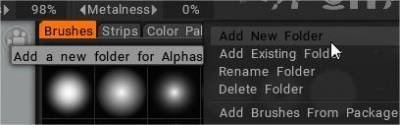
(Nebo stiskněte symbol plus).

Uvnitř této složky stiskněte symbol plus

Vyberte možnost otevřít soubor textury, vyberte soubor .abr.

Soubor můžete také přetáhnout do výřezu a zobrazí se vyskakovací dialogové okno s možnostmi import .
Tutoriály
Vytváření Brush : V tomto videu se věnuji vytváření a importu obrazových souborů PSD z photoshopu a souborů 3D objektů jako štětců. Autor: Javis Jones.
Vytváření vlastních křivek Brush a přesun Brush razítka : Toto video ukázka pokrývá dvě nové funkce v 3DCoat. Včetně možnosti vytvořit si vlastní alfa stopu pomocí Editoru profilu křivek a poté nového štětce Move Stamp Brush (v E-panelu). To vám umožní zobrazit náhled výsledku, a přesto s ním pohybovat po modelu, dokud nebudete s umístěním spokojeni.
Čtvercový Brush Alpha Support : Toto video demonstruje podporu pro čtvercový štětec alfa v 3DCoat. Při prvním načítání obrázků / štětce alfa nejsou potřeba žádné další kroky. Toto video se zaměřuje na získání dříve naložených palet kartáčů pro využití nové podpory.
Přístup ke štětcům a panelům pomocí klávesových zkratek : Toto video ukazuje schopnost používat klávesové zkratky k přenesení panelů a palet přímo ke kurzoru a jak zabránit tomu, aby 3DCoat přešel na různé sady štětců při výběru jiného štětce nebo nástroje.