 Čeština
  English
 Українська
 Español
 Deutsch
 Français
 日本語
日本語 Русский
 한국어
한국어 Polski
 中文 (中国)
 Português
 Italiano
 Suomi
Suomi Svenska
 中文 (台灣)
 Dansk
Dansk Slovenčina
 Türkçe
 Nederlands
 Magyar
 ไทย
ไทย हिन्दी
 Ελληνικά
 Tiếng Việt
 Lietuviškai
 Latviešu valoda
 Eesti
Eesti Română
 Norsk Bokmål
V blízkosti kontrolních bodů uvidíte rozevírací šipku, která doprovází nakreslený spline. Stiskněte jej a budete si moci vybrat různé možnosti z rozsáhlé nabídky příkazů:
Použít: Použít akci spline. Místo toho můžete použít ENTER. Se stisknutou klávesou CTRL bude působit proti.
Vymazat: Vymaže všechny kontrolní body.
Odpojit od povrchu: Tento příkaz odpojí jakýkoli řídicí bod, který je připojen k povrchu (řídicí bod se připojí, pokud jej přidáte, když je kurzor nad povrchem).
Prostor posouvá tvar v prostoru obrazovky. Připojte body k povrchu tak, aby se splajn otáčel společně s modelem.
Prostor posouvá tvar v prostoru obrazovky. Tento příkaz použijte, pokud jste po přidání kontrolních bodů stiskli ESC a poté jste se rozhodli pokračovat. Pro dokončení stiskněte ESC.
Upravit body: Toto je výchozí režim po dokončení přidávání kontrolních bodů. Umístěte ukazatel myši na spline v místě, kam chcete přidat další kontrolní bod (až uvidíte červený bod, přidejte jej stisknutím LMB). Přetáhněte libovolný kontrolní bod pomocí LMB. Použijte RMB přes jakýkoli kontrolní bod k přepínání vrcholové ostrosti.
Transformovat vše: Transformujte celý spline pomocí manipulátoru (otočte, posuňte, měřítko svisle, vodorovně, proporcionálně).

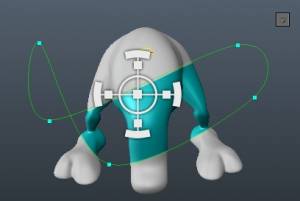
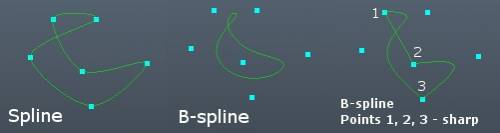
B-splines: (zvýrazněno). Ve výchozím nastavení používejte B-Splines. V tomto režimu bude splajn hladší a nebude procházet řídicími body. Použijte jej s vrcholovou ostrostí k získání různých tvarů.
Skrýt pomocné čáry: Skryjte šedé čáry, které spojují řídicí body.
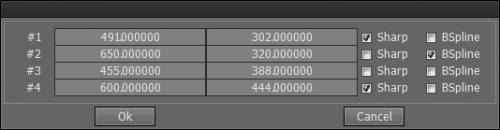
Upravit tabulku bodů: Nastavte číselné hodnoty každého kontrolního bodu. V tomto okně můžete také nastavit typ každého řídicího bodu: ostrý (v tomto bodě vytvoří ostrý roh), B-spline (jednoduchý spline, pokud není zaškrtnuto).
Měřítko: Nastavte faktor měřítka a stiskněte tlačítko „OK“ nebo ENTER.
Otočit: Nastavte úhel otočení a stiskněte tlačítko „OK“ nebo ENTER.
Převrátit vodorovně: Převrátit celou křivku vodorovně.
Převrátit svisle: Převrátit svisle celý spline.
Uložit…: Uložení spline do souboru.
Načíst…: Načte dříve uložený spline ze souboru.
Umožňuje uložit a načíst profily křivek. Jedná se o velmi výkonnou funkci, protože kromě jiných typů souborů můžete import soubory EPS s vektorovou grafikou, kterou můžete použít jako součást Brush v místnostech Malování nebo Vyřezávání. Můžete také uložit své profily křivek vytvořené v 3DCoat, znovu je načíst později nebo je sdílet s ostatními.
– Podpůrné soubory pro ukládání jsou: EPS, Spline (proprietární soubor 3DCoat )
– Podporované soubory pro načítání jsou: EPS, Spline (proprietární soubor 3DCoat ), TGA, BMP, PNG, JPG, DDS, TIF/TIFF, EXR, HDR.
Apply Brush “Dabs” with Spacing: To způsobí, že aktuální Brush bude reagovat zejména na možnosti “Dabs, Jitter a Spacing” na panelu “Brush Options”. Nejlépe tuto akci demonstruje experiment.