• Dansk
  • 3DCoat dokumentation
  • Chapters
    • Introduktion til 3DCoat
    • Kom godt i gang
    • Interface & Navigation
    • Brush
    • Arbejdsrum Rum
    • Scripting & Core API
    • Spørgsmål/svar
    • licensing
    • Træningsvejledninger
  • Pilgway
  • Products
    • 3DCoat
    • 3DCoatTextura
    • 3DCoatPrint
    • PBRLibrary
  • Blog Posts
  • Store
  • Dansk Dansk
    • English English
    • Українська Українська
    • Español Español
    • Deutsch Deutsch
    • Français Français
    • 日本語 日本語
    • Русский Русский
    • 한국어 한국어
    • Polski Polski
    • 中文 (中国) 中文 (中国)
    • Português Português
    • Italiano Italiano
    • Suomi Suomi
    • Svenska Svenska
    • 中文 (台灣) 中文 (台灣)
    • Slovenčina Slovenčina
    • Türkçe Türkçe
    • Nederlands Nederlands
    • Magyar Magyar
    • ไทย ไทย
    • हिन्दी हिन्दी
    • Ελληνικά Ελληνικά
    • Tiếng Việt Tiếng Việt
    • Lietuviškai Lietuviškai
    • Latviešu valoda Latviešu valoda
    • Eesti Eesti
    • Čeština Čeština
    • Română Română
    • Norsk Bokmål Norsk Bokmål
  • Creating 3D Character Using 3DCoat
  • 3DCoat dokumentation
  • Chapters
    • Introduktion til 3DCoat
    • Kom godt i gang
    • Interface & Navigation
    • Brush
    • Arbejdsrum Rum
    • Scripting & Core API
    • Spørgsmål/svar
    • licensing
    • Træningsvejledninger
  • Pilgway
  • Products
    • 3DCoat
    • 3DCoatTextura
    • 3DCoatPrint
    • PBRLibrary
  • Blog Posts
  • Store
  • Dansk Dansk
    • English English
    • Українська Українська
    • Español Español
    • Deutsch Deutsch
    • Français Français
    • 日本語 日本語
    • Русский Русский
    • 한국어 한국어
    • Polski Polski
    • 中文 (中国) 中文 (中国)
    • Português Português
    • Italiano Italiano
    • Suomi Suomi
    • Svenska Svenska
    • 中文 (台灣) 中文 (台灣)
    • Slovenčina Slovenčina
    • Türkçe Türkçe
    • Nederlands Nederlands
    • Magyar Magyar
    • ไทย ไทย
    • हिन्दी हिन्दी
    • Ελληνικά Ελληνικά
    • Tiếng Việt Tiếng Việt
    • Lietuviškai Lietuviškai
    • Latviešu valoda Latviešu valoda
    • Eesti Eesti
    • Čeština Čeština
    • Română Română
    • Norsk Bokmål Norsk Bokmål
  • Creating 3D Character Using 3DCoat
Expand All Collapse All
  • Introduktion til 3DCoat
  • Kom godt i gang
    • System requirements
    • Why 3DCoat is Unique?
    • Aktivering af 3DCoat
    • Opstartsfejl
      • Startup error Mac
    • Color management
    • Upgrading permanent license
    • Linux Setup
      • Linux initial setup per-user installation
      • Linux initial setup for system
      • Tablet setup
      • To GTK3 from GTK2
    • Mappestruktur
      • Custom documents folder
    • Forskellige former for "opløsning"
    • Tablet on Window
    • Import & Export
    • Applinks i 3DCoat
      • Blender applink
        • Blender with the Applink in Linux
      • Blender 4.2/3/4/5 applink
      • Max Applink
      • Houdini applink
      • Lightwave uplink
  • Navigation
    • Åbningsdialog (hurtig startmenu)
    • Navigationspanel
    • Kamera og navigation
      • Customize Navigation as Blender
    • Viewport Navigation Gizmo
    • Left tool panel
    •  Activity Bar
    • Navigation ved hjælp af 3DConnexion-enheder
      • How to compile Spacenavd on non Ubuntu distro
    • Stylus doesn’t work in sculpting
    • Genvejstaster
  • Interface & Navigation
    • Fil menu
    • Rediger menu
      • Calculate Curvature
      • Calculate Occlusion
      • Light Baking Tool
      • Præferencer
    • Vis menu
    • Symmetri
    • Textures
    • Calculate
    • Menuen Lag
    • Frys menu
    • Hide
    • Bake
    • Kurver 2022
      • Kurver menu
      • Curves Properties RMB
      • Fyld med mesh lag
      • Scale of imported curves
    • Windows menu
      • Windows Popup-paneler med faner
      • Skydere
    • Scripts
    • Addons
    • Capture
    • Hjælp menu
    • Tilpasning
    • Rediger eller opret nyt rum
  • Brush
    • Brush Top Bar
    • Børster til almindelig brug
      • Lav børster og mærkater
      • Fremstilling af alfa fra den nuværende sculpt
      • Opret en Brush fra et 3D-objekt
      • Create brushes based on Curves
      • Load photoshop .abr brushes
    • Slagtilfælde
      • Kurver popup-menu
    • Brush muligheder
    • Betingelsesbegrænser
    • Strips Panel
    • Stencils panel
    • Smarte materialer
      • Tilføj nye billeder eller materialer
      • Vedhæft et Smart materiale til et lag
      • Import Quixel Material
    • Sådan opretter du forudindstillinger til Brush
  • Arbejdsrum Rum
    • Painting
      • Painting og tilstande
        • Per-Pixel Painting
        • Painting (Micro-Vertex)
        • Ptex Painting
        • Painting (polymaling)
      • Importer ind i Painting
        • Initial CC subdivision
        • UV Set smoothing
        • Sharp (hard) edge
        • Lås Normaler
        • Indlæs nyt UV layout efter modelændringer
        • DAZ Genesis models into 3DCoat
        • ID map
      • Menuer i Painting
        • Edit menu
        • Tekstur menu
          • Tekstur Baking
        • Skjule
        • Menu til Bake Paint
        • Farvevælgeren
      • Topstang til Painting
      • Panelet Lag
        • Blandingspanelet
        • Layer and Clipping Masks
      • Værktøj til Painting
      • Opacitet - Gennemsigtighed
      • Tweak arbejdsområde
        • Tweak værktøjssæt
        • Eksporterer fra Tweak Room
      • Maske/materiale Preview Panel
      • Eksporterer fra Painting
    • UV arbejdsplads
      • UV Top Bar
      • UV venstre værktøjspanel
      • UV Preview Panel
      • Eksempel på UV arbejdsgang
      • Importer ind i UV rummet
      • Eksport fra UV rummet
    • Retopologi
      • Importer til Retopo rummet
      • Retopo Mesh Menu og Bake Menu
        • Virtuel spejltilstand
      • Bake menu
        • Treat Poly Groups as Paint Objects
        • Baking guide
      • Top bar
        • Vælg geometri
      • Venstre værktøjspanel i Retopologirummet
        • Overordnet formål og funktion
        • Tilføj geometri
          • Slagværktøj i Retopologi
        • Retopo Tweak-værktøjer
        • UV værktøj
        • Kommandoer til Retopologirummet
      • AUTORETOPO
        • Autopo guide
      • Poly grupper
    • Skulptere
      • Sculpt Layer
      • Skulptér træ
      • Muligheder for Sculpt Brush
      • Top Bar
      • Brush motor
      • Geometri Undermenu
      • Skulptur "højreklik"-menuen
      • Shaders
      • Voxel -tilstand
        • Ren Voxel Sculpting
        • Tæthed og opløsning
        • Ler motor
        • Voxel værktøjer
        • Overfladeværktøjer på Voxels
        • Voxel justeringsværktøjer
        • Volumetrisk Painting
        • Voxel Objects-værktøjer
      • Overfladetilstand
        • Overfladeværktøj
        • Tilpassede overfladeværktøjer
        • Værktøj til overfladejustering
        • Painting
        • Værktøjer til overfladeobjekter
        • Multi Level Opløsning
          • Multires tools
          • Multires adjust
          • Multires commands
      • Skulptur kurver
        • Spline kurver
        • Splines model creation
      • Vektor forskydning
      • Værktøjer til overfladetransformation
        • Voxel transformationsværktøjer
        • Instancer
        • Move
        • Pose
        • Fit
        • Reproject
        • Surface Array
      • Voxel Primitives og Import
      • Levende booleanere
      • Kommandoer til Sculpt room
      • Import til Sculpt Room
      • Eksporterer fra skulpturrummet
    • Render
      • Comparison of different roughness values
      • Render panelfunktioner
      • Pladespiller
      • Fakebake the lighting -ikke PBR-
    • Factures
      • Workflow
    • Det enkleste
    • Modellering
      • Mesh Menu
      • Venstre værktøjspanel i modelleringsrum
        • Tilføj geometri
          • Valgte
        • Tweak
        • Smart Hybrid
        • UV
          • Kommandoer
        • Hele Mesh
      • Loft overflade eksempel af Fluffy
      • Blockout af Poeboi
      • Import Zbrush Polygroups for UV mapping
    • Kitbash - Hurtig oprettelse af 3D-modeller
      • Create kitbash
      • Left tool panel Kitbash
    • 3DPrint
    • Photogrammetry
      • How to install Reality Capture
      • Reality Capture doesn’t show up ?
    • Mesh til NURBS værelse
    • Nodes
      • Sculpt shaders Nodes Library
  • Scripting & Core API
    • Scripting
    • Core API
    • Python API
  • Gratis 3DCoatPrint

UV arbejdsplads

1501 views 0

Written by Carlos
September 19, 2022

Hvis du har importeret et net til UV mapping, eller hvis du har brug for at ændre eller redigere dine UV kort, er UV rummet tilgængeligt med et komplet arsenal af værktøjer til at ændre dine UV kort. UV kortet af et net er som papirmønstrene, der bruges til at skære stoffet ud til din models tøj. Som med enhver anstændig beklædningsgenstand, ville du prøve ikke at lave dit mønster af mange små stykker og holde det så stort som muligt. UV rummet giver de præcise værktøjer, du skal bruge for at skabe et afbalanceret UV kort.

Som en papirprøve er hver beklædningsgenstand adskilt fra de andre og designet økonomisk for at give plads til resten. Værktøjerne og funktionerne i UV rummet er primært designet til at placere, dimensionere og justere alle mønsterstykker. Da du kan ændre mening om placeringen af mønstersømme, er alle værktøjerne i Retopo rummet, der beskæftiger sig med UV mapping, også i UV rummet. Der er også værktøjer til at hjælpe dem med at forhindre strækning af prøvedele – og hvordan alle dele er pakket ind i rummet på hele UV kortet.

Da en model kan have mange forskellige anvendelsesmuligheder, er det muligt, at du har brug for forskellige kort. Med 3DCoat kan du oprette og ændre så mange forskellige UV kort, som du har brug for til hvert projekt.

Når du har færdiggjort dine kort og placeret din model i Paint Room, kan du bruge Texture UV Editor til at placere detaljer og etiketter, der kræver præcision, som er svær at opnå ved at male i selve 3D Viewport. Brug Texture UV Editor til at male og placere præcise detaljer direkte på UV kortet ved hjælp af alle de tilgængelige værktøjer i Paint Room.

3DCoat understøtter også oprettelse og redigering af flere UV kort (uDims) på en enkelt maske, men bemærk, at polygoner ikke kan deles på tværs af UV kortlayouterne.

UV redigering


Når du har færdiggjort din topologi og er klar til at begynde at strukturere din model (ved at “Baking” dit net ind i malerrummet), bliver “UV rummet” tilgængeligt med et komplet arsenal af værktøjer til selv at modificere dine “UV kort”.

UV Workspace arbejder med Paint Objects.

Hvis du ønsker at UV kortlægge et Retopo objekt, kan du gøre det fra Retopo Workspace .

Et Retopo objekt skal have et UV kort, før det Baking til et malingsobjekt. Når det er sagt, bemærk, at UV værktøjerne i begge rum er nøjagtig de samme, og denne side indeholder alle UV udpakningsoplysninger.

UV arbejdsområdet giver de præcise værktøjer til at producere et “afbalanceret” UV kort. UV kortet af en model er ligesom papirmønsteret, der bruges til at skære stoffet ud til din models tøj (teksturer).

Som med enhver anstændig beklædningsgenstand, vil du forsøge at undgå at lave dit mønster fra snesevis af små stykker, men snarere forsøger et godt stykke tøj at holde alle dets komponentstykker så store som muligt og så tæt på samme størrelse, som det er praktisk.
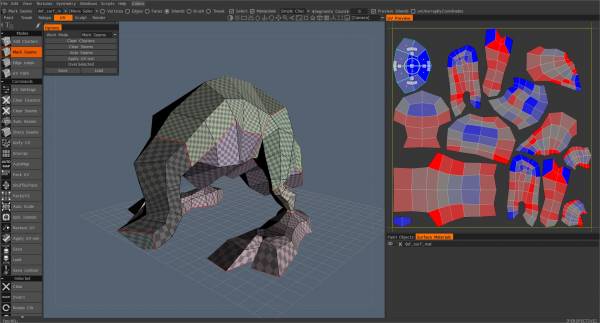
Som et papirmønster er hver “tøj”-del adskilt fra de andre og økonomisk lagt ud for at give plads til alle de andre. UV Room-værktøjerne og -funktionerne er hovedsageligt designet til at håndtere placering, dimensionering og orienteringen af alle “mønster”-stykkerne.

Da du måske ændrer mening med hensyn til placeringen af “mønster”-sømme, findes mange værktøjer, der findes i Retopo Workspace , der beskæftiger sig med UV Mapping , også i UV arbejdsområdet.

Der er også værktøjer til stede, som hjælper dig med at forhindre “strækning” af “mønster”-stykker, og hvordan alle stykkerne “pakkes” ind i rummet på det overordnede kort.

Da en model kan have en række forskellige anvendelser og kan ses fra forskellige vinkler, kan du opleve behovet for at have forskellige kort, hver for deres unikke formål i din færdige produktion.

3DCoat giver dig mulighed for at lave og ændre så mange UV kort, som du har brug for til ethvert projekt.

Når du har færdiggjort dine kort og placeret din model i Paint Room, kan du bruge Texture UV Editor til at placere detaljer og etiketter, der kræver præcision, som er svær at opnå ved at male i 3D Viewport.

For at pakke en genstand ud (maling eller Retopo) skal den først have UV sømme. Ved at markere og have UV sømme, vil 3DCoat vide, hvor man skal skære nettet og lægge det fladt til teksturpåføring via 3D- og 2D-midler (3DCoat’s Paint Room, Photoshop, osv.).

Brug Texture UV Editor til at male og placere præcise detaljer direkte på UV kortet ved at bruge alle de tilgængelige værktøjer i Paint Room.

Bevægelse frem og tilbage mellem UV arbejdsområdet og Paint-arbejdsområdet giver dig mulighed for at foretage alle søm- og ø-justeringer for at opnå det optimale sæt teksturkort klar til export til din foretrukne eksterne applikation.

UV Workspace er en duplikering og en udvidelse af værktøjer, der er tilgængelige i Retopo Workspace , lavet til at fungere med UV Maps, når din model er blevet “bagt” ind i Paint Workspace . Det, du producerer i UV arbejdsområdet , repræsenterer de permanente kort, du vil bruge til export til tredjepartsapplikationer.

Retopo rum & UV rum

Mange 3D-specialister bruger kun de dele af 3DCoat , som hjælper dem med at udføre meget specifikke opgaver, som at skabe UV kort eller ny topologi. 3DCoats UV Workspace giver et meget kraftfuldt sæt specifikke værktøjer til at udføre enhver type UV ændring af eksisterende modeller og kort.

I 3DCoat er Retopo rummet og UV -rummet tæt bundet sammen og bruges oftest sammen til at producere endelige UV kort.

Når du ændrer et eksisterende UV kort, er det nogle gange ønskeligt med små ændringer af modeltopologien, disse justeringer foretages først i Retopo rummet, efterfulgt af, at det modificerede net pakkes ud og det nye kort bringes ind i UV rummet til endelig øplacering og pakning.

På et hvilket som helst tidspunkt i UV Mapping processen kan der placeres nye sømme og oprettes nye kort, som varierer fra de layouts, der er lavet i Retopo Room.

Før udpakning kan du angive, hvilken udpakningsalgoritme du ønsker at bruge. Der er den ældre LSCM-udpakning og den nyere ABF++-udpakning. Når du markerer en ny søm, pakker 3DCoat nye klynger ud i realtid og viser dig forhåndsvisningen af de uindpakkede klynger med det samme, så du kan se graden af forvrængning for hver del. At have denne praktiske funktion hjælper med at forhindre dig i at glemme placeringen af enhver søm eller klynge.

Selvstudier


Hurtig start: UV pakkeværktøj

Grundlæggende om UV Mapping : Denne vejledning dækker det grundlæggende i teksturudpakning, også kendt som UV mapping, processen med at pakke et 2d-teksturbillede ind på et 3d-objekt.

Sådan bytter du UVs : Denne video dækker en nem metode i 3DCoat, til at ændre en models UVs efter at have udført noget teksturmalerarbejde … uden straf.

Arbejde med symmetri (Retopo/ UVs) : Denne video fortsætter introduktionen til at arbejde med symmetri, med fokus på Retopo rummet og UVs).

Was this helpful?

Yes  No
Related Articles
  • Factures
  • ID map
  • Surface Array
  • Top Bar
  • Curves Properties RMB
  • Left tool panel Kitbash
Previously
Eksporterer fra Painting
Up Next
UV Top Bar
AI:
Hi! How can I help you?
Attention: This is a beta version of AI chat. Some answers may be wrong. See full version of AI chat