 Français

Dans la «salle de Painting », vous avez accès à un ensemble complet de peinture, de texturation, d’ajustement et de transformation de texture brosses et outils, situés sur le panneau latéral gauche.

Vous pouvez également appuyer sur la barre d’espace pour un accès rapide.
Le carré supérieur est le sélecteur de couleur : appuyez sur LMB pour sélectionner une nouvelle couleur. RMB pour activer ou désactiver la couleur (le blanc est la couleur “off” par défaut). Et X pour passer de la couleur de premier plan à la couleur d’arrière-plan.

Brush
Brush de Painting : cet outil fonctionne en combinaison avec les 3 canaux de Painting (profondeur, couleur, brillance), et son effet est influencé par la forme de Brush choisie dans le panneau Brush Alpha.
Si aucun matériau n’est sélectionné, les deux échantillons de couleur en haut de cette barre d’outils indiquent la ou les couleurs de base appliquées.
Si un matériau est sélectionné, une combinaison d’interactions se produit en fonction de la forme Brush Alpha et des canaux de matériau auxquels des textures sont attribuées, ainsi que des canaux de Painting de base que vous avez “activés”.
La réponse de la tablette peut également être définie via le panneau “E” – ainsi que diverses méthodes d’application de peinture par courbe et spline fermée. (Voir le panneau « E » ).

Outil Brush 2022 : cette vidéo donne un aperçu de l’outil Brush dans l’espace de travail de Painting de 3DCoat et comment il peut être utilisé avec différents modes de dessin, y compris le nouveau jeu d’outils Courbes.
Crayon
Crayon : Permet de peindre des formes pixélisées nettes et des pixels séparés. Il peut être utilisé pour une peinture précise et basse résolution lorsque chaque pixel est important. Utilisez CTRL avec la profondeur désactivée pour effacer. Il est recommandé de désactiver “Affichage → Filtrage de texture linéaire” dans ce mode.

Outil Crayon 2022 : Cette vidéo est une démonstration rapide de l’outil Crayon.
Aérographe
Airbrush 2022 : Une brosse plus douce qui a un coefficient « d’accumulation ». Ce pinceau produit l’effet de peinture “tamponné” le plus profond lorsqu’il est utilisé avec l’option de Brush “Peindre avec des touches” sélectionnée.

Brush standard et aérographe
Aérographe Cette vidéo montre l’utilisation de l’aérographe dans l’espace de travail de Painting de 3DCoat V4.
Coloration
Outil d’opérations de couleur 2021 Dans 3DCoat et 3DCoatTextura, l’outil d’opérations de couleur est un ensemble d’outils multi-pinceau. C’est un peu comme ce que vous avez dans Photoshop avec les différents groupes d’outils, tels que le flou et la netteté dans un groupe d’outils ; vous pouvez avoir un autre groupe d’outils qui a esquiver et brûler, puis un outil éponge avec différents modes, tels que saturer et désaturer, tout cela est compris ici dans un seul outil.
Opérations de couleur : cet outil dispose de dix fonctions de réglage des couleurs différentes, qui sont “Brushed on”, réagissant avec Alpha et/ou le choix de l’outil de panneau “E”:

- Désaturer : (décrémenter le niveau chromatique) Lorsque vous appuyez sur “Ctrl”, l’action inverse est effectuée, et il
augmente la saturation de la couleur.
- Saturer : (incrémente le niveau chromatique) Lorsque vous appuyez sur « Ctrl », l’action inverse est effectuée, et cela désature la couleur.
- Assombrir : lorsque vous appuyez sur “Ctrl”, l’action inverse est effectuée et s’éclaircit.
- Éclaircir : lorsque vous appuyez sur “Ctrl”, l’action inverse est effectuée et il s’assombrit.
- Netteté : Cela accentue la définition des couleurs. Utilisez “Ctrl” pour lisser.
- Lissage : Cela réduit la définition des couleurs. Utilisez “Ctrl” pour accentuer la définition de la couleur.
- Augmenter la teinte : ajustement incrémentiel de la teinte. (utilisez “Ctrl” pour décrémenter la valeur). Le paramètre « Transparence » influence le degré de changement de teinte.
- Diminuer la teinte : Voir ci-dessus.
- Subst hue : Remplacez la teinte du calque actuel par l’échantillon de couleur actuel.
- Teinte et saturation : remplacez la teinte et la saturation du calque actuel par l’échantillon de couleur actuel.
Par exemple, peignez un objet avec de la couleur, puis choisissez la commande Assombrir. Peignez à nouveau sur l’objet au même endroit pour voir comment votre couleur actuelle s’assombrit.
Essayez différents modes de fonctionnement des couleurs , car cette fonction dépend fortement de la transparence du canal de couleur.
Hauteur
Agrandissement ou réduction de la hauteur du calque : Choisissez les opérations sur la hauteur du calque (augmentation ou diminution).
Lors de la peinture, seule la hauteur actuelle du calque est modifiée – appuyez sur “Ctrl” pour effectuer une opération inversée.
Lors de l’utilisation de cet outil , les fonctions du panneau “E” et le matériau sélectionné sont pris en compte.

- Grossissement : la hauteur du calque est augmentée pendant le dessin.
- Réduction : la hauteur du calque est réduite lors du dessin.
- Curseur de degré de changement : il est responsable du degré de changement de hauteur. La valeur maximale (100%) correspond à une augmentation ou une diminution de taille deux fois. Il est situé sur le panneau supérieur. Utilisez le curseur “Degré de changement” pour limiter la quantité de changement.
Tache
Décaler le calque dans l’espace tangent : cet outil vous permet de maculer, de réduire et d’agrandir la zone sous votre pinceau. Toutes les opérations seront appliquées dans l’espace de l’écran, vous devez donc essayer de centrer la zone à modifier dans la meilleure position de vue. Cet outil est destiné à déplacer uniquement de petits détails dans le calque.
REMARQUE : Vous devez cliquer sur le LMB pour appliquer les deux dernières opérations.

- Maculage : calque de maculage le long du mouvement.
- Réduire : Réduire le calque.
- Développer : développer le calque.
Puissance-Lisse
Lissage des couleurs extrêmement puissant. Il s’agit d’un lissage basé sur l’écran, de sorte que la puissance du lissage dépend de la distance de l’objet par rapport au point de vue.

- Distance de bavure : décalage supplémentaire de la couleur le long du mouvement du stylet.
- Degré de relaxation : laissez la quantité de lissage dépendre de la pression de la brosse.
- Profondeur de peinture Voxel : La profondeur de la peinture voxel. Soyez prudent avec une grande profondeur de pénétration de la couleur; cela peut provoquer des artefacts (pénétration d’un autre côté de l’objet, taches de couleur bruyantes sur les surfaces bruyantes). Nous recommandons donc une faible profondeur de peinture pour les surfaces bruyantes. Faites attention; la profondeur plus considérable conduit à des performances plus lentes.
- Peinture de tranche volumétrique : activez la peinture volumétrique dans une tranche de l’objet. Faites attention qu’il utilise des volumes cachés pour le découpage, donc si vous les utilisez à d’autres fins, ils seront fusionnés dans l’objet si vous activez cette option.
Powersmooth par Charly Tutors Dans cette vidéo, Charly Tutors montre un nouvel outil dans 3DCoat nommé Power-Smooth. Il vous permet de faire une transition en douceur d’une couleur à l’autre, ce qui est très utile lors du dessin de masques pour fourrure ou de cheveux pour Ornatrix.
Auparavant, pour obtenir un tel flou, il fallait réduire la résolution du canevas. Par exemple, si votre résolution était de 2048*2048, vous deviez la réduire à 512*512 voire 256*256. Dans ce cas, maintenir la touche SHIFT enfoncée fonctionnerait. Mais cette approche nous a fait perdre des détails fins qui n’étaient pas mis en cache lorsque nous sommes revenus à la résolution d’origine. C’était très gênant.
Maintenant, sélectionnez simplement l’outil Power-Smooth et floutez les bordures si nécessaire.
Cloner
Outil de clonage : cet outil peut également être considéré comme un outil de « réglage de texture », et il propose de nombreuses options d’utilisation. Veuillez donc le lire et le tester attentivement pour en savoir plus.
Appuyez sur “Ctrl-LMB” pour marquer un point source pour la copie, puis peignez à l’aide du LMB. Vous pouvez cloner votre texture avec un Brush Alpha standard et les fonctions Frame et Contour Brush (appuyez sur « E » pour les fonctions Brush ). Il existe plusieurs méthodes de clonage :

- Traduction : dans ce mode, appuyez sur “Ctrl+LMB” pour sélectionner le point source.
- Dx : décalage horizontal du point source.
- Dy : décalage vertical du point source.
- Miroir : copie avec réflexion miroir d’un plan. Appuyez sur “Ctrl + LMB” pour sélectionner le point par lequel l’avion doit passer.
- Inversion : Copie avec inversion contre la pointe. Appuyez sur “Ctrl+LMB” pour marquer le point central de l’inversion : Centre X et Centre Y – positions du point de pivot sur l’écran. Appuyez sur “Ctrl + LMB” dans les endroits correspondants pour le changer.
- Cloner le secteur : copiez un secteur pivoté à un angle sélectionné par rapport au point de pivot. Appuyez sur “Ctrl + LMB” pour marquer le point central de rotation. Ce mode peut multiplier un motif dessiné dans un secteur tout autour. Center X et Center Y sont les positions du point de contrôle sur l’écran. Pour changer sa position, appuyez sur “Ctrl + LMB” à l’endroit correspondant.
- Nombre de secteurs : Nombre de secteurs lors du clonage d’un pattern dans un secteur.
- Sens anti-horaire : lorsque cette option est activée, le secteur sera copié dans le sens anti-horaire.
- Copie symétrique : La copie symétrique vous permet de copier une surface d’un côté d’un modèle pour la rendre symétrique.
Appuyez sur “S” et activez la symétrie avant d’utiliser cet outil. Cet outil peut copier la symétrie sur l’un des trois axes. - Copier à l’aide du Brush: Cela vous permet de copier en utilisant la symétrie topologique. Vous devez configurer la symétrie topologique avant d’utiliser cet outil. La symétrie topologique peut être définie dans l’outil Symétrie topologique en sélectionnant deux faces symétriques.
Transformer
Outil de transformation/copie : Import ou saisissez des images à l’aide de rectangles.

Faites glisser le cadre et sélectionnez une zone à transférer. Le cadre acquis peut être glissé ou pivoté.
Déplacez-le en utilisant LMB. Utilisez “Shift” pour conserver les proportions afin de les garder uniformes.
Utilisez “Ctrl” pour faire glisser les sommets indépendamment les uns des autres et mettre à l’échelle à l’aide des points verts des coins.
Faites pivoter avec LMB en dehors de la zone liée.
Appuyez sur “Esc” pour annuler la transformation et supprimer l’image. Appuyez sur “Entrée” pour l’appliquer.
Cet outil est bon à utiliser en combinaison avec les méthodes de peinture Rectangle, Cercle et Courbe (appuyez sur “E” pour ouvrir le menu des types de dessin).
La largeur de la bordure détermine la douceur des bords lors de la transformation. En désactivant les canaux (Profondeur, Diffuse, Lustre), vous pouvez limiter les canaux affectés. En mode transformation, la surface est effacée de son ancien emplacement et copiée sur le nouveau.
Afin de copier simplement sans supprimer, ne cochez pas l’option “Effacer l’ancienne position”. Il est possible de transformer tout le bloc de calques visibles et de les coller fusionnés ou séparément. Vous pouvez sélectionner ce qu’il faut copier, non seulement avec l’outil Rectangle, mais également en utilisant l’outil de sélection à main levée et d’autres. Les options de cet outil sont les suivantes :
- Modulateur de profondeur : Modulateur de profondeur supplémentaire pour la zone transformée.
- Modulateur d’opacité : opacité supplémentaire pour la zone transformée.
- Modulateur spéculaire : Modulateur spéculaire supplémentaire pour la zone transformée.
- Export: Export la sélection vers un fichier . Fichier PSD. Import: Import une sélection à partir d’un fichier PSD.
- Modifier : modifiez l’image avec un éditeur externe prenant en charge les fichiers PSD. Par défaut, il s’agit Adobe Photoshop.
- Enregistrer : enregistrez les paramètres de transformation et l’image dans InstallDir User- DataStoreDataRects
- Charger : charger les paramètres de transformation.
Comment utiliser “l’outil de copie de transformation” dans 3DCoat Par Christoph Werner. Dans ce didacticiel, vous apprendrez ce qui suit :
- Fonctionnement de l’outil Transformer/Copier.
- A quoi servent les options de cet outil.
Copier et coller
Copier/Coller : Vous pouvez copier des parties d’une surface dans le presse-papiers en utilisant CTRL+C puis les coller en utilisant CTRL+V. Si le curseur n’est pas sur un objet, il sera collé au même endroit d’où il a été copié. Les images du presse-papiers peuvent être modifiées dans un autre éditeur graphique, copiées dans le presse-papiers et collées sur la surface de l’objet.
La commande de copie enregistre uniquement les canaux actuellement activés. De cette façon, vous pouvez copier et modifier n’importe quel canal – profondeur, brillance ou couleur. Si le canal de couleur est ouvert pour l’édition, la texture de couleur est placée dans le presse-papiers ; s’il est désactivé, la texture de profondeur sera placée dans le presse-papiers ; si la profondeur est désactivée pour l’édition, la texture Glossiness y sera placée.

Par conséquent, vous pouvez copier et modifier dans un autre éditeur graphique n’importe quelle profondeur, couleur ou spéculaire du canal. Si vous appuyez sur CTRL+MAJ+C, un nouveau pinceau alpha est créé à partir d’une partie de surface et ajouté à la liste des Brush . Lorsque vous appuyez sur CTRL+MAJ+V, la partie réfléchie par le miroir est collée.
Gardez à l’esprit que le copier-coller est sensible au tour de plume et dépend de l’alpha actuellement sélectionné et que seules les entités sous le curseur sont copiées. Bien que les touches de raccourci copier-coller soient actives dans chaque mode d’outil, cet outil est fourni uniquement pour afficher cette astuce. Copier et coller des objets à l’aide de raccourcis clavier n’est pas limité à l’outil Copier/Coller mais est possible dans n’importe quel autre mode.
- Enregistrer : enregistrez l’image du presse-papiers dans un fichier.
- Charger : charge l’image du presse-papiers à partir d’un fichier. Grâce à ces fonctions, vous pouvez créer une bibliothèque de tampons. Charger un avion ou un cube ; par exemple, dessinez un bouton ou un rivet, puis enregistrez-le dans un fichier. Comme pour la profondeur, la couleur et le spéculaire seront également enregistrés.
Courbes
Pour dessiner avec une spline, nous allons d’abord déterminer une spline de plusieurs points. Il est mis en surbrillance lorsque vous pointez le curseur sur l’un des points bleus. En cliquant avec la souris, vous pouvez le capturer et le faire glisser vers une nouvelle position. Cliquez à nouveau pour libérer le point de contrôle.
Les cannelures sont pratiques à utiliser avec des rayures pour dessiner soigneusement une chaîne ou une chaîne de rivetage.
Cliquez sur ENTREE pour appliquer la spline sur l’objet. LMB pour ajouter de nouveaux points à la spline. Utilisez ENTREE pour dessiner une courbe et CTRL+ENTREE pour dessiner une courbe avec une profondeur inverse. Utilisez BKSP pour supprimer le dernier point et ESC pour supprimer tous les points.


Peindre avec des splines : lors de l’activation de l’outil Spline , le panneau des paramètres sera activé.
Les courbes seront dessinées correctement, même si les points de nœud sont éloignés les uns des autres et que la surface entre eux est assez courbée.
Ce qu’il faut faire? Avec l’outil « Dessiner avec spline », vous pouvez non seulement peindre et extruder, mais également :
- Peindre et Extruder : Utilisez cette option pour peindre et extruder le long de la courbe.
- Effacer : efface le calque actuel le long de la courbe.
- Geler : Geler le long de la courbe. CTRL + ENTRÉE – dégeler.
- Make Planar : Utilisez cette option pour aplatir la surface le long de la courbe.
- Définir la hauteur absolue : appliquez l’outil de plan le long de la courbe et appliquez l’extrusion habituelle. Cela ressemble à la définition de la profondeur absolue (et non relative) le long de la courbe.
Ignorer les faces arrière : Lorsque cette option est activée, vous peignez uniquement sur la partie visible de la surface.
Courbe fermée : Ferme la courbe.
Utiliser l’espacement : les points seront définis le long de la courbe avec un espacement et un vacillement. Il vous permet de créer de nouveaux effets avec des courbes.
Il existe de nombreux paramètres pour l’outil courbe :
Profil Curve : Tout d’abord, regardons les profils Curve.
- Uniforme : la courbe sans modulation linéaire.
- Sharp : La courbe est nette sur les bords.
- Obtus (aplatir) : la courbe aplatie sur les bords.
- Flèche : Un type de forme de flèche.
- Flèche vers l’arrière : Une sorte de forme de flèche.
- Double flèche : Un type de forme de flèche.
- Flèche (Mod): Une sorte de forme de flèche
Paramètre de profil : ce paramètre affecte le profil de la courbe linéaire dans le cas où vous sélectionnez le profil net ou obtus.
Modulateur de profondeur : Modulateur impactant toute la profondeur de la courbe.
Modulateur de largeur : Modulateur impactant toute la largeur de la courbe.
Modulateur de couleur : transforme la combinaison actuelle de points en un cercle si possible.
- To Circle : Transforme l’ensemble actuel de points en un cercle si possible.
- En ligne : Transforme l’ensemble actuel de points en une ligne si possible.
- Subdiviser : subdiviser la courbe.
- Égaliser : définissez des distances égales entre les points.
- Basculer la dureté : ce mode vous permet de basculer la dureté des sommets de la spline en cliquant sur le sommet. Appuyer sur “Esc” annule ce mode.
- Stocker : enregistrez la courbe dans un fichier avec l’extension *.curve, placé dans InstallDirUserDataStoreDataCurves par défaut.
- Restaurer : charger la courbe à partir d’un fichier d’extension CURV situé dans InstallDirUserDataStoreDataCurves par défaut.
Déplacement de toute la courbe : utilisez les trois icônes en bas à droite du menu du panneau des paramètres. Vous pouvez faire pivoter/déplacer/mettre à l’échelle toute la courbe.
REMARQUE : Vous pouvez utiliser “Ctrl” tout en faisant glisser un point pour faire pivoter toute la courbe, et vous pouvez également utiliser “Maj” tout en faisant glisser un point pour déplacer toute la courbe.
Texte
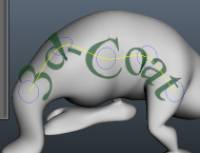
Outil de texte peint : à l’aide de cet outil, vous pouvez sélectionner la police du texte et saisir le texte afin de modifier les paramètres de la courbe sur laquelle le texte est appliqué. Utilisez les options suivantes avec cet outil :
Ignorer les faces arrière : Lorsque cette option est activée, vous dessinez uniquement sur les parties visibles de la surface.
Courbe fermée : dessine une courbe fermée.
Retourner le texte : retournez tout le texte.
Modulateur de profondeur : Modulateur impactant toute la profondeur de la courbe.
Modulateur de largeur : Modulateur : impactant toute la largeur de la courbe.
Modulateur d’opacité : module l’opacité de toute la courbe.
Pour encercler : Transformez l’ensemble actuel de points en un cercle si possible.
En ligne : Transforme les points actuels en ligne si possible.
Subdiviser : subdiviser la courbe.
Égaliser : définissez une distance égale entre les points.
Basculer la dureté : ce mode vous permet de basculer la dureté du sommet dans une spline en cliquant sur le sommet. ESC annule ce mode.
Enregistrer : enregistrez le texte et la police dans un fichier .txt, placé dans InstallDir User- DataStoreDataTexts par défaut.
Charger : chargez le texte à partir d’un fichier .txt situé dans InstallDir UserData StoreDataTexts par défaut.

Ajouter de nouveaux points dans la spline par “clic gauche”. Utilisez “Entrée” pour appliquer avec profondeur. Lors de l’application, le texte sera extrudé vers l’extérieur sur la courbe. Appuyer sur “Ctrl-Entrée” indente le texte dans l’objet. Utilisez « Backspace » pour supprimer le dernier point et « Esc » pour supprimer tous les points.
Cliquez sur une sphère bleue pour la déplacer. Painting avec du texte le long d’une courbe vous permet de peindre et d’extruder et vous permet d’effacer/geler/rendre planaire/définir la hauteur absolue. Vous pouvez placer du texte le long de n’importe quelle surface polygonale et de n’importe quel contour.
Image
Outil d’image spline : Vous pouvez appliquer une image le long d’une courbe spline avec cet outil. Vous pouvez sélectionner les images utilisées pour la texture de profondeur/texture de couleur/texture spéculaire à carreler le long d’une spline. Il existe plusieurs paramètres et fonctions :

- Nombre de tuiles : Spécifiez le nombre de tuiles. Un nombre inférieur produit moins de tuiles.
- Atténuation : atténuation de l’opacité.
- Extrusion : Extrusion de toute la texture.
Les autres paramètres sont les mêmes que ceux utilisés avec Paint with Splines .
Avec l’outil “Placer l’image le long de la spline”, vous pouvez également effacer/geler/rendre planaire/définir la hauteur absolue. Voici un exemple d’utilisation d’une image le long d’une spline pour geler une zone.
Gomme
Gomme : efface la couleur, la profondeur ou la brillance du calque actuel. L’intensité de la gomme dépend du curseur de transparence de la gomme. L’effacement n’affecte que votre calque actuellement actif.
Masquer : masque les polygones sélectionnés. Le « clic gauche » avec un Brush des parties de la surface en peignant sur le modèle. L’appui sur “Ctrl” affiche les surfaces précédemment masquées. Utilisez “Ctrl-X” pour tout afficher.
« NUM+ » ou « NUM- » élargit ou rétrécit la zone masquée.
“Agir comme un crayon” Doit être coché pour effacer également mais comme un outil Crayon en utilisant un rond pointu. Idéal si vous avez besoin de supprimer des détails fins (par pixels).

Cacher
Hide Poly Tool : Rend certaines faces invisibles. Vous pouvez enregistrer/charger des zones masquées en tant que préréglages à l’aide du menu supplémentaire Masquage. Dans ces cas, vous aurez également une liste déroulante afin que vous puissiez choisir entre ces préréglages.


Masquer la barre supérieure du menu
De plus, vous pouvez accéder aux fonctions plus avancées de l’outil Masquer dans le menu principal de la barre supérieure du menu Masquer . Pour plus de commodité, vous pouvez également détacher ce menu (comme tout autre menu) et le placer dans une zone facile d’accès. Avec ce menu , vous pouvez masquer des surfaces en peignant sur le modèle, mais vous pouvez également masquer tout l’objet en sélectionnant l’objet que vous souhaitez masquer.
Par exemple, s’il y a plusieurs sous-objets dans la scène, vous pouvez utiliser “Masquer le sous-objet” pour masquer un objet spécifique, comme dans l’image ci-dessous. S’il n’y a qu’un seul objet dans la scène, “Masquer le sous-objet” ne masquera que cet objet. Vous pouvez également masquer les faces avec leur matériau spécifique en utilisant “Masquer le matériau”. Sélectionnez un matériau dans ce menu et toutes les surfaces avec ce matériau seront masquées. Les autres commandes sont explicites.
Gel
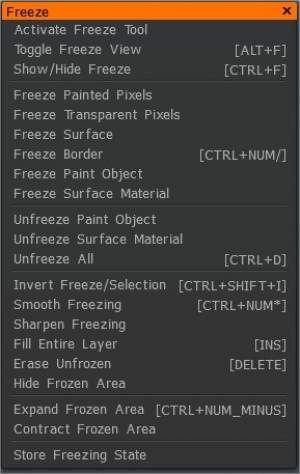

Il s’agit d’un mode de gel des pièces de surface pour empêcher leur modification ultérieure. Le mode figé peut être conditionnel, par exemple, pour les parties en relief, plates ou colorées selon le mode sélectionné. Le blocage masque l’action de la mise en drapeau. Le mode Freeze est une opération opposée à la sélection – appuyez sur “Shift” pour lisser les bords du blocage.
Cette liste déroulante fournit les différents modes de gel. Lorsque le Brush longe la surface, il est masqué conformément à la condition que vous choisissez dans ce menu. Il existe cinq modes de masquage au total :
- Geler tout : Masquer d’une simple pression du Brush ou d’un clic de souris (mode par défaut).
- Convexité : masque les parties convexes de la surface.
- Concavité : masque les parties concaves de la surface.
- Pas de couleur clé : masque tout sauf la couleur actuellement sélectionnée.
- Couleur clé : masque la couleur actuellement sélectionnée.

Il y a trois curseurs sur la barre supérieure pour l’outil de gel :
- Contraste : Ce paramètre augmente le contraste de congélation.
- Degré de lissage : définit le niveau de lissage de la zone gelée.
- Degré de gel : contrôle le niveau d’opacité du gel. Le masquage peut être enregistré dans un fichier et chargé. De cette façon, vous pouvez créer un ensemble de contours de masquage pratiques pour votre modèle. Si vous enregistrez au moins un fichier, par la suite, vous aurez une liste déroulante proposant une sélection de fichiers.
Bien sûr, vous pouvez également accéder à de nombreuses autres options pour l’outil Geler dans le menu principal de la barre d’outils supérieure.
- Geler la surface : fige toutes les surfaces avec la condition actuelle : inverser le gel/la sélection. Les surfaces gelées seront dégelées et les surfaces qui n’étaient pas gelées seront gelées.
- Basculer l’affichage gelé : Vous pouvez afficher la zone gelée en six modes.
La plupart des autres commandes s’expliquent d’elles-mêmes et nous vous encourageons vivement à les explorer.
Remplir
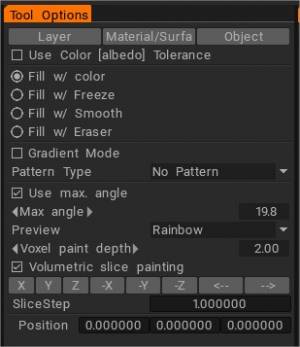
Si vous connaissez l’ outil de remplissage de Photoshop ou d’autres programmes de retouche photo, vous devriez déjà être familiarisé avec cet outil . Il vous permet de remplir des zones autonomes en fonction d’un certain nombre de paramètres que vous pouvez spécifier. Il existe trois paramètres principaux par lesquels vous pouvez remplir :

- Calque : remplissez tout le calque.
- Matériau de surface : remplissez tout le matériau de surface de l’objet.
- Objet : remplissez l’objet Painting .
Il existe des sous-options pour cet outil que vous pouvez utiliser avec chacune des trois principales méthodes de remplissage : Utiliser la tolérance de couleur : cela vous permet de remplir votre couleur ou votre matériau en fonction de sa « proximité » avec une autre couleur. En utilisant le curseur, vous pouvez ajuster cette valeur. Plus la tolérance est élevée, plus la zone est grande et plus elle remplira de couleurs existantes.
- Utiliser la tolérance de couleur (albédo) : remplissez les zones de manière similaire à la couleur du point de sélection.
- Remplir avec gel : Au lieu d’un remplissage de couleur, la surface sera remplie par gel. Le curseur de degré de gel est responsable des valeurs de gel maximales.
- Remplir de lissage : lissez la zone fermée au lieu de la remplir de couleur.
- Remplir avec la gomme : Remplir avec la gomme.
- Mode dégradé : vous permet de remplir en définissant deux points. Le vecteur entre eux est considéré comme la direction principale lors de l’utilisation de distorsions. Si vous avez choisi le Remplir avec dégradé, la surface sera remplie d’un dégradé de couleur allant de la couleur primaire à la couleur secondaire.
Sinon, la couleur principale est utilisée pour le remplissage. Si le rayon du stylo diffère au point de départ et au point final de la ligne, l’échelle de modulation changera en douceur du point de départ au point final. Vous pouvez utiliser le remplissage dégradé dans l’outil de remplissage de manière beaucoup plus intuitive.
- Utilisez max. angle : limitez la zone d’expansion à l’aide d’arêtes vives entre les faces voisines.
- La zone d’expansion de l’outil Remplir peut être limitée par l’angle entre les faces : Remplir l’outil par angle .
- Aperçu : option de pré-visualisation.
- Profondeur de la Painting Voxel : la profondeur de la peinture voxel. Soyez prudent avec une grande profondeur de pénétration de la couleur; cela peut provoquer des artefacts (pénétration d’un autre côté de l’objet, taches de couleur bruyantes sur les surfaces bruyantes). Nous recommandons donc une faible profondeur de peinture pour les surfaces bruyantes. Faites attention; la profondeur plus considérable conduit à des performances plus lentes.
- Peinture de tranche volumétrique : activez la peinture volumétrique dans une tranche de l’objet. Faites attention qu’il utilise des volumes cachés pour le découpage, donc si vous les utilisez à d’autres fins, ils seront fusionnés dans l’objet si vous activez cette option.
Utiliser avec d’autres outils : si cette option est sélectionnée, la modulation sera appliquée à d’autres outils – pour le texte, les courbes et la peinture standard.
Type de modulation : dans le cas où l’option “Utiliser avec d’autres outils” est sélectionnée, la modulation agit non seulement en “mode de remplissage”, mais avec les modes standard. Il existe un certain nombre de types de modulation de base et réglables par l’utilisateur :
- Pas de modulation : Le remplissage se fera sans modulation supplémentaire.
- Bruit : Bruit aléatoire.
- Bruit gaussien : Bruit gaussien appliqué :
- Surface ondulée : Surface ondulée y=sin(x).
- Modulation aléatoire avec rayures : rayures perpendiculaires à l’axe principal.
- Scie : Forme en dents de scie.
- Hexagon : Une grille hexagonale correcte sera utilisée comme texture de volume lors de la modulation.
- Sphères aléatoires : l’espace rempli de sphères aléatoires sera utilisé comme texture de volume lors de la modulation.
- Pores : Génération de la surface ressemblant à des pores.
- Taches : Génération de surface « boutonnée ».
- Fractale N1 :
- Fractale N2 :
- Fractale N3 :
- Fractale N4 (fissures) :
- Bois fractal N1 : Un ensemble de plans déformés perpendiculaires à la direction de la vue.
- Bois fractal N2 : Un ensemble de cylindres déformés. Pour régler l’axe du cylindre, passez en mode lignes.
- Arbre fractal N3 : Bois avec imitation nœud.
- Coutume:
- Peau rugueuse:
- Ajouter personnalisé : cela vous permet de créer votre type de modulation personnalisé.
Selon la modulation choisie dans le menu « Type de modulation », vous pouvez régler un certain nombre de paramètres pour chacune. Ils sont les suivants :
- Position de crête : La position du maximum.
- Échelle : Échelle de modulation.
- L’anisotropie est le degré d’étirement ou de compression des détails dans la direction sélectionnée. Si aucune direction n’est définie, il s’agit d’un axe vertical. Passez en mode lignes pour spécifier la direction.
- Largeur de dent :
- Taille des pores :
- Taille des spots :
- Largeur des fissures :
- Contraste des bords : ce paramètre détermine le lissage des bords dans le mapping de cube.
- Texture en relief : la texture en relief doit être utilisée dans le mapping de cube.
- Texture de couleur : la texture de couleur à utiliser dans le mapping de cube .
- Nom : le nom d’un modèle personnalisé.
- Texture de couleur : la texture de couleur à utiliser dans le mapping de cube .
- Nom : le nom d’un motif personnalisé.
- Supprimer le motif :
—-
Motif Moduler la profondeur : sélectionnez ce point si vous souhaitez moduler la profondeur lors du remplissage. Les paramètres sont les suivants :
- Modulateur de profondeur : valeur de modulation.
- Extrusion : L’extrusion d’addition. “-1” signifie que la surface sera uniquement en retrait, et “1” – uniquement extrudée.
—-
Couleur de module de motif : sélectionnez l’opération de couleur correspondante et peignez avec elle. Variez l’opacité pour rendre l’effet plus ou moins fort. Ces paramètres sont listés comme suit :
- Préférence de couleur : ce curseur détermine la préférence d’utilisation des couleurs entre les couleurs pour la convexité et la concavité.
- Opacité de convexité : Modulateur d’opacité de convexité.
- Couleur de convexité : Cette couleur correspond à la convexité.
- Opacité de la concavité : Modulateur d’opacité de la concavité.
- Couleur de la concavité : Cette couleur correspond à la concavité.
Pattern Modulate Gloss : sélectionnez cette option si vous souhaitez moduler le canal Glossiness. Ces paramètres sont les suivants :
- Rugosité2 : modulateur de brillance de convexité.
- Rugosité1 : Modulateur de brillance de concavité.
Pour appliquer le nouveau motif de remplissage, vous devez spécifier une texture pour le canal Relief et une texture pour le canal Couleur (facultatif). Ils seront mappés sur un objet en utilisant le mapping de cube avec des bords doux. La capture d’écran à droite montre la différence entre le mapping de cube habituel et le mapping avec des bords souples. De cette façon, vous pouvez texturer des objets de manière transparente et simple. Il est facile de créer des matériaux comme la peau ou les pores avec cette méthode.
Sauvegarder/Charger les paramètres de remplissage : A l’aide du menu « Store/Restore », vous pouvez stocker les paramètres du fichier Fill to, situé par défaut dans le dossier « InstallDirUser-DataStoreData Fillers ».
Voici quelques points qui méritent d’être notés à propos de l’outil Remplir. Vous pouvez non seulement utiliser l’outil de remplissage séparément, mais également en combinaison avec d’autres méthodes. Par exemple, nous pouvons utiliser l’outil Remplissage en combinaison avec un matériau.
Faites attention lorsque les modes de ligne et les outils de remplissage sont utilisés en combinaison ; vous pouvez remplir les espaces fermés avec un dégradé de couleurs. Une autre chose à noter est que si votre zone de remplissage est très grande, vous pouvez recevoir une invite d’avertissement de 3DCoat vous informant que cela peut prendre un certain temps à remplir. Si cela se produit, soyez patient ! L’application ne s’est pas figée… juste en train de calculer.
Baguette magique
Outil Baguette magique : Geler les zones avec tolérance de couleur. Utilisez SHIFT/CTRL pour ajouter/soustraire des zones. Cliquez sur Inverser le gel/la sélection si vous souhaitez opérer sur des zones gelées dans d’autres outils.

Prendre
Pick : extrait la couleur, la brillance et la profondeur de la surface d’un objet. Utilisez la touche de raccourci V pour sélectionner la couleur primaire et la profondeur en dehors de cet outil. Vous pouvez modifier les préférences de prélèvement à l’aide de cet outil :
Utilisez H pour sélectionner la couche supérieure. Utilisez le raccourci “appuyez sur LMB + V” pour choisir la couleur primaire et “appuyez sur RMB + V” pour choisir la couleur secondaire en dehors de cet outil. Utilisez “G” pour choisir la profondeur du Brush.


Si vous appuyez deux fois sur le raccourci clavier du sélecteur sur la même couleur (comme la couleur du calque), il sélectionnera la couleur à l’écran. De cette façon, vous pouvez facilement choisir la bonne couleur – de l’objet ou de l’écran.
Aplatir
Rendre planaire : Aplatissez les détails peints de la surface normal map sous le curseur Brush pendant que vous peignez.
Cet outil aplatit la géométrie de l’objet. Utilisez le LMB pour rendre la surface à l’intérieur du curseur Brush plate. La forme Brush est stockée. En choisissant la commande “Lissage”, le menu avancé de l’outil Plan avec un ensemble d’options s’ouvre :
- Source normale : cette option détermine si la normale et le point du plan doivent être pris à partir de la position du premier clic ou du point actuel.
- Extrusion du plan : permet de créer des extrusions supplémentaires lors de la création du plan. Il fonctionne comme un pinceau en argile.
- Rendre plane : Rend la surface plane.
- Couper : coupe les pièces au-dessus du plan.
- Mode de remplissage : remplit les trous sous le plan.
Mesure
Cet outil de mesure vous permet de mesurer la distance entre deux emplacements spécifiés par l’utilisateur. Voici les paramètres :

- Unités de maillage d’origine : vous pouvez définir les unités de mesure et mesurer la longueur de la ligne.
- Unités à afficher : Vous devez choisir les unités à afficher.
Il y a des paramètres dans ces listes déroulantes : Mètres (m), Millimètres (mm), Centimètres (cm), Kilomètres (km), Pieds (ft), Pouces (in), Yards (yr) et Miles (mi).
- Echelle : L’échelle peut être utilisée pour transformer des unités. En général, vous n’avez pas besoin d’entrer cette valeur manuellement.
- Longueur : La longueur de la ligne rouge.
—-
Topo-Symm
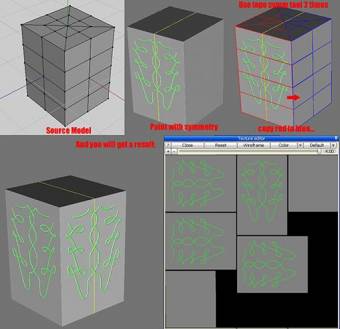
La symétrie topologique vous permet de copier des pièces surfaciques si elles ont une structure de face symétrique – même si elles ne sont pas géométriquement symétriques.

Sélectionnez la face rouge avec un “clic gauche” puis sélectionnez la face bleue. C’est mieux s’ils sont adjacents. Dans tous les cas, les contenus doivent être symétriques les uns aux autres. Cela vous permet de définir la symétrie topologique. Les paramètres de cet outil sont les suivants :
- Mode de travail : vous permet de choisir entre deux modes : configurez la symétrie en sélectionnant deux faces symétriques ou copiez d’un côté à l’autre à l’aide du Brush.
- Copier le rouge vers le bleu : Copiez la partie rouge du maillage vers la bleue. Vous devez les définir avant d’utiliser cet outil.
- Copier le bleu vers le rouge : Copiez la partie bleue du maillage vers la partie rouge. Vous devez les définir avant d’utiliser cet outil.
- Retourner la couche : Retourner la couche en utilisant la symétrie topologique.
- Copier le masque de gel : C’est assez explicite. L’outil de symétrie topologique permet de copier un masque figé d’un côté à l’autre.
- Enregistrer : stocker l’état de symétrie dans le fichier SYMM. Charger : restaurer l’état de symétrie à partir du fichier SYMM.