 Italiano
Fondamentalmente la modalità Specchio virtuale è utile perché ti consente di lavorare esclusivamente su un lato della mesh mentre visualizzi un’anteprima virtuale per l’altro lato.
È un metodo di lavoro non distruttivo, che mi piace molto. Consente inoltre di agganciare i bordi dei poligoni lungo la linea di simmetria utilizzando lo “snap speculare”, consentendo modifiche rapide e semplici ai modelli simmetrici.
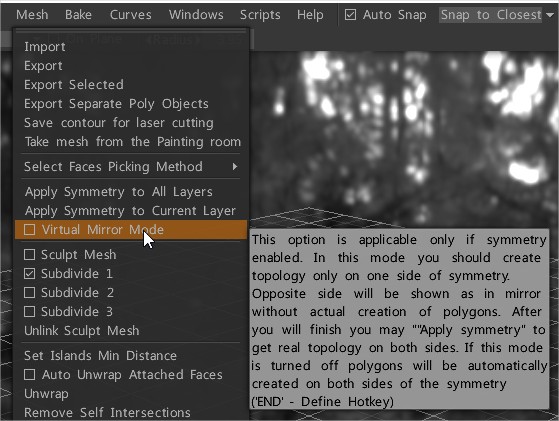
Non funziona con lo strumento Tratti. La soluzione alternativa è disattivare temporaneamente la simmetria ed eliminare le facce indesiderate create.
Se la modalità Specchio virtuale è deselezionata, 3D-Coat creerà poligoni REALI su entrambi i lati del piano di simmetria (non poligoni virtuali).
Questo a sua volta rende inattivo lo “allineamento allo specchio”, quindi è meglio attivare la “Modalità specchio virtuale”, terminare il lavoro retopo e quindi selezionare “Applica simmetria al livello corrente” nel menu Retopo per ottenere i poligoni reali su entrambi i lati del il piano di simmetria.
Per verificare che i poligoni siano collegati correttamente lungo la linea di simmetria, non dimenticare di disattivare la simmetria. Altrimenti i poligoni virtuali nasconderanno i poligoni reali sottostanti.
Il concetto chiave alla base di VMM è che crea poligoni VIRTUALI.
L’attivazione o la disattivazione della modalità mirroring virtuale (VMM) non sono molto diverse l’una dall’altra. È davvero evidente se si lavora sull’anello del bordo centrale, dove entrambe le metà di una rete si saldano insieme. Se VMM è attivo e sposti un vertice, lo snap non funziona e ciò che ti mostra 3DC è completamente diverso dalla realtà reale.
L’unico inconveniente di lavorare con VMM è che l’aggancio allo specchio crea una discrepanza visiva tra il punto in cui si vedono i vertici che si collegano lungo la linea di simmetria e dove si trovano effettivamente i vertici. Puoi vedere la posizione reale dei tuoi vertici disattivando la simmetria, oppure puoi anche vederli passandoci sopra con lo strumento “Aggiungi/Dividi”, a quel punto vengono evidenziati e vedrai che spesso sono in realtà abbastanza lontano dalla linea di simmetria.
Quanto più alto è il valore “specchio spezzato”, tanto peggiore diventa il problema. Portando il “mirror snapping” a zero rivelerà quindi la posizione reale dei tuoi vertici. La cosa da ricordare è che anche lo “snap allo specchio” è virtuale e viene cotto solo dopo aver “applicato la simmetria al livello corrente”. Una volta che ti è chiaro questo concetto ti abitui e lavorare con VMM diventa meraviglioso!
Un buon approccio consiste nel completare il retopo su un lato del modello con VMM attivato, quindi disattivare la simmetria e verificare se sono presenti poligoni vaganti sul lato opposto della mesh. Se ce ne sono, cancellali e basta. L’unico modo in cui alcuni poligoni potrebbero apparire laggiù è se hai spento VMM ad un certo punto mentre stavi lavorando (ecco perché dovresti lasciarlo acceso tutto il tempo). Una volta che quel lato è completamente privo di poligoni, riattiva la simmetria e “applica la simmetria al livello corrente”. Questo ti darà entrambi i lati identici al 100%.
Se sto lavorando su una mesh che ha già poligoni su entrambi i lati della linea di simmetria, elimino sempre tutti i poligoni su un lato per assicurarmi di non causare problemi una volta acceso VMM.
Attenzione: l’abilitazione della “modalità specchio virtuale” consentirà la costruzione della geometria nella metà sinistra, ma non la specchierà nella metà destra e non mostrerà alcun risultato perché mostra lo specchio della mancanza di geometria nella metà destra.
La topologia aveva un lato “corretto” e uno “sbagliato”.
Selezionare prima il livello retopo corretto .