• Italiano
  • Documentazione 3DCoat
  • Chapters
    • Introduzione a 3DCoat
    • Iniziare
    • Interfaccia e navigazione
    • Componenti Brush
    • Aree di lavoro Stanze
    • Scripting e Core API
    • Domande e risposte
    • licensing
    • Tutorial di formazione
  • Pilgway
  • Products
    • 3DCoat
    • 3DCoatTextura
    • 3DCoatPrint
    • PBRLibrary
  • Blog Posts
  • Store
  • Italiano Italiano
    • English English
    • Українська Українська
    • Español Español
    • Deutsch Deutsch
    • Français Français
    • 日本語 日本語
    • Русский Русский
    • 한국어 한국어
    • Polski Polski
    • 中文 (中国) 中文 (中国)
    • Português Português
    • Suomi Suomi
    • Svenska Svenska
    • 中文 (台灣) 中文 (台灣)
    • Dansk Dansk
    • Slovenčina Slovenčina
    • Türkçe Türkçe
    • Nederlands Nederlands
    • Magyar Magyar
    • ไทย ไทย
    • हिन्दी हिन्दी
    • Ελληνικά Ελληνικά
    • Tiếng Việt Tiếng Việt
    • Lietuviškai Lietuviškai
    • Latviešu valoda Latviešu valoda
    • Eesti Eesti
    • Čeština Čeština
    • Română Română
    • Norsk Bokmål Norsk Bokmål
  • Creating 3D Character Using 3DCoat
  • Documentazione 3DCoat
  • Chapters
    • Introduzione a 3DCoat
    • Iniziare
    • Interfaccia e navigazione
    • Componenti Brush
    • Aree di lavoro Stanze
    • Scripting e Core API
    • Domande e risposte
    • licensing
    • Tutorial di formazione
  • Pilgway
  • Products
    • 3DCoat
    • 3DCoatTextura
    • 3DCoatPrint
    • PBRLibrary
  • Blog Posts
  • Store
  • Italiano Italiano
    • English English
    • Українська Українська
    • Español Español
    • Deutsch Deutsch
    • Français Français
    • 日本語 日本語
    • Русский Русский
    • 한국어 한국어
    • Polski Polski
    • 中文 (中国) 中文 (中国)
    • Português Português
    • Suomi Suomi
    • Svenska Svenska
    • 中文 (台灣) 中文 (台灣)
    • Dansk Dansk
    • Slovenčina Slovenčina
    • Türkçe Türkçe
    • Nederlands Nederlands
    • Magyar Magyar
    • ไทย ไทย
    • हिन्दी हिन्दी
    • Ελληνικά Ελληνικά
    • Tiếng Việt Tiếng Việt
    • Lietuviškai Lietuviškai
    • Latviešu valoda Latviešu valoda
    • Eesti Eesti
    • Čeština Čeština
    • Română Română
    • Norsk Bokmål Norsk Bokmål
  • Creating 3D Character Using 3DCoat
Expand All Collapse All
  • Introduzione a 3DCoat
  • Iniziare
    • System requirements
    • Why 3DCoat is Unique?
    • Attivazione di 3DCoat
    • Errore di avvio
      • Startup error Mac
    • Color management
    • Upgrading permanent license
    • Linux Setup
      • Linux initial setup per-user installation
      • Linux initial setup for system
      • Tablet setup
      • To GTK3 from GTK2
    • Struttura delle cartelle
      • Custom documents folder
    • Diverse forme di "risoluzione"
    • Tablet on Window
    • Import ed Export
    • Applinks in 3DCoat
      • Collegamento all'app Blender
        • Blender with the Applink in Linux
      • Blender 4.2/3/4/5 applink
      • Max Applink
      • Houdini applink
      • Lightwave uplink
  • Navigation
    • Finestra di dialogo di apertura (menu di avvio rapido)
    • Pannello di navigazione
    • Fotocamera e navigazione
      • Customize Navigation as Blender
    • Viewport Navigation Gizmo
    • Left tool panel
    •  Activity Bar
    • Navigazione tramite dispositivi 3DConnexion
      • How to compile Spacenavd on non Ubuntu distro
    • Stylus doesn’t work in sculpting
    • Tasti di scelta rapida
  • Interfaccia e navigazione
    • Menù File
    • Menù Modifica
      • Calculate Curvature
      • Calculate Occlusion
      • Light Baking Tool
      • Preferenze
    • Visualizza Menù
    • Simmetria
    • Textures
    • Calculate
    • Menù Livelli
    • Congela il menu
    • Hide
    • Bake
    • Curve 2022
      • Menù Curve
      • Curves Properties RMB
      • Riempi con uno strato di rete
      • Scale of imported curves
    • Menù di Windows
      • Pannelli popup di Windows a schede
      • Cursori
    • Scripts
    • Addons
    • Capture
    • Menù di aiuto
    • Personalizzazione
    • Modifica o crea una nuova stanza
  • Componenti Brush
    • Brush superiore
    • Spazzole uso generale
      • Crea pennelli e decalcomanie
      • Creare alfa dalla scultura attuale
      • Crea un Brush da un oggetto 3D
      • Create brushes based on Curves
      • Load photoshop .abr brushes
    • Colpi
      • Menu a comparsa Curve
    • Opzioni Brush
    • Limitatore di condizioni
    • Pannello a strisce
    • Pannello degli stampini
    • Materiali intelligenti
      • Aggiungi nuove immagini o materiali
      • Attacca un materiale Smart a un livello
      • Import Quixel Material
    • Come creare i preset per il Brush
  • Aree di lavoro Stanze
    • Painting
      • Texture Painting e modalità
        • Painting Per-Pixel
        • Painting di spostamento (micro-vertice)
        • Painting Ptex
        • Painting superficiale (polipittura)
      • Importazione nella stanza Painting
        • Initial CC subdivision
        • UV Set smoothing
        • Sharp (hard) edge
        • Blocca normali
        • Carica il nuovo layout UV dopo le modifiche al modello
        • DAZ Genesis models into 3DCoat
      • Menu dell'area di lavoro Painting
        • Edit menu
        • Menù Texture
          • Strumenti Baking delle trame
        • Nascondere
        • Menu per il Bake Paint
        • Il selettore di colori
      • Barra superiore per la Painting
      • Il pannello Livelli
        • Il pannello di fusione
        • Layer and Clipping Masks
      • Strumenti della stanza Painting
      • Opacità - Trasparenza
      • Modifica l'area di lavoro
        • Strumenti di modifica
        • Esportazione dalla Tweak Room
      • Pannello anteprima maschera/materiale
      • Esportazione dalla stanza Painting
    • Area di lavoro UV
      • Barra superiore UV
      • Pannello strumenti sinistro UV
      • Pannello di anteprima UV
      • Esempio di flusso di lavoro UV
      • Importazione nella stanza UV
      • Esportazione dalla sala UV
    • Retopologia
      • Importazione nella Sala Retopo
      • Retopo Mesh Menu e Bake Menu
        • Modalità specchio virtuale
      • Bake menu
        • Treat Poly Groups as Paint Objects
        • Baking guide
      • Barra superiore
        • Seleziona la geometria
      • Pannello degli strumenti a sinistra nella stanza Retopology
        • Scopo generale e funzione
        • Aggiungi geometria
          • Strumento Tratti in Retopology
        • Strumenti di modifica Retopo
        • Strumenti UV
        • Comandi per la stanza Retopology
      • AUTORETOPO
        • Autopo guide
      • Poli gruppi
    • Scolpire
      • Sculpt Layer
      • Scolpire l'albero
      • Opzioni Brush scultura
      • Top Bar
      • Motore a Brush
      • Sottomenu Geometria
      • Scolpisci il menu "tasto destro".
      • Shader
      • Modalità Voxel
        • Scultura in puro Voxel
        • Densità e risoluzione
        • Motore di argilla
        • Strumenti Voxel
        • Strumenti di superficie su Voxel
        • Strumenti di regolazione Voxel
        • Painting volumetrica
        • Strumenti per gli oggetti Voxel
      • Modalità superficie
        • Strumenti di superficie
        • Strumenti personalizzati di superficie
        • Strumenti di regolazione della superficie
        • Painting superficiale
        • Strumenti degli oggetti di superficie
        • Risoluzione multilivello
          • Multires tools
          • Multires adjust
          • Multires commands
      • Scolpisci le curve
        • Curve spline
        • Splines model creation
      • Spostamento del vettore
      • Strumenti di trasformazione della superficie
        • Strumenti di trasformazione Voxel
        • Instancer
        • Move
        • Pose
        • Fit
        • Reproject
        • Surface Array
      • Primitive Voxel e strumenti Import
      • Booleani in tempo reale
      • Comandi per la stanza Sculpt
      • Import in Sculpt Room
      • Esportazione dalla Sculpt Room
    • Rendering
      • Comparison of different roughness values
      • Funzioni del pannello di rendering
      • Giradischi
      • Fakebake l'illuminazione -non PBR
    • Factures
      • Flusso di lavoro
    • Più semplice
    • Modellazione
      • Mesh Menu
      • Pannello degli strumenti a sinistra nella stanza Modellazione
        • Aggiungi geometria
          • Selezionato
        • Modificare
        • Smart Hybrid
        • UV
          • Comandi
        • Intera maglia
      • Esempio di superficie loft di Fluffy
      • Blocco di Poeboi
      • Import Zbrush Polygroups for UV mapping
    • Kitbash - Creazione rapida di modelli 3D
      • Create kitbash
      • Left tool panel Kitbash
    • 3DPrint
    • Photogrammetry
      • How to install Reality Capture
      • Reality Capture doesn’t show up ?
    • Mesh nella stanza NURBS
    • Nodes
      • Scolpisci la libreria dei nodi degli shader
  • Scripting e Core API
    • Scripting
    • Core API
    • API Python
  • 3DCoatPrint gratuito

Modellazione

1767 views 1

Written by Carlos
September 19, 2022

La nuova Modeling Room con un classico set di strumenti di modellazione a basso numero di poligoni è stata aggiunta alla serie 2021+.

La stanza Retopo e la stanza di modellazione hanno compiti diversi e hanno strumenti diversi.
– La stanza Retopo è progettata per creare una mesh low poly basata su una mesh sculpt.
– La stanza di modellazione è stata creata successivamente e destinata alla modellazione di una mesh low poly senza una mesh sculpt.

Nuovo paradigma introdotto: inizia con la modellazione Fast Low-poly per la forma base, quindi crea una mesh Sculpt con suddivisione e aggiungi dettagli nella stanza Sculpt:

L’area di lavoro di modellazione è semplicemente un’estensione dell’area di lavoro Retopo , che aveva già molti strumenti di modellazione poligonale, quindi l’utente potrebbe eseguire una discreta quantità di modellazione all’interno di 3DCoat, se lo desidera.

Il nuovo spazio di lavoro di modellazione si basa solo su questo ed è solo l’inizio. I booleani saranno probabilmente affrontati a un certo punto dopo il rilascio.
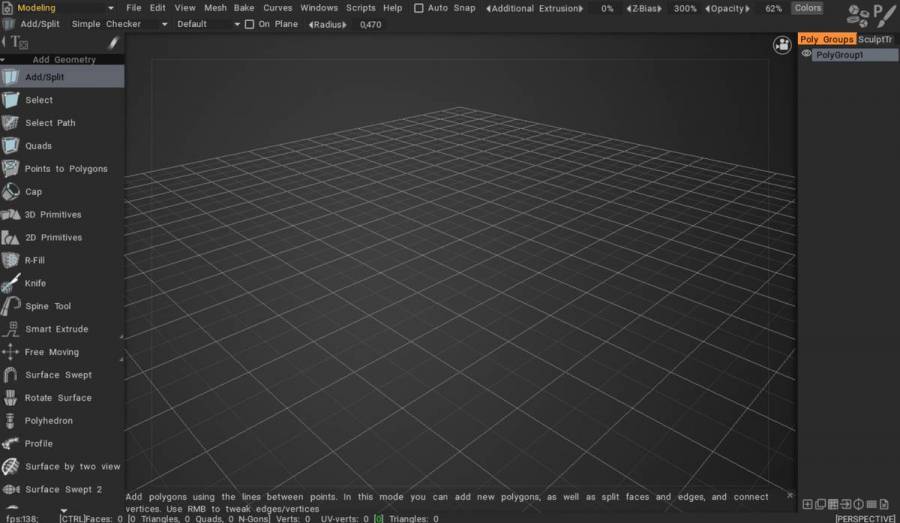
Tutorial sugli strumenti di modellazione

Vetrine per modellismo


In questo video puoi vedere una versione live suddivisa della gabbia low-poly visibile.

– Come si attiva quella modalità?
– Yousung: questa opzione può essere attivata in Modeling Room e Retopo Room.
Puoi usarlo selezionando Sculpt Mesh nel menu Mesh superiore.
Se vuoi passare a Sculpt Mesh mentre lavori, premi Scollega Sculpt Mesh.
Se vuoi vedere il modello poligonale in modo trasparente come il video (se vuoi vedere solo la mesh Sculpt), basta abbassare il Opacità valore in alto.
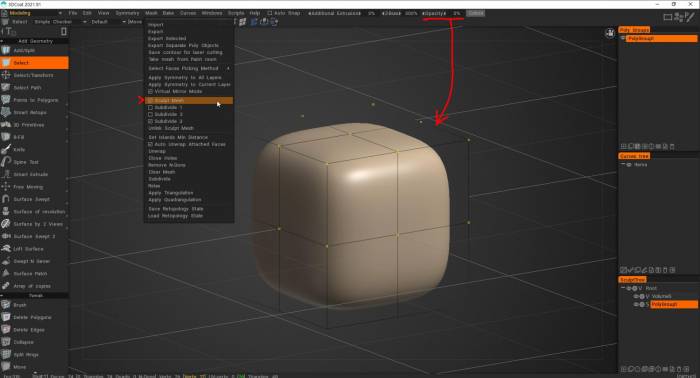

Perché si chiama “unlink sculpt mesh” | di Fluffy

Giusto per chiarire, Unlink Sculpt Mesh è un metodo (molto utile) per portare il tuo modello low poly dalla stanza di modellazione/ retopo alla stanza di scultura. Inoltre, poiché qualsiasi modello creato nella stanza di modellazione esiste contemporaneamente anche nella stanza retopo , è possibile utilizzare anche Import> Seleziona da Retopo .
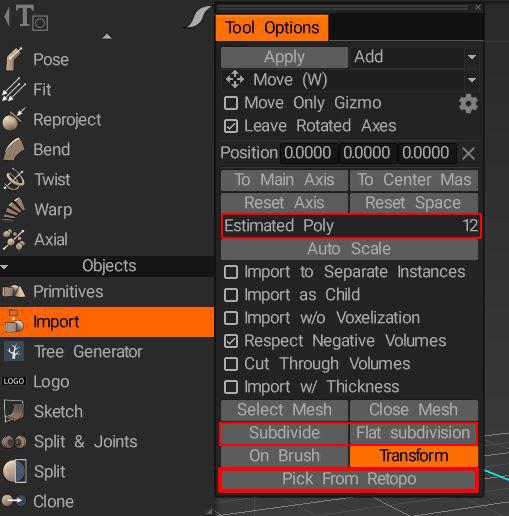
image.jpeg.9cfcf545dfed832df61b7e9556613b7c.jpeg

Le opzioni di suddivisione e suddivisione piatta possono essere utilizzate per aumentare la risoluzione della mesh prima import. Il Poly stimato ti consente di sapere quanto sarà densa la risoluzione del tuo oggetto (in modalità superficie o voxel).

Per quanto riguarda la differenza tra la modalità Voxel e Surface, essenzialmente, poiché i voxel sono “pixel volumetrici” quando lavori in modalità Voxel , non stai lavorando affatto con la geometria e l’oggetto che stai vedendo è solo un approssimazione geometrica dei voxel man mano che li manipoli, un po’ come una gigantesca matrice 3D di voxel che accendi e spegni per creare forme 3D, quindi maggiore è la risoluzione del livello voxel, più rifinita può essere quella forma, ma di conseguenza più poligoni necessari per approssimare accuratamente quella forma. Al contrario, lavori con vertici e poligoni in modalità Superficie. Utilizzando l’opzione Suddividi automaticamente disponibile in molti dei pennelli della modalità Superficie, puoi aggiungere ulteriori dettagli fini a parti di un oggetto senza dover aumentare la risoluzione dell’intero oggetto.

I voxel sono estremamente utili per bloccare le forme e la modellazione organica e l’esecuzione di booleani con essi è impeccabile rispetto al lavoro con la geometria, ma per mantenere spigoli vivi o dettagli fini, è necessaria una risoluzione abbastanza elevata che può equivalere a milioni di poligoni, per oggetto. Cerco di rimanere in modalità voxel il più a lungo possibile (probabilmente un po’ troppo a lungo) e passare alla modalità superficie solo quando voglio aggiungere dettagli fini o rendere più nitidi bordi e angoli. I dettagli fini e i bordi netti sono i punti in cui la modalità Surface eccelle.


Tutorial

Come creare un modello di nave da zero usando 3DCoat Lasso di tempo.

Modellazione low-poly con Live Smooth
Pipeline di modellazione 3D completa
Introduzione alla modellazione poligonale

Pipeline di scultura rapida utilizzando la modellazione poligonale e un nuovo motore Brush .
Pipeline di scultura rapida: modellazione poligonale

Crea una mesh Sculpt con suddivisione da una mesh Poly:
Crea una Sculpt Mesh da una Poly mesh

Questo video mostra l’intera pipeline di modellazione in 3DCoat 2021, inclusa la modellazione poligonale e il texturing PBR : modellazione poligonale basata su riferimenti .

Questo video inizia con una semplice dimostrazione di alcuni dei nuovi strumenti di modellazione in 3DCoat 2021, alcuni dei quali sono basati su Curve:
Strumenti di modellazione Demo serie s

Questo video dimostra l’uso di 2 nuovi strumenti nell’area Modellazione con l’aiuto di curve .iges importate (il modulo aggiuntivo per export/ import di curve .iges sarà disponibile dopo il rilascio 3DCoat 2021): . Superficie per due viste e soppalco di superficie. Uso delle curve .IGES .


Domanda: Provando la suddivisione live, e dopo aver attivato la simmetria e l’estrusione, la simmetria non è presente nel risultato suddiviso. Come mai?

Risposta: Quando si utilizza Simmetria in Modeling Room, sembra che funzioni simmetricamente nella finestra, ma in realtà si trova in uno stato precedente alla sua creazione.
A causa della modalità Mesh-Virtual Mirror, è necessario eseguire la copia della simmetria dai poligruppi.

Pannello degli strumenti a sinistra

Pannello degli strumenti a sinistra

Was this helpful?

1 Yes  No
Related Articles
  • Surface Array
  • Top Bar
  • Curves Properties RMB
  • Left tool panel Kitbash
  • Create kitbash
  • Color management
Previously
Più semplice
Up Next
Mesh Menu
AI:
Hi! How can I help you?
Attention: This is a beta version of AI chat. Some answers may be wrong. See full version of AI chat