• Norsk Bokmål
  • 3DCoat dokumentasjon
  • Chapters
    • Introduksjon til 3DCoat
    • Starter
    • Grensesnitt og navigasjon
    • Brush
    • Arbeidsrom Rom
    • Scripting og Core API
    • Spørsmål og svar
    • licensing
    • Opplæringsveiledninger
  • Pilgway
  • Products
    • 3DCoat
    • 3DCoatTextura
    • 3DCoatPrint
    • PBRLibrary
  • Blog Posts
  • Store
  • Norsk Bokmål Norsk Bokmål
    • English English
    • Українська Українська
    • Español Español
    • Deutsch Deutsch
    • Français Français
    • 日本語 日本語
    • Русский Русский
    • 한국어 한국어
    • Polski Polski
    • 中文 (中国) 中文 (中国)
    • Português Português
    • Italiano Italiano
    • Suomi Suomi
    • Svenska Svenska
    • 中文 (台灣) 中文 (台灣)
    • Dansk Dansk
    • Slovenčina Slovenčina
    • Türkçe Türkçe
    • Nederlands Nederlands
    • Magyar Magyar
    • ไทย ไทย
    • हिन्दी हिन्दी
    • Ελληνικά Ελληνικά
    • Tiếng Việt Tiếng Việt
    • Lietuviškai Lietuviškai
    • Latviešu valoda Latviešu valoda
    • Eesti Eesti
    • Čeština Čeština
    • Română Română
  • Creating 3D Character Using 3DCoat
  • 3DCoat dokumentasjon
  • Chapters
    • Introduksjon til 3DCoat
    • Starter
    • Grensesnitt og navigasjon
    • Brush
    • Arbeidsrom Rom
    • Scripting og Core API
    • Spørsmål og svar
    • licensing
    • Opplæringsveiledninger
  • Pilgway
  • Products
    • 3DCoat
    • 3DCoatTextura
    • 3DCoatPrint
    • PBRLibrary
  • Blog Posts
  • Store
  • Norsk Bokmål Norsk Bokmål
    • English English
    • Українська Українська
    • Español Español
    • Deutsch Deutsch
    • Français Français
    • 日本語 日本語
    • Русский Русский
    • 한국어 한국어
    • Polski Polski
    • 中文 (中国) 中文 (中国)
    • Português Português
    • Italiano Italiano
    • Suomi Suomi
    • Svenska Svenska
    • 中文 (台灣) 中文 (台灣)
    • Dansk Dansk
    • Slovenčina Slovenčina
    • Türkçe Türkçe
    • Nederlands Nederlands
    • Magyar Magyar
    • ไทย ไทย
    • हिन्दी हिन्दी
    • Ελληνικά Ελληνικά
    • Tiếng Việt Tiếng Việt
    • Lietuviškai Lietuviškai
    • Latviešu valoda Latviešu valoda
    • Eesti Eesti
    • Čeština Čeština
    • Română Română
  • Creating 3D Character Using 3DCoat
Expand All Collapse All
  • Introduksjon til 3DCoat
  • Starter
    • System requirements
    • Why 3DCoat is Unique?
    • Aktiverer 3DCoat
    • Oppstartsfeil
      • Startup error Mac
    • Color management
    • Upgrading permanent license
    • Linux Setup
      • Linux initial setup per-user installation
      • Linux initial setup for system
      • Tablet setup
      • To GTK3 from GTK2
    • Mappestruktur
      • Custom documents folder
    • Ulike former for "oppløsning"
    • Tablet on Window
    • Import og Export
    • Applinks i 3DCoat
      • Blender applink
        • Blender with the Applink in Linux
      • Blender 4.2/3/4/5 applink
      • Max Applink
      • Houdini applink
      • Lightwave uplink
  • Navigation
    • Åpningsdialog (hurtigstartmeny)
    • Navigasjonspanel
    • Kamera og navigasjon
      • Customize Navigation as Blender
    • Viewport Navigation Gizmo
    • Left tool panel
    •  Activity Bar
    • Navigering ved hjelp av 3DConnexion-enheter
      • How to compile Spacenavd on non Ubuntu distro
    • Stylus doesn’t work in sculpting
    • Hurtigtaster
  • Grensesnitt og navigasjon
    • Filmeny
    • Rediger meny
      • Calculate Curvature
      • Calculate Occlusion
      • Light Baking Tool
      • Preferanser
    • Vis meny
    • Symmetri
    • Textures
    • Calculate
    • Lagmeny
    • Frys meny
    • Hide
    • Bake
    • Kurver 2022
      • Kurvermeny
      • Curves Properties RMB
      • Fyll med mesh-lag
      • Scale of imported curves
    • Windows-menyen
      • Windows Popup-paneler med faner
      • Skyveknapper
    • Scripts
    • Addons
    • Capture
    • Hjelp-menyen
    • Tilpasning
    • Endre eller opprett nytt rom
  • Brush
    • Brush Top Bar
    • Børster til generell bruk
      • Lag børster og dekaler
      • Å lage alfa fra nåværende skulptur
      • Lag en Brush fra et 3D-objekt
      • Create brushes based on Curves
      • Load photoshop .abr brushes
    • Slag
      • Kurver popup-meny
    • Brush
    • Betingelsesbegrenser
    • Strips Panel
    • Sjablonger panel
    • Smarte materialer
      • Legg til nye bilder eller materialer
      • Fest et Smart-materiale til et lag
      • Import Quixel Material
    • Hvordan lage forhåndsinnstillinger for Brush
  • Arbeidsrom Rom
    • Painting
      • Painting og modi
        • Per-Pixel Painting
        • Painting (Micro-Vertex)
        • Ptex Painting
        • Painting (polymaling)
      • Importerer inn i Painting
        • Initial CC subdivision
        • UV Set smoothing
        • Sharp (hard) edge
        • Lås Normaler
        • Last inn ny UV layout etter modellendringer
        • DAZ Genesis models into 3DCoat
      • Menyer for Painting
        • Edit menu
        • Teksturmeny
          • Baking
        • Gjemme seg
        • Meny for Bake Paint
        • Fargevelgeren
      • Toppstang for Painting
      • Lagpanelet
        • Blandingspanelet
        • Layer and Clipping Masks
      • Painting
      • Opasitet - Gjennomsiktighet
      • Juster arbeidsområdet
        • Tweak verktøysett
        • Eksporterer fra Tweak Room
      • Forhåndsvisningspanel for maske/materiale
      • Eksporterer fra Painting
    • UV arbeidsplass
      • UV toppbar
      • UV Venstre verktøypanel
      • UV forhåndsvisningspanel
      • Eksempel på UV arbeidsflyt
      • Importerer inn i UV rommet
      • Eksporterer fra UV rommet
    • Retopologi
      • Importerer til Retopo rommet
      • Retopo Mesh Menu og Bake Menu
        • Virtuelt speilmodus
      • Bake menu
        • Treat Poly Groups as Paint Objects
        • Baking guide
      • Toppbar
        • Velg geometri
      • Venstre verktøypanel i Retopologirom
        • Overordnet formål og funksjon
        • Legg til geometri
          • Strokes-verktøy i Retopologi
        • Retopo Tweak-verktøy
        • UV verktøy
        • Kommandoer for Retopologirom
      • AUTORETOPO
        • Autopo guide
      • Polygrupper
    • Skulptere
      • Sculpt Layer
      • Skulptre
      • Sculpt Brush alternativer
      • Top Bar
      • Brush
      • Geometri Undermeny
      • Skulptér "høyreklikk"-menyen
      • Shaders
      • Voxel modus
        • Ren Voxel skulptur
        • Tetthet og oppløsning
        • Leiremotor
        • Voxel verktøy
        • Overflateverktøy på Voxels
        • Voxel justeringsverktøy
        • Volumetrisk Painting
        • Voxel Objects-verktøy
      • Overflatemodus
        • Overflateverktøy
        • Tilpassede overflateverktøy
        • Overflatejusteringsverktøy
        • Painting
        • Verktøy for overflateobjekter
        • Flernivåoppløsning
          • Multires tools
          • Multires adjust
          • Multires commands
      • Skulptere kurver
        • Splinekurver
        • Splines model creation
      • Vektor forskyvning
      • Verktøy for overflatetransformasjon
        • Voxel Transform Tools
        • Instancer
        • Move
        • Pose
        • Fit
        • Reproject
        • Surface Array
      • Voxel Primitives og Import
      • Levende booleanere
      • Kommandoer for Sculpt-rommet
      • Import til Sculpt Room
      • Eksporterer fra Sculpt Room
    • Gjengi
      • Comparison of different roughness values
      • Gjengi panelfunksjoner
      • Platespiller
      • Fakebake the lighting -ikke PBR-
    • Factures
      • Arbeidsflyt
    • Enkleste
    • Modellering
      • Mesh Menu
      • Venstre verktøypanel i modelleringsrommet
        • Legg til geometri
          • Valgt
        • Tweak
        • Smart Hybrid
        • UV
          • Kommandoer
        • Hele mesh
      • Loft overflate eksempel av Fluffy
      • Blockout av Poeboi
      • Import Zbrush Polygroups for UV mapping
    • Kitbash - Rask oppretting av 3D-modeller
      • Create kitbash
      • Left tool panel Kitbash
    • 3DPrint
    • Photogrammetry
      • How to install Reality Capture
      • Reality Capture doesn’t show up ?
    • Mesh til NURBS-rommet
    • Nodes
      • Sculpt shaders Nodes Library
  • Scripting og Core API
    • Scripting
    • Core API
    • Python API
  • Gratis 3DCoatPrint

UV arbeidsplass

1501 views 0

Written by Carlos
September 19, 2022

Hvis du har importert et nett for UV mapping, eller hvis du trenger å endre eller redigere UV kartene dine, er UV rommet tilgjengelig med et fullt arsenal av verktøy for å endre UV kartene dine. UV kartet til et nett er som papirmønstrene som brukes til å kutte ut tøyet til modellens klær. Som med alle anstendige plagg, vil du prøve å ikke lage mønsteret ditt av mange små biter og holde det så stort som mulig. UV rommet gir de nøyaktige verktøyene du trenger for å lage et balansert UV kart.

Som en papirprøve er hvert plagg skilt fra de andre og designet økonomisk for å gi plass til resten. Verktøyene og funksjonene til UV rommet er først og fremst designet for posisjonering, dimensjonering og justering av alle mønsterstykker. Siden du kan ombestemme deg om plassering av mønstersømmer, er alle verktøyene i Retopo rommet som omhandler UV mapping også i UV rommet. Det finnes også verktøy for å hjelpe dem med å forhindre strekking av prøvedeler – og hvordan alle deler er pakket inn i hele UV kartet.

Siden en modell kan ha en rekke bruksområder, er det mulig at du trenger forskjellige kart. Med 3DCoat kan du lage og endre så mange forskjellige UV kart du trenger for hvert prosjekt.

Når du har fullført kartene og plassert modellen i Paint Room, kan du bruke Texture UV Editor til å plassere detaljer og etiketter som krever presisjon som er vanskelig å oppnå ved å male i selve 3D Viewport. Bruk Texture UV Editor til å male og plassere nøyaktige detaljer direkte på UV kartet ved å bruke alle verktøyene som er tilgjengelige i Paint Room.

3DCoat støtter også oppretting og redigering av flere UV kart (uDims) på en enkelt maske, men merk at polygoner ikke kan deles på tvers av UV kartoppsettene.

UV redigering


Når du har fullført topologien din og er klar til å begynne å strukturere modellen din (ved å “Baking” nettene dine inn i malingsrommet), blir “UV rommet” tilgjengelig med et fullt arsenal av verktøy for å modifisere “UV kartene” selv.

UV arbeidsområdet fungerer med Paint Objects.

Hvis du ønsker å UV kartlegge et Retopo objekt, kan du gjøre det fra Retopo Workspace .

Et Retopo objekt må ha et UV kart før det Baking til et malingsobjekt. Når det er sagt, vær oppmerksom på at UV verktøyene i begge rom er nøyaktig like, og denne siden inneholder all UV utpakkingsinformasjon.

UV arbeidsområdet gir de nøyaktige verktøyene for å produsere et “balansert” UV kart. UV kartet til en modell er som papirmønsteret som brukes til å kutte ut duken til modellens klær (teksturer).

Som med alle anstendige plagg, vil du prøve å unngå å lage mønsteret ditt fra mange små stykker, men et godt stykke plagg prøver å holde alle komponentdelene så store som mulig og så nær samme størrelse som praktisk mulig.
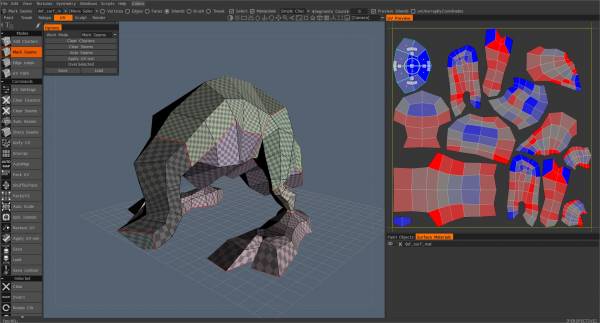
Som et papirmønster er hver “kles”-del atskilt fra de andre og økonomisk lagt ut for å gi plass til resten. UV romverktøyene og -funksjonene er hovedsakelig utformet for å håndtere plassering, dimensjonering og orientering av alle “mønster”-stykkene.

Siden du kanskje ombestemmer deg angående plasseringen av “mønster”-sømmer, finnes mange verktøy som finnes i Retopo Workspace som omhandler UV Mapping også i UV Workspace.

Det finnes også verktøy som hjelper deg med å forhindre “strekking” av “mønster”-stykker og hvordan alle brikkene “pakkes” inn i rommet på det generelle kartet.

Siden én modell kan ha en rekke bruksområder og kan sees fra forskjellige vinkler, kan det hende du trenger å ha forskjellige kart, hver for sitt unike formål i den ferdige produksjonen.

3DCoat lar deg lage og endre så mange UV kart du trenger for ethvert prosjekt.

Når du har fullført kartene og plassert modellen din i Paint Room, kan du bruke Texture UV Editor til å plassere detaljer og etiketter som krever presisjon som er vanskelig å oppnå ved å male i 3D Viewport.

For å pakke ut en gjenstand (maling eller Retopo), må den først ha UV sømme. Ved å merke og ha UV sømmer, vil 3DCoat vite hvor du skal kutte nettet og legge det flatt for teksturpåføring via 3D- og 2D-midler (3DCoats Paint Room, Photoshop, etc.).

Bruk Texture UV Editor til å male og plassere nøyaktige detaljer direkte på UV kartet ved å bruke alle verktøyene som er tilgjengelige i Paint Room.

Ved å bevege deg frem og tilbake mellom UV arbeidsområdet og malingsarbeidsområdet kan du foreta alle søm- og øyjusteringer for å få det optimale settet med teksturkart klare for export til din foretrukne eksterne applikasjon.

UV arbeidsområdet er en duplisering og en utvidelse av verktøyene som er tilgjengelige i Retopo arbeidsområdet , laget for å fungere med UV kart når modellen din har blitt “bakt” inn i malingsarbeidsområdet . Det du produserer i UV Workspace vil representere de permanente kartene du vil bruke for export til tredjepartsapplikasjoner.

Retopo rom og UV rom

Mange 3D-spesialister bruker bare de delene av 3DCoat som hjelper dem med å gjøre veldig spesifikke jobber, som å lage UV kart eller ny topologi. 3DCoats UV Workspace gir et veldig kraftig sett med spesifikke verktøy for å utføre alle typer UV endringer for eksisterende modeller og kart.

I 3DCoat er Retopo rommet og UV rommet tett knyttet sammen og brukes oftest sammen for å produsere endelige UV kart.

Når du endrer et eksisterende UV kart, er det noen ganger ønskelig med små endringer i modelltopologien. Disse justeringene gjøres først i Retopo rommet, etterfulgt av å pakke ut det modifiserte nettet og bringe det nye kartet inn i UV rommet for endelig plassering og pakking av øya.

Når som helst i UV Mapping kan nye sømmer plasseres og nye kart lages, som varierer fra de layoutene som er laget i Retopo rommet.

Før utpakking kan du spesifisere hvilken utpakningsalgoritme du ønsker å bruke. Det er den eldre LSCM-utpakkingen og den nyere ABF++-utpakkingen. Når du markerer en ny søm, pakker 3DCoat ut nye klynger i sanntid og viser deg forhåndsvisningen av de utpakkede klynger umiddelbart slik at du kan se graden av forvrengning for hver del. Å ha denne praktiske funksjonen bidrar til å forhindre at du glemmer plasseringen av sømmer eller klynge.

Veiledninger


Rask start: UV pakkeverktøy

Grunnleggende om UV Mapping : Denne opplæringen dekker det grunnleggende om teksturutpakking, ellers kjent som UV mapping, prosessen med å pakke inn et 2d-teksturbilde på et 3d-objekt.

Slik bytter du UVs-er : Denne videoen dekker en enkel metode i 3DCoat, for å modifisere en modells UVs-er etter å ha utført litt teksturmalingsarbeid … uten straff.

Arbeid med symmetri (Retopo/ UVs) : Denne videoen fortsetter introduksjonen til å jobbe med symmetri, med fokus på Retopo rommet og UVs-er).

Was this helpful?

Yes  No
Related Articles
  • Surface Array
  • Top Bar
  • Curves Properties RMB
  • Left tool panel Kitbash
  • Create kitbash
  • Color management
Previously
Eksporterer fra Painting
Up Next
UV toppbar
AI:
Hi! How can I help you?
Attention: This is a beta version of AI chat. Some answers may be wrong. See full version of AI chat