• Русский
  • Документация 3DCoat
  • Chapters
    • Введение в 3DCoat
    • Начиная
    • Интерфейс и навигация
    • Компоненты Brush
    • Рабочие помещения
    • Scripting и Core API
    • Вопросы и Ответы
    • licensing
    • Учебные пособия
  • Pilgway
  • Products
    • 3DCoat
    • 3DCoatTextura
    • 3DCoatPrint
    • PBRLibrary
  • Blog Posts
  • Store
  • Русский Русский
    • English English
    • Українська Українська
    • Español Español
    • Deutsch Deutsch
    • Français Français
    • 日本語 日本語
    • 한국어 한국어
    • Polski Polski
    • 中文 (中国) 中文 (中国)
    • Português Português
    • Italiano Italiano
    • Suomi Suomi
    • Svenska Svenska
    • 中文 (台灣) 中文 (台灣)
    • Dansk Dansk
    • Slovenčina Slovenčina
    • Türkçe Türkçe
    • Nederlands Nederlands
    • Magyar Magyar
    • ไทย ไทย
    • हिन्दी हिन्दी
    • Ελληνικά Ελληνικά
    • Tiếng Việt Tiếng Việt
    • Lietuviškai Lietuviškai
    • Latviešu valoda Latviešu valoda
    • Eesti Eesti
    • Čeština Čeština
    • Română Română
    • Norsk Bokmål Norsk Bokmål
  • Creating 3D Character Using 3DCoat
  • Документация 3DCoat
  • Chapters
    • Введение в 3DCoat
    • Начиная
    • Интерфейс и навигация
    • Компоненты Brush
    • Рабочие помещения
    • Scripting и Core API
    • Вопросы и Ответы
    • licensing
    • Учебные пособия
  • Pilgway
  • Products
    • 3DCoat
    • 3DCoatTextura
    • 3DCoatPrint
    • PBRLibrary
  • Blog Posts
  • Store
  • Русский Русский
    • English English
    • Українська Українська
    • Español Español
    • Deutsch Deutsch
    • Français Français
    • 日本語 日本語
    • 한국어 한국어
    • Polski Polski
    • 中文 (中国) 中文 (中国)
    • Português Português
    • Italiano Italiano
    • Suomi Suomi
    • Svenska Svenska
    • 中文 (台灣) 中文 (台灣)
    • Dansk Dansk
    • Slovenčina Slovenčina
    • Türkçe Türkçe
    • Nederlands Nederlands
    • Magyar Magyar
    • ไทย ไทย
    • हिन्दी हिन्दी
    • Ελληνικά Ελληνικά
    • Tiếng Việt Tiếng Việt
    • Lietuviškai Lietuviškai
    • Latviešu valoda Latviešu valoda
    • Eesti Eesti
    • Čeština Čeština
    • Română Română
    • Norsk Bokmål Norsk Bokmål
  • Creating 3D Character Using 3DCoat
Expand All Collapse All
  • Введение в 3DCoat
  • Начиная
    • System requirements
    • Why 3DCoat is Unique?
    • Активация 3DCoat
    • Ошибка запуска
      • Startup error Mac
    • Color management
    • Upgrading permanent license
    • Linux Setup
      • Linux initial setup per-user installation
      • Linux initial setup for system
      • Tablet setup
      • To GTK3 from GTK2
    • Структура папок
      • Custom documents folder
    • Различные формы «резолюции»
    • Tablet on Window
    • Import и Export
    • Applinks в 3DCoat
      • Ссылка на приложение Blender
        • Blender with the Applink in Linux
      • Blender 4.2/3/4/5 applink
      • Max Applink
      • Houdini applink
      • Lightwave uplink
  • Navigation
    • Открытие диалогового окна (меню быстрого запуска)
    • Панель навигации
    • Камера и навигация
      • Customize Navigation as Blender
    • Viewport Navigation Gizmo
    • Left tool panel
    •  Activity Bar
    • Навигация с использованием устройств 3DConnexion
      • How to compile Spacenavd on non Ubuntu distro
    • Stylus doesn’t work in sculpting
    • Горячие клавиши
  • Интерфейс и навигация
    • Меню «Файл»
    • Меню редактирования
      • Calculate Curvature
      • Calculate Occlusion
      • Light Baking Tool
      • Настройки
    • Меню просмотра
    • Симметрия
    • Textures
    • Calculate
    • Меню слоев
    • Меню стоп-кадра
    • Hide
    • Bake
    • Кривые 2022
      • Меню кривых
      • Curves Properties RMB
      • Заполнить слоем сетки
      • Scale of imported curves
    • Меню Windows
      • Всплывающие панели Windows с вкладками
      • Слайдеры
    • Scripts
    • Addons
    • Capture
    • Меню справки
    • Настройка
    • Изменить или создать новую комнату
  • Компоненты Brush
    • Верхняя панель Brush
    • Кисти общего назначения
      • Создание кистей и декалей
      • Делаем альфу из текущего скульпта
      • Создайте Brush из 3D-объекта
      • Create brushes based on Curves
      • Load photoshop .abr brushes
    • Удары
      • Всплывающее меню кривых
    • Параметры Brush
    • Условия Ограничитель
    • Панель полос
    • Панель трафаретов
    • Умные материалы
      • Добавляйте новые изображения или материалы
      • Прикрепите смарт-материал к слою
      • Import Quixel Material
    • Как создать пресеты для Brush
  • Рабочие помещения
    • Painting
      • Painting текстур и режимы
        • Per-Pixel Painting
        • Painting смещения (Micro-Vertex)
        • Ptex Painting
        • Painting поверхности (полиокраска)
      • Импорт в комнату Painting
        • Initial CC subdivision
        • UV Set smoothing
        • Sharp (hard) edge
        • Блокировка нормалей
        • Загрузить новый UV макет после изменения модели
        • DAZ Genesis models into 3DCoat
      • Меню рабочей области Painting
        • Edit menu
        • Меню текстур
          • Инструменты для Baking текстуры
        • Скрывать
        • Меню для Bake Paint
        • Выбор цвета
      • Верхняя планка для Painting
      • Панель слоев
        • Панель смешивания
        • Layer and Clipping Masks
      • Инструменты для Painting
      • Непрозрачность - Прозрачность
      • Настройка рабочего пространства
        • Набор инструментов настройки
        • Экспорт из Tweak Room
      • Панель предварительного просмотра маски/материала
      • Экспорт из студии Painting
    • UV рабочее пространство
      • UV верхняя полоса
      • UV Левая панель инструментов
      • Панель предварительного просмотра UV
      • Пример рабочего процесса UV
      • Импорт в UV комнату
      • Экспорт из UV комнаты
    • Ретопология
      • Импорт в комнату Retopo
      • Сетчатое меню Retopo и меню выпечки
        • Режим виртуального зеркала
      • Bake menu
        • Treat Poly Groups as Paint Objects
        • Baking guide
      • Верхняя панель
        • Выберите геометрию
      • Левая панель инструментов в комнате ретопологии
        • Общая цель и функция
        • Добавить геометрию
          • Инструмент «Штрихи» в ретопологии
        • Инструменты настройки Retopo
        • UV инструменты
        • Команды для комнаты ретопологии
      • АВТОРЕТОПО
        • Autopo guide
      • Полигруппы
    • Лепить
      • Sculpt Layer
      • Скульптурное дерево
      • Параметры скульптурной Brush
      • Top Bar
      • Brush двигатель
      • Подменю геометрии
      • Скульптурное меню «Правый клик»
      • Шейдеры
      • Voxel режим
        • Чистая Voxel скульптура
        • Плотность и разрешение
        • Глиняный двигатель
        • Voxel инструменты
        • Поверхностные инструменты на вокселах
        • Инструменты настройки Voxel
        • Объемная Painting
        • Инструменты Voxel объектов
      • Поверхностный режим
        • Инструменты поверхности
        • Пользовательские инструменты поверхности
        • Инструменты настройки поверхности
        • Painting поверхности
        • Инструменты для работы с поверхностными объектами
        • Многоуровневое разрешение
          • Multires tools
          • Multires adjust
          • Multires commands
      • Скульптурные кривые
        • Сплайн-кривые
        • Splines model creation
      • Смещение вектора
      • Инструменты преобразования поверхности
        • Инструменты преобразования Voxel
        • Instancer
        • Move
        • Pose
        • Fit
        • Reproject
        • Surface Array
      • Voxel примитивы и инструменты Import
      • Живые логические значения
      • Команды для скульптурной комнаты
      • Import в Sculpt Room
      • Экспорт из Sculpt Room
    • Оказывать
      • Comparison of different roughness values
      • Функции панели рендеринга
      • Проигрыватель
      • Поддельное освещение - без PBR-
    • Factures
      • Рабочий процесс
    • Самый простой
    • Моделирование
      • Mesh Menu
      • Левая панель инструментов в комнате моделирования
        • Добавить геометрию
          • Выбрано
        • Твик
        • Smart Hybrid
        • UV
          • Команды
        • Вся сетка
      • Пример лофтовой поверхности от Fluffy
      • Блокаут от Poeboi
      • Import Zbrush Polygroups for UV mapping
    • Kitbash - Быстрое создание 3D моделей
      • Create kitbash
      • Left tool panel Kitbash
    • 3DPrint
    • Photogrammetry
      • How to install Reality Capture
      • Reality Capture doesn’t show up ?
    • Сетка для комнаты NURBS
    • Nodes
      • Библиотека узлов скульпт-шейдеров
  • Scripting и Core API
    • Scripting
    • Core API
    • API Python
  • Бесплатный 3DCoatPrint

Factures

1187 views 0

Written by Carlos
September 19, 2022

В графике реального времени принято использовать мозаичные текстуры для представления больших площадей поверхности. Однако слева заметен повтор.

Использование шестигранных плиток позволяет нам скрыть повторение, но требует решения, позволяющего скрыть швы между соседними шестигранными плитками.

Это то, что мы имеем в фактурах в течение многих лет. Не шестиугольник, а более неправильная фигура для лучшего уничтожения тайлов. (Андрей)
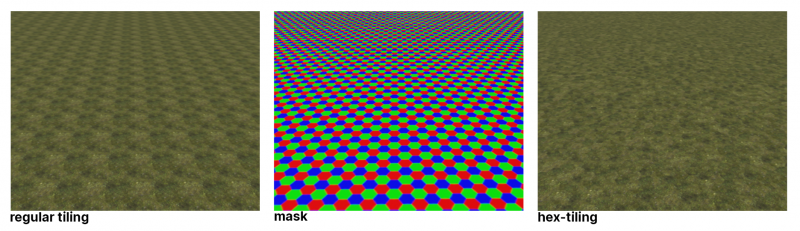
Работа с Factures (текстурирование вершин)

Factures обеспечивают простой и мощный способ достижения детализации поверхностей практически неограниченного уровня.
Это первый в отрасли способ нанесения текстуры без фактического назначения UV . Это работает аналогично рисованию вершин; однако вы рисуете текстурой, а не только цветом.

Factures поддерживаются только при скульптинге в поверхностном режиме.

Главное правило заключается в том, что каждой вершине можно назначить текстуру и цвет. Каждая вершина на каждом слое имеет только ОДНУ текстуру. Таким образом, если вы рисуете текстурой поверх другой текстуры на текущем слое, текстура будет заменена, а не смешана.

Работа с Factures по отраслям Tuts

Но вы можете применить множество текстур к каждой вершине, используя несколько слоев с непрозрачностью. Если соседние вершины имеют разные текстуры, текстуры между вершинами будут смешаны, и шов не появится.

Обратите внимание на инструмент «Дороги»: он рисует полоски текстур, как строят дороги.

Если вы хотите использовать раскрывающийся список «Условия», сначала используйте меню «Расчет», чтобы создать или обновить слои полости или окклюзии.
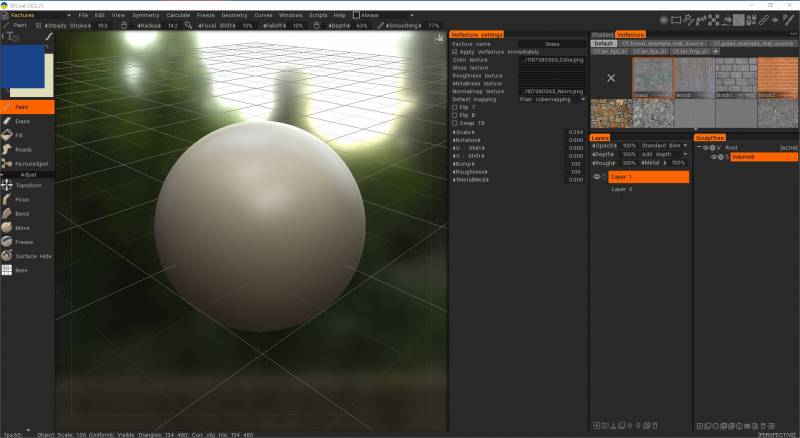

Factures — это своего рода большое «пасхальное яйцо» в 3DCoat. Это очень мощный способ создания сверхдетализированных объектов. Например, у вас есть пейзаж и вы хотите покрыть его травой, камнями, песком и т. д. текстурами.

Конечно, прямое рисование поверх UV-ed сетки — плохая идея; потребуются огромные текстуры. Ставить тайловую текстуру тоже плохая идея; Тайлинг хорошо виден, а также видна грань между разными текстурами. Factures являются хорошим решением для этого.

Это повершинное текстурирование. UV координата назначается вершине, текстуры также назначаются каждой вершине; если разные вершины имеют разные текстуры, они будут смешиваться друг с другом, и швов не будет.

Но есть несколько проблем:

1) Export. Engine/3d-пакет должен поддерживать цвет каждой вершины/альфа-канал для использования FBX, экспортированного из Coat. Обычно необходимо настроить узлы для правильного использования экспортированных результатов.

2) Еще немного недоделано. Нет хороших текстур и библиотеки текстур по умолчанию. Шейдеры не включены. Я включу шейдеры в следующую сборку.

https://3dcoat.com/forum/applications/core/interface/file/attachment.php?id=20391

Учебник по Factures

Добавьте фактуру, выберите ее. В комнате рисования → рисуйте кистью. Используйте RMB для свойств фактуры.

Вы также можете import материалы Quixel как Vertex Textures для Factures.


Левая панель инструментов
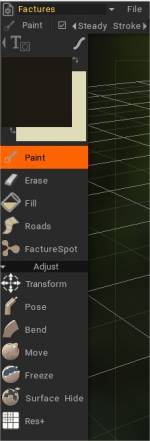
Paint: Нарисуйте VerTexture поверх сетки.
Стереть: стереть VerTexture.
Заливка: заполните VerTexture.
Дороги: RoadsTool.
FactureSpot: Ctc_Nick hint = В инструменте «Точка» в обычном режиме «Brush» просто щелкните один раз; в противном случае вы «размажете» текстуру. Вместо этого установите для параметра Stroke Mode значение Stamp или Stamp Drag.

Вы также можете:
Создайте новый слой. Рисуйте с помощью Paint Tool, Lasso Mode.
Затем в настройках Vertexture активируйте «Apply VerTexture Interactiveley» и отредактируйте Scale, Rotation, U и V Shift для позиционирования.

Регулировать

Трансформировать: трансформировать объект как единое целое. Нажмите на объект, чтобы трансформировать его.
Поза: Поза объекта с помощью частичного выбора объекта.
Изгиб: Изгиб объекта вокруг оси.
Переместить: переместить область поверхности. Нажмите и перетащите ЛКМ, чтобы переместить поверхность в пределах курсора относительно экрана. Используйте CTRL для перемещения поверхности по нормали. Разные Альфы дают разные результаты.
Заморозить: заморозить части поверхности. Используйте CTRL+D, чтобы очистить замороженные части, и CTRL+SHIFT+I, чтобы инвертировать замораживание.
Скрыть поверхность: Brush или используйте режим рисования Stroke , чтобы скрыть части выбранного объекта VoxTree. Чтобы отобразить, выберите этот параметр в меню «Геометрия».
Res+: увеличить разрешение текущего объекта.

Настройки вершинного материала

В правом верхнем углу вы увидите стрелку, которая при нажатии показывает параметры создания новых папок для создания разных новых категорий Вертекс для Factures.
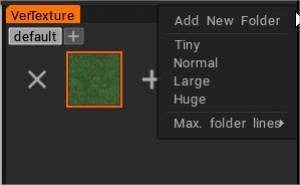
Вы можете создавать новые папки и определять размер визуализации значков вершин.

Панель библиотеки материалов Vertext

Настройки, соответствующие каждой созданной VerTexture , можно просмотреть и изменить в окне Vertexture Settings.
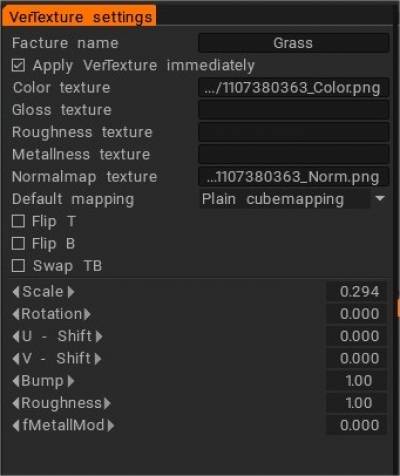
  • Немедленно применить VerTexture : применить изменения свойств VerTexture ко всему текущему слою.
  • Цвет текстуры
  • Глянцевая текстура
  • Текстура шероховатости:
  • Текстура металличности:
  • Текстура карты нормалей:

mapping по умолчанию
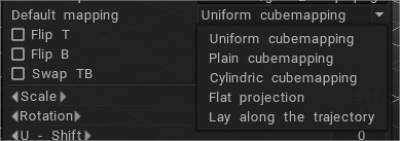
  • Единое mapping куба: Единое mapping куба позволяет исключить мозаику из-за рандомизации вращения частей. Обратите внимание, что текстуры должны быть шумными и относительно однородными.
  • Простое mapping куба: Обычное mapping куба без рандомизации.
  • mapping цилиндрического куба: mapping куба с низким приоритетом верхней стороны.
  • Плоская проекция:
  • Уложить по траектории:

Flip T: инвертировать вектор T для карты нормалей.
Отразить B: Отразить вектор B для карты нормалей.
Swap TB: поменять местами векторы T и B для normal map.
Шкала
Вращение
U – сдвиг
В – сдвиг
Ударяться
Шероховатость
fMetallMod

Was this helpful?

Yes  No
Related Articles
  • Surface Array
  • Top Bar
  • Curves Properties RMB
  • Left tool panel Kitbash
  • Create kitbash
  • Color management
Previously
Поддельное освещение - без PBR-
Up Next
Рабочий процесс
AI:
Hi! How can I help you?
Attention: This is a beta version of AI chat. Some answers may be wrong. See full version of AI chat