• Русский
  • Документация 3DCoat
  • Chapters
    • Введение в 3DCoat
    • Начиная
    • Интерфейс и навигация
    • Компоненты Brush
    • Рабочие помещения
    • Scripting и Core API
    • Вопросы и Ответы
    • licensing
    • Учебные пособия
  • Pilgway
  • Products
    • 3DCoat
    • 3DCoatTextura
    • 3DCoatPrint
    • PBRLibrary
  • Blog Posts
  • Store
  • Русский Русский
    • English English
    • Українська Українська
    • Español Español
    • Deutsch Deutsch
    • Français Français
    • 日本語 日本語
    • 한국어 한국어
    • Polski Polski
    • 中文 (中国) 中文 (中国)
    • Português Português
    • Italiano Italiano
    • Suomi Suomi
    • Svenska Svenska
    • 中文 (台灣) 中文 (台灣)
    • Dansk Dansk
    • Slovenčina Slovenčina
    • Türkçe Türkçe
    • Nederlands Nederlands
    • Magyar Magyar
    • ไทย ไทย
    • हिन्दी हिन्दी
    • Ελληνικά Ελληνικά
    • Tiếng Việt Tiếng Việt
    • Lietuviškai Lietuviškai
    • Latviešu valoda Latviešu valoda
    • Eesti Eesti
    • Čeština Čeština
    • Română Română
    • Norsk Bokmål Norsk Bokmål
  • Creating 3D Character Using 3DCoat
  • Документация 3DCoat
  • Chapters
    • Введение в 3DCoat
    • Начиная
    • Интерфейс и навигация
    • Компоненты Brush
    • Рабочие помещения
    • Scripting и Core API
    • Вопросы и Ответы
    • licensing
    • Учебные пособия
  • Pilgway
  • Products
    • 3DCoat
    • 3DCoatTextura
    • 3DCoatPrint
    • PBRLibrary
  • Blog Posts
  • Store
  • Русский Русский
    • English English
    • Українська Українська
    • Español Español
    • Deutsch Deutsch
    • Français Français
    • 日本語 日本語
    • 한국어 한국어
    • Polski Polski
    • 中文 (中国) 中文 (中国)
    • Português Português
    • Italiano Italiano
    • Suomi Suomi
    • Svenska Svenska
    • 中文 (台灣) 中文 (台灣)
    • Dansk Dansk
    • Slovenčina Slovenčina
    • Türkçe Türkçe
    • Nederlands Nederlands
    • Magyar Magyar
    • ไทย ไทย
    • हिन्दी हिन्दी
    • Ελληνικά Ελληνικά
    • Tiếng Việt Tiếng Việt
    • Lietuviškai Lietuviškai
    • Latviešu valoda Latviešu valoda
    • Eesti Eesti
    • Čeština Čeština
    • Română Română
    • Norsk Bokmål Norsk Bokmål
  • Creating 3D Character Using 3DCoat
Expand All Collapse All
  • Введение в 3DCoat
  • Начиная
    • System requirements
    • Why 3DCoat is Unique?
    • Активация 3DCoat
    • Ошибка запуска
      • Startup error Mac
    • Color management
    • Upgrading permanent license
    • Linux Setup
      • Linux initial setup per-user installation
      • Linux initial setup for system
      • Tablet setup
      • To GTK3 from GTK2
    • Структура папок
      • Custom documents folder
    • Различные формы «резолюции»
    • Tablet on Window
    • Import и Export
    • Applinks в 3DCoat
      • Ссылка на приложение Blender
        • Blender with the Applink in Linux
      • Blender 4.2/3/4/5 applink
      • Max Applink
      • Houdini applink
      • Lightwave uplink
  • Navigation
    • Открытие диалогового окна (меню быстрого запуска)
    • Панель навигации
    • Камера и навигация
      • Customize Navigation as Blender
    • Viewport Navigation Gizmo
    • Left tool panel
    •  Activity Bar
    • Навигация с использованием устройств 3DConnexion
      • How to compile Spacenavd on non Ubuntu distro
    • Stylus doesn’t work in sculpting
    • Горячие клавиши
  • Интерфейс и навигация
    • Меню «Файл»
    • Меню редактирования
      • Calculate Curvature
      • Calculate Occlusion
      • Light Baking Tool
      • Настройки
    • Меню просмотра
    • Симметрия
    • Textures
    • Calculate
    • Меню слоев
    • Меню стоп-кадра
    • Hide
    • Bake
    • Кривые 2022
      • Меню кривых
      • Curves Properties RMB
      • Заполнить слоем сетки
      • Scale of imported curves
    • Меню Windows
      • Всплывающие панели Windows с вкладками
      • Слайдеры
    • Scripts
    • Addons
    • Capture
    • Меню справки
    • Настройка
    • Изменить или создать новую комнату
  • Компоненты Brush
    • Верхняя панель Brush
    • Кисти общего назначения
      • Создание кистей и декалей
      • Делаем альфу из текущего скульпта
      • Создайте Brush из 3D-объекта
      • Create brushes based on Curves
      • Load photoshop .abr brushes
    • Удары
      • Всплывающее меню кривых
    • Параметры Brush
    • Условия Ограничитель
    • Панель полос
    • Панель трафаретов
    • Умные материалы
      • Добавляйте новые изображения или материалы
      • Прикрепите смарт-материал к слою
      • Import Quixel Material
    • Как создать пресеты для Brush
  • Рабочие помещения
    • Painting
      • Painting текстур и режимы
        • Per-Pixel Painting
        • Painting смещения (Micro-Vertex)
        • Ptex Painting
        • Painting поверхности (полиокраска)
      • Импорт в комнату Painting
        • Initial CC subdivision
        • UV Set smoothing
        • Sharp (hard) edge
        • Блокировка нормалей
        • Загрузить новый UV макет после изменения модели
        • DAZ Genesis models into 3DCoat
      • Меню рабочей области Painting
        • Edit menu
        • Меню текстур
          • Инструменты для Baking текстуры
        • Скрывать
        • Меню для Bake Paint
        • Выбор цвета
      • Верхняя планка для Painting
      • Панель слоев
        • Панель смешивания
        • Layer and Clipping Masks
      • Инструменты для Painting
      • Непрозрачность - Прозрачность
      • Настройка рабочего пространства
        • Набор инструментов настройки
        • Экспорт из Tweak Room
      • Панель предварительного просмотра маски/материала
      • Экспорт из студии Painting
    • UV рабочее пространство
      • UV верхняя полоса
      • UV Левая панель инструментов
      • Панель предварительного просмотра UV
      • Пример рабочего процесса UV
      • Импорт в UV комнату
      • Экспорт из UV комнаты
    • Ретопология
      • Импорт в комнату Retopo
      • Сетчатое меню Retopo и меню выпечки
        • Режим виртуального зеркала
      • Bake menu
        • Treat Poly Groups as Paint Objects
        • Baking guide
      • Верхняя панель
        • Выберите геометрию
      • Левая панель инструментов в комнате ретопологии
        • Общая цель и функция
        • Добавить геометрию
          • Инструмент «Штрихи» в ретопологии
        • Инструменты настройки Retopo
        • UV инструменты
        • Команды для комнаты ретопологии
      • АВТОРЕТОПО
        • Autopo guide
      • Полигруппы
    • Лепить
      • Sculpt Layer
      • Скульптурное дерево
      • Параметры скульптурной Brush
      • Top Bar
      • Brush двигатель
      • Подменю геометрии
      • Скульптурное меню «Правый клик»
      • Шейдеры
      • Voxel режим
        • Чистая Voxel скульптура
        • Плотность и разрешение
        • Глиняный двигатель
        • Voxel инструменты
        • Поверхностные инструменты на вокселах
        • Инструменты настройки Voxel
        • Объемная Painting
        • Инструменты Voxel объектов
      • Поверхностный режим
        • Инструменты поверхности
        • Пользовательские инструменты поверхности
        • Инструменты настройки поверхности
        • Painting поверхности
        • Инструменты для работы с поверхностными объектами
        • Многоуровневое разрешение
          • Multires tools
          • Multires adjust
          • Multires commands
      • Скульптурные кривые
        • Сплайн-кривые
        • Splines model creation
      • Смещение вектора
      • Инструменты преобразования поверхности
        • Инструменты преобразования Voxel
        • Instancer
        • Move
        • Pose
        • Fit
        • Reproject
        • Surface Array
      • Voxel примитивы и инструменты Import
      • Живые логические значения
      • Команды для скульптурной комнаты
      • Import в Sculpt Room
      • Экспорт из Sculpt Room
    • Оказывать
      • Comparison of different roughness values
      • Функции панели рендеринга
      • Проигрыватель
      • Поддельное освещение - без PBR-
    • Factures
      • Рабочий процесс
    • Самый простой
    • Моделирование
      • Mesh Menu
      • Левая панель инструментов в комнате моделирования
        • Добавить геометрию
          • Выбрано
        • Твик
        • Smart Hybrid
        • UV
          • Команды
        • Вся сетка
      • Пример лофтовой поверхности от Fluffy
      • Блокаут от Poeboi
      • Import Zbrush Polygroups for UV mapping
    • Kitbash - Быстрое создание 3D моделей
      • Create kitbash
      • Left tool panel Kitbash
    • 3DPrint
    • Photogrammetry
      • How to install Reality Capture
      • Reality Capture doesn’t show up ?
    • Сетка для комнаты NURBS
    • Nodes
      • Библиотека узлов скульпт-шейдеров
  • Scripting и Core API
    • Scripting
    • Core API
    • API Python
  • Бесплатный 3DCoatPrint

Инструменты настройки Voxel

993 views 0

Written by Carlos
September 26, 2022

Введение в 3DCoat 011 – Sculpt Room – Инструменты настройки от Anton Tenitsky

Cut Off : отсекает многоугольные или сплайновые участки от скульптуры через объем.
Измерение: щелкнув и перетащив «ЛКМ», вы можете измерить от начала до конца вашего штриха, что позволит вам более точно масштабировать.
Инструмент «Измерение» : в этом видео рассказывается о полностью переработанном/переработанном инструменте «Измерение» в версии 4.5.
Опоры : опорные конструкции для 3D-печати не являются частью модели. Они используются для поддержки частей модели во время печати. Это означает, что после завершения печати у вас есть дополнительная задача по удалению структур до того, как модель будет готова к работе.
Vox Slice: дает вам срез геометрии. Это способ проверки МРТ и других данных сканирования. Это интересный способ убедиться, что у вас нет дыр в ваших данных сканирования или других импортированных сетках, и позволяет быстро убедиться, что у вас есть хороший import.
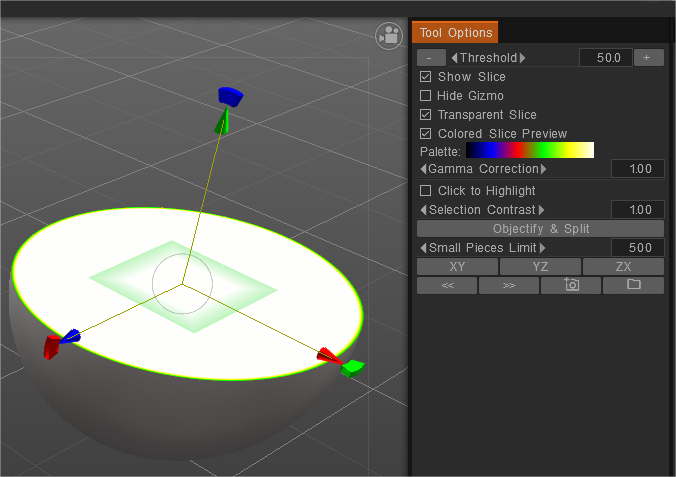
Вокс-срез

Быстрый выбор: иногда, когда у вас есть более одного объекта в VoxTree, может быть немного сложно узнать, какой слой имеет какой объект. С помощью инструмента Pick вы можете визуально выбрать объект (и, следовательно, слой VoxTree), просто щелкнув тот, над которым хотите работать.
Fit: Подгонка одного объекта к другому. Вы можете отмечать соответствующие функции и размещать объекты вместе. После приблизительного размещения вы можете сделать точное размещение; соответствующие функции будут сшиты друг с другом.
Reproject: позволяет пользователю перепроецировать детали и рисование вершин из одного или нескольких мешей сцены в другой меш. Либо на всю сетку, либо локально с помощью кисти.
Воксели и Vox Hide Anton Tenitsky . Используйте ЛКМ, чтобы скрыть объем при поглаживании. Используйте CTRL+ЛКМ, чтобы отобразить их.
Скрыть ячейку: скрыть сетку воксельных ячеек 8x8x8. Работает очень быстро, намного быстрее, чем Vox Hide, почти мгновенно.
Это скрывает «ячейки» вокселей в зависимости от размера вашей кисти. В отличие от другого инструмента «Скрыть», он не позволяет лепить или отделять скрытые части для создания швов и других объектов.
Копировать: Скопируйте объединенную сумму всех слоев в текущий слой, используя сферическую кисть.
Пример копирования: чтобы использовать это, у вас должно быть два слоя в Vox Tree. Желательно, чтобы один из слоев был пуст, но это не обязательно. На другом слое должна быть часть объемного объекта, который вы хотите скопировать: с видимым этим слоем и активным пустым слоем вы можете рисовать кистью по поверхности фонового объекта. Это скопирует зачищенные области на ранее пустой слой. Это быстрый способ создания объектов на основе топологии поверхности персонажа, таких как бронежилет, одежда и т. д.
Барельеф: это смотрит на существующий объем объекта и выдавливает, чтобы создать новый объем на основе положения гизмо. Область у основания (сферы) гизмо от кончика — это область, которая будет затронута. Он отлично подходит для создания монет и украшений. Этот инструмент создает детали половинной высоты на одной стороне плоскости, а затем выдавливает эти детали в определенном направлении. Направленный конус или сплющивание на конце инструмента, указанном стрелкой, когда коэффициент установлен выше или ниже 1. Сферический конец инструмента всегда выдавливает высокие точки профиля формы в положение и направление шара.
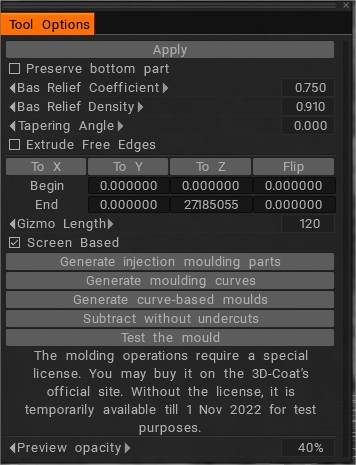
Барельеф


Подрезы: используйте этот инструмент, чтобы подготовить воксельный объект для лепки (где поднутрения нежелательны) и удалить подрезы для лепки. Этот инструмент убирает невидимые области, если смотреть на объект с какого-то направления и наоборот. Если вы удалите подрезы, модель может быть вырезана на станке с ЧПУ или отлита. Нажмите Apply или ENTER после выбора направления.

Подготовка литьевых деталей доступна в специальном дополнительном модуле для 3DCoat.
Новая функция «Создать детали для вычитания» в инструменте литья, это важно для точного контроля литья тяжелых сцен.
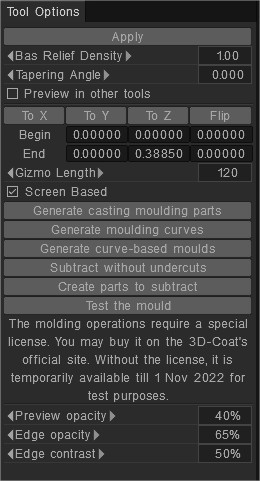
Подрезы

Алгоритмы барельефа и подрезов полностью переписаны, теперь результат всегда чистый вне зависимости от сложности сетки. Это приводит к получению чистых форм литья без «мелких разлетающихся грязных кусочков». Кроме того, формовочный инструмент получил возможность выравнивать форму за пределами модели, когда это возможно.

Руководство

Быстрый совет: использование VoxHide в качестве инструмента маскирования . В этом видео показано, как инструмент VoxHide можно использовать в качестве инструмента маскирования вместо Freeze Brush, который работает только в режиме Surface.

Инвертирование выделения Voxel с помощью инструмента «Обрезка и скрытие» : это видео представляет собой быструю демонстрацию использования инструмента «Обрезка и скрытие». В первую очередь показано, как инвертировать выделение с помощью связанных, но малоизвестных горячих клавиш.

Was this helpful?

Yes  No
Related Articles
  • Surface Array
  • Top Bar
  • Curves Properties RMB
  • Left tool panel Kitbash
  • Create kitbash
  • Color management
Previously
Поверхностные инструменты на вокселах
Up Next
Объемная Painting
AI:
Hi! How can I help you?
Attention: This is a beta version of AI chat. Some answers may be wrong. See full version of AI chat