• Slovenčina
  • Dokumentácia 3DCoat
  • Chapters
    • Úvod do 3DCoat
    • Začíname
    • Rozhranie a navigácia
    • Komponenty Brush
    • Pracovné priestory Miestnosti
    • Scripting a Core API
    • Otázky/Odpovede
    • licensing
    • Školenia
  • Pilgway
  • Products
    • 3DCoat
    • 3DCoatTextura
    • 3DCoatPrint
    • PBRLibrary
  • Blog Posts
  • Store
  • Slovenčina Slovenčina
    • English English
    • Українська Українська
    • Español Español
    • Deutsch Deutsch
    • Français Français
    • 日本語 日本語
    • Русский Русский
    • 한국어 한국어
    • Polski Polski
    • 中文 (中国) 中文 (中国)
    • Português Português
    • Italiano Italiano
    • Suomi Suomi
    • Svenska Svenska
    • 中文 (台灣) 中文 (台灣)
    • Dansk Dansk
    • Türkçe Türkçe
    • Nederlands Nederlands
    • Magyar Magyar
    • ไทย ไทย
    • हिन्दी हिन्दी
    • Ελληνικά Ελληνικά
    • Tiếng Việt Tiếng Việt
    • Lietuviškai Lietuviškai
    • Latviešu valoda Latviešu valoda
    • Eesti Eesti
    • Čeština Čeština
    • Română Română
    • Norsk Bokmål Norsk Bokmål
  • Creating 3D Character Using 3DCoat
  • Dokumentácia 3DCoat
  • Chapters
    • Úvod do 3DCoat
    • Začíname
    • Rozhranie a navigácia
    • Komponenty Brush
    • Pracovné priestory Miestnosti
    • Scripting a Core API
    • Otázky/Odpovede
    • licensing
    • Školenia
  • Pilgway
  • Products
    • 3DCoat
    • 3DCoatTextura
    • 3DCoatPrint
    • PBRLibrary
  • Blog Posts
  • Store
  • Slovenčina Slovenčina
    • English English
    • Українська Українська
    • Español Español
    • Deutsch Deutsch
    • Français Français
    • 日本語 日本語
    • Русский Русский
    • 한국어 한국어
    • Polski Polski
    • 中文 (中国) 中文 (中国)
    • Português Português
    • Italiano Italiano
    • Suomi Suomi
    • Svenska Svenska
    • 中文 (台灣) 中文 (台灣)
    • Dansk Dansk
    • Türkçe Türkçe
    • Nederlands Nederlands
    • Magyar Magyar
    • ไทย ไทย
    • हिन्दी हिन्दी
    • Ελληνικά Ελληνικά
    • Tiếng Việt Tiếng Việt
    • Lietuviškai Lietuviškai
    • Latviešu valoda Latviešu valoda
    • Eesti Eesti
    • Čeština Čeština
    • Română Română
    • Norsk Bokmål Norsk Bokmål
  • Creating 3D Character Using 3DCoat
Expand All Collapse All
  • Úvod do 3DCoat
  • Začíname
    • System requirements
    • Why 3DCoat is Unique?
    • Aktivácia 3DCoat
    • Chyba pri spustení
      • Startup error Mac
    • Color management
    • Upgrading permanent license
    • Linux Setup
      • Linux initial setup per-user installation
      • Linux initial setup for system
      • Tablet setup
      • To GTK3 from GTK2
    • Štruktúra priečinkov
      • Custom documents folder
    • Rôzne formy „rozlíšenia“
    • Tablet on Window
    • Import & Export
    • Applinks v 3DCoat
      • Odkaz na aplikáciu Blender
        • Blender with the Applink in Linux
      • Blender 4.2/3/4/5 applink
      • Max Applink
      • Houdini applink
      • Lightwave uplink
  • Navigation
    • Otvorenie dialógového okna (ponuka rýchleho spustenia)
    • Navigačný panel
    • Fotoaparát a navigácia
      • Customize Navigation as Blender
    • Viewport Navigation Gizmo
    • Left tool panel
    •  Activity Bar
    • Navigácia pomocou zariadení 3DConnexion
      • How to compile Spacenavd on non Ubuntu distro
    • Stylus doesn’t work in sculpting
    • Klávesové skratky
  • Rozhranie a navigácia
    • Ponuka Súbor
    • Menu Upraviť
      • Calculate Curvature
      • Calculate Occlusion
      • Light Baking Tool
      • Predvoľby
    • Zobraziť menu
    • Symetria
    • Textures
    • Calculate
    • Menu Vrstvy
    • Menu zmrazenia
    • Hide
    • Bake
    • Krivky 2022
      • Menu Krivky
      • Curves Properties RMB
      • Vyplňte sieťovou vrstvou
      • Scale of imported curves
    • Menu systému Windows
      • Vyskakovacie panely systému Windows s kartami
      • Posúvače
    • Scripts
    • Addons
    • Capture
    • Ponuka Pomoc
    • Prispôsobenie
    • Upravte alebo vytvorte novú miestnosť
  • Komponenty Brush
    • Vrchná lišta Brush
    • Štetce na všeobecné použitie
      • Vytvárajte štetce a nálepky
      • Vytváranie alfy zo súčasného sochárstva
      • Vytvorte Brush z 3D objektu
      • Create brushes based on Curves
      • Load photoshop .abr brushes
    • Ťahy
      • Vyskakovacie menu Krivky
    • Možnosti Brush
    • Obmedzovač podmienok
    • Panel pásov
    • Panel šablón
    • Inteligentné materiály
      • Pridajte nové obrázky alebo materiály
      • Pripojte inteligentný materiál k vrstve
      • Import Quixel Material
    • Ako vytvoriť predvoľby pre Brush
  • Pracovné priestory Miestnosti
    • Painting
      • Painting textúr a režimy
        • Painting na Per-Pixel
        • Displacement Painting (Micro-Vertex)
        • Ptex Painting
        • Povrchové Painting (Polypainting)
      • Import do Painting
        • Initial CC subdivision
        • UV Set smoothing
        • Sharp (hard) edge
        • Zamknúť Normály
        • Načítať nové rozloženie UV po zmenách modelu
        • DAZ Genesis models into 3DCoat
      • Ponuky pracovného priestoru Painting
        • Edit menu
        • Menu textúry
          • Nástroje na Baking textúr
        • Skryť
        • Menu pre Bake Paint
        • Výber farieb
      • Horná lišta pre Painting
      • Panel Vrstvy
        • Panel miešania
        • Layer and Clipping Masks
      • Nástroje na Painting
      • Nepriehľadnosť – transparentnosť
      • Vylaďte pracovný priestor
        • Súprava nástrojov Tweak
        • Export z Tweak Room
      • Panel náhľadu masky/materiálu
      • Export z miestnosti na Painting
    • Pracovný priestor UV
      • Horná UV lišta
      • UV Ľavý panel nástrojov
      • Panel náhľadu UV
      • Príklad pracovného postupu UV
      • Import do UV miestnosti
      • Vývoz z UV miestnosti
    • Retopológia
      • Import do miestnosti Retopo
      • Menu Retopo Mesh a Menu pečenia
        • Režim virtuálneho zrkadla
      • Bake menu
        • Treat Poly Groups as Paint Objects
        • Baking guide
      • Horná lišta
        • Vyberte geometriu
      • Ľavý panel nástrojov v miestnosti retopológie
        • Celkový účel a funkcia
        • Pridať geometriu
          • Nástroj ťahy v Retopológii
        • Retopo Tweak Tools
        • UV nástroje
        • Príkazy pre miestnosť retopológie
      • AUTORETOPO
        • Autopo guide
      • Poly skupiny
    • Sculpt
      • Sculpt Layer
      • Vyrezávať strom
      • Možnosti Sculpt Brush
      • Top Bar
      • Motor Brush
      • Podmenu Geometria
      • Vystrihnite ponuku „Kliknite pravým tlačidlom myši“.
      • Shaders
      • Voxel režim
        • Čisté vyrezávanie Voxel
        • Hustota a rozlíšenie
        • Hlinený motor
        • Nástroje Voxel
        • Povrchové nástroje na voxeloch
        • Nástroje na úpravu Voxel
        • Objemové Painting
        • Nástroje Voxel objektov
      • Povrchový režim
        • Povrchové nástroje
        • Vlastné nástroje pre povrch
        • Nástroje na úpravu povrchu
        • Povrchové Painting
        • Nástroje povrchových objektov
        • Viacúrovňové rozlíšenie
          • Multires tools
          • Multires adjust
          • Multires commands
      • Vytvarujte krivky
        • Spline krivky
        • Splines model creation
      • Vektorové posunutie
      • Nástroje na transformáciu povrchu
        • Nástroje na transformáciu Voxel
        • Instancer
        • Move
        • Pose
        • Fit
        • Reproject
        • Surface Array
      • Voxel Primitives & Import Tools
      • Živé boolovské hodnoty
      • Príkazy pre miestnosť Sculpt
      • Import do Sculpt Room
      • Export z miestnosti Sculpt Room
    • Vykresliť
      • Comparison of different roughness values
      • Funkcie panela vykresľovania
      • Gramofón
      • Falošné osvetlenie - bez PBR-
    • Factures
      • Pracovný tok
    • Najjednoduchšie
    • Modelovanie
      • Mesh Menu
      • Ľavý panel nástrojov v Modelárni
        • Pridať geometriu
          • Vybraný
        • Tweak
        • Smart Hybrid
        • UV
          • Príkazy
        • Celá sieťovina
      • Príklad loftového povrchu od Fluffy
      • Blockout od Poeboi
      • Import Zbrush Polygroups for UV mapping
    • Kitbash - Rýchla tvorba 3D modelov
      • Create kitbash
      • Left tool panel Kitbash
    • 3DPrint
    • Photogrammetry
      • How to install Reality Capture
      • Reality Capture doesn’t show up ?
    • Sieťka do miestnosti NURBS
    • Nodes
      • Sculpt shaders Nodes Library
  • Scripting a Core API
    • Scripting
    • Core API
    • Python API
  • Bezplatná 3DCoatPrint

Vyrezávať strom

1144 views 0

Written by Carlos
September 19, 2022

Vrstvy môžete presúvať myšou, aby ste mohli robiť veľa vecí, ako je napríklad presunutie vrstvy do koša, zmena rodičovstva potiahnutím na znak vrstiev + alebo jednoducho len zmena poradia vrstiev a ich usporiadanie. Poďme si to prejsť zhora nadol.
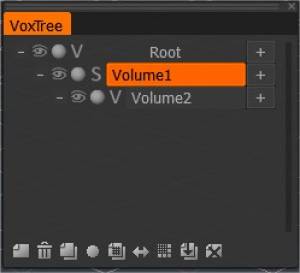
Koreň: Toto je váš základný súbor alebo scéna. Toto nemôžete upraviť.
– (Zbaliť podradené vrstvy): Mínus vedľa ktorejkoľvek vrstvy vám umožní zbaliť všetky podradené vrstvy, ktoré môže mať.
Viditeľnosť: Kliknutím na „oko“ môžete zapnúť alebo vypnúť viditeľnosť vrstvy.
Režim duchov: Zapnite/vypnite režim duchov a hlasitosť bude napoly priehľadná a nedá sa vybrať. Bude tiež chránený pre úpravy.
V a S: Tieto ikony prepínajú medzi režimom hlasitosti a povrchovým režimom.
+ (Pridať vrstvu): Znak plus vedľa ktorejkoľvek vrstvy pridá novú vrstvu nadradenú vrstve, pri ktorej ste klikli na ikonu vedľa. Ak pridáte vrstvu do koreňa, nebude mať žiadneho rodiča.
Názov vrstvy: Každá vrstva je znázornená vodorovným pruhom. Dvojitým kliknutím na lištu môžete zmeniť názov.
Rozlíšenie vrstvy: Všimnete si, že ak ste zmenili rozlíšenie vrstvy, pred názvom vrstvy sa zobrazí číslo, ktoré to predstavuje, napríklad [2x], [4x] atď.

– Kliknutím na Downgrade/Restore sa okamžite neuloží do vyrovnávacej pamäte/vypne sa, aby sa predišlo neúmyselnej akcii.

Ikony v spodnej časti

Teraz k ikonám v spodnej časti VoxTree zľava:

Prázdna poznámka: Vytvorí novú vrstvu nadradenú ku koreňu.
Kôš: Týmto sa odstráni vaša aktuálne vybratá vrstva.
2 prázdne poznámky: Týmto sa duplikuje vaša aktuálne vybratá vrstva.
Guľa: Upravte vlastnosti shadera aktuálne vybratej vrstvy.
2 prázdne poznámky s mriežkou: Bude duplikovať rozlíšenie a nastavenia transformácie aktuálne vybratej vrstvy. Nič iné sa nebude duplikovať. Toto je skvelá funkcia, keď chcete mať ďalšiu vrstvu s rovnakými nastaveniami, ale nie voxely.
Obojstranné šípky: Táto ikona je určená pre nástroj na kopírovanie symetrie. Ak ste vyrezali na jednej strane objemového objektu, môžete použiť túto ikonu na skopírovanie všetkého na druhú stranu objektu. Funguje na ľubovoľnej osi, pokiaľ máte zapnutú symetriu pozdĺž preferovanej osi.
Mriežka: Táto ikona zvýši rozlíšenie.
Poznámka k šípke nadol: Táto ikona zduplikuje a zníži rozlíšenie (faktorom 2x) vybratej vrstvy.
Je to užitočné, ak máte vrstvu objektu s príliš vysokým rozlíšením a potrebujete ju odstrániť kvôli úpravám.
Dávajte si pozor, že ak to urobíte, stratíte podrobnosti.
X-note: Toto vymaže vybranú vrstvu objektu vo VoxTree od všetkých voxelov. Funguje ako nástroj „Vymazať“ na ľavej strane panela s nástrojmi v časti Príkazy.


Návody

Vylepšenia výberu vrstiev : Toto video obsahuje niekoľko skrytých skvostov týkajúcich sa rýchleho výberu vrstvy/objektu vo výreze, izolácie (viditeľnosti) vrstvy a následného obnovenia skrytých objemov.

Úprava jednotlivých častí vrstvy SculptTree : Toto video ponúka rýchly tip na manipuláciu s jednotlivými časťami vrstvy SculptTree (v pracovnom priestore Sculpt) alebo na ich oddelenie do samostatných podradených vrstiev.

Vox Tree Layer Multi-Select : Toto video demonštruje použitie viacnásobného výberu pre vrstvy VoxTree, ktoré teraz umožňuje viac funkcií, vrátane odstraňovania vrstiev a možností globálneho priestoru.

Viacnásobný výber vrstiev VoxTree : Toto video demonštruje použitie viacnásobného výberu v súvislosti s vrstvami VoxTree, ktoré teraz umožňuje viac funkcií vrátane odstraňovania vrstiev a možností globálneho priestoru.

Was this helpful?

Yes  No
Related Articles
  • Surface Array
  • Top Bar
  • Curves Properties RMB
  • Left tool panel Kitbash
  • Create kitbash
  • Color management
Previously
Sculpt Layer
Up Next
Možnosti Sculpt Brush
AI:
Hi! How can I help you?
Attention: This is a beta version of AI chat. Some answers may be wrong. See full version of AI chat