• Slovenčina
  • Dokumentácia 3DCoat
  • Chapters
    • Úvod do 3DCoat
    • Začíname
    • Rozhranie a navigácia
    • Komponenty Brush
    • Pracovné priestory Miestnosti
    • Scripting a Core API
    • Otázky/Odpovede
    • licensing
    • Školenia
  • Pilgway
  • Products
    • 3DCoat
    • 3DCoatTextura
    • 3DCoatPrint
    • PBRLibrary
  • Blog Posts
  • Store
  • Slovenčina Slovenčina
    • English English
    • Українська Українська
    • Español Español
    • Deutsch Deutsch
    • Français Français
    • 日本語 日本語
    • Русский Русский
    • 한국어 한국어
    • Polski Polski
    • 中文 (中国) 中文 (中国)
    • Português Português
    • Italiano Italiano
    • Suomi Suomi
    • Svenska Svenska
    • 中文 (台灣) 中文 (台灣)
    • Dansk Dansk
    • Türkçe Türkçe
    • Nederlands Nederlands
    • Magyar Magyar
    • ไทย ไทย
    • हिन्दी हिन्दी
    • Ελληνικά Ελληνικά
    • Tiếng Việt Tiếng Việt
    • Lietuviškai Lietuviškai
    • Latviešu valoda Latviešu valoda
    • Eesti Eesti
    • Čeština Čeština
    • Română Română
    • Norsk Bokmål Norsk Bokmål
  • Creating 3D Character Using 3DCoat
  • Dokumentácia 3DCoat
  • Chapters
    • Úvod do 3DCoat
    • Začíname
    • Rozhranie a navigácia
    • Komponenty Brush
    • Pracovné priestory Miestnosti
    • Scripting a Core API
    • Otázky/Odpovede
    • licensing
    • Školenia
  • Pilgway
  • Products
    • 3DCoat
    • 3DCoatTextura
    • 3DCoatPrint
    • PBRLibrary
  • Blog Posts
  • Store
  • Slovenčina Slovenčina
    • English English
    • Українська Українська
    • Español Español
    • Deutsch Deutsch
    • Français Français
    • 日本語 日本語
    • Русский Русский
    • 한국어 한국어
    • Polski Polski
    • 中文 (中国) 中文 (中国)
    • Português Português
    • Italiano Italiano
    • Suomi Suomi
    • Svenska Svenska
    • 中文 (台灣) 中文 (台灣)
    • Dansk Dansk
    • Türkçe Türkçe
    • Nederlands Nederlands
    • Magyar Magyar
    • ไทย ไทย
    • हिन्दी हिन्दी
    • Ελληνικά Ελληνικά
    • Tiếng Việt Tiếng Việt
    • Lietuviškai Lietuviškai
    • Latviešu valoda Latviešu valoda
    • Eesti Eesti
    • Čeština Čeština
    • Română Română
    • Norsk Bokmål Norsk Bokmål
  • Creating 3D Character Using 3DCoat
Expand All Collapse All
  • Úvod do 3DCoat
  • Začíname
    • System requirements
    • Why 3DCoat is Unique?
    • Aktivácia 3DCoat
    • Chyba pri spustení
      • Startup error Mac
    • Color management
    • Upgrading permanent license
    • Linux Setup
      • Linux initial setup per-user installation
      • Linux initial setup for system
      • Tablet setup
      • To GTK3 from GTK2
    • Štruktúra priečinkov
      • Custom documents folder
    • Rôzne formy „rozlíšenia“
    • Tablet on Window
    • Import & Export
    • Applinks v 3DCoat
      • Odkaz na aplikáciu Blender
        • Blender with the Applink in Linux
      • Blender 4.2/3/4/5 applink
      • Max Applink
      • Houdini applink
      • Lightwave uplink
  • Navigation
    • Otvorenie dialógového okna (ponuka rýchleho spustenia)
    • Navigačný panel
    • Fotoaparát a navigácia
      • Customize Navigation as Blender
    • Viewport Navigation Gizmo
    • Left tool panel
    •  Activity Bar
    • Navigácia pomocou zariadení 3DConnexion
      • How to compile Spacenavd on non Ubuntu distro
    • Stylus doesn’t work in sculpting
    • Klávesové skratky
  • Rozhranie a navigácia
    • Ponuka Súbor
    • Menu Upraviť
      • Calculate Curvature
      • Calculate Occlusion
      • Light Baking Tool
      • Predvoľby
    • Zobraziť menu
    • Symetria
    • Textures
    • Calculate
    • Menu Vrstvy
    • Menu zmrazenia
    • Hide
    • Bake
    • Krivky 2022
      • Menu Krivky
      • Curves Properties RMB
      • Vyplňte sieťovou vrstvou
      • Scale of imported curves
    • Menu systému Windows
      • Vyskakovacie panely systému Windows s kartami
      • Posúvače
    • Scripts
    • Addons
    • Capture
    • Ponuka Pomoc
    • Prispôsobenie
    • Upravte alebo vytvorte novú miestnosť
  • Komponenty Brush
    • Vrchná lišta Brush
    • Štetce na všeobecné použitie
      • Vytvárajte štetce a nálepky
      • Vytváranie alfy zo súčasného sochárstva
      • Vytvorte Brush z 3D objektu
      • Create brushes based on Curves
      • Load photoshop .abr brushes
    • Ťahy
      • Vyskakovacie menu Krivky
    • Možnosti Brush
    • Obmedzovač podmienok
    • Panel pásov
    • Panel šablón
    • Inteligentné materiály
      • Pridajte nové obrázky alebo materiály
      • Pripojte inteligentný materiál k vrstve
      • Import Quixel Material
    • Ako vytvoriť predvoľby pre Brush
  • Pracovné priestory Miestnosti
    • Painting
      • Painting textúr a režimy
        • Painting na Per-Pixel
        • Displacement Painting (Micro-Vertex)
        • Ptex Painting
        • Povrchové Painting (Polypainting)
      • Import do Painting
        • Initial CC subdivision
        • UV Set smoothing
        • Sharp (hard) edge
        • Zamknúť Normály
        • Načítať nové rozloženie UV po zmenách modelu
        • DAZ Genesis models into 3DCoat
      • Ponuky pracovného priestoru Painting
        • Edit menu
        • Menu textúry
          • Nástroje na Baking textúr
        • Skryť
        • Menu pre Bake Paint
        • Výber farieb
      • Horná lišta pre Painting
      • Panel Vrstvy
        • Panel miešania
        • Layer and Clipping Masks
      • Nástroje na Painting
      • Nepriehľadnosť – transparentnosť
      • Vylaďte pracovný priestor
        • Súprava nástrojov Tweak
        • Export z Tweak Room
      • Panel náhľadu masky/materiálu
      • Export z miestnosti na Painting
    • Pracovný priestor UV
      • Horná UV lišta
      • UV Ľavý panel nástrojov
      • Panel náhľadu UV
      • Príklad pracovného postupu UV
      • Import do UV miestnosti
      • Vývoz z UV miestnosti
    • Retopológia
      • Import do miestnosti Retopo
      • Menu Retopo Mesh a Menu pečenia
        • Režim virtuálneho zrkadla
      • Bake menu
        • Treat Poly Groups as Paint Objects
        • Baking guide
      • Horná lišta
        • Vyberte geometriu
      • Ľavý panel nástrojov v miestnosti retopológie
        • Celkový účel a funkcia
        • Pridať geometriu
          • Nástroj ťahy v Retopológii
        • Retopo Tweak Tools
        • UV nástroje
        • Príkazy pre miestnosť retopológie
      • AUTORETOPO
        • Autopo guide
      • Poly skupiny
    • Sculpt
      • Sculpt Layer
      • Vyrezávať strom
      • Možnosti Sculpt Brush
      • Top Bar
      • Motor Brush
      • Podmenu Geometria
      • Vystrihnite ponuku „Kliknite pravým tlačidlom myši“.
      • Shaders
      • Voxel režim
        • Čisté vyrezávanie Voxel
        • Hustota a rozlíšenie
        • Hlinený motor
        • Nástroje Voxel
        • Povrchové nástroje na voxeloch
        • Nástroje na úpravu Voxel
        • Objemové Painting
        • Nástroje Voxel objektov
      • Povrchový režim
        • Povrchové nástroje
        • Vlastné nástroje pre povrch
        • Nástroje na úpravu povrchu
        • Povrchové Painting
        • Nástroje povrchových objektov
        • Viacúrovňové rozlíšenie
          • Multires tools
          • Multires adjust
          • Multires commands
      • Vytvarujte krivky
        • Spline krivky
        • Splines model creation
      • Vektorové posunutie
      • Nástroje na transformáciu povrchu
        • Nástroje na transformáciu Voxel
        • Instancer
        • Move
        • Pose
        • Fit
        • Reproject
        • Surface Array
      • Voxel Primitives & Import Tools
      • Živé boolovské hodnoty
      • Príkazy pre miestnosť Sculpt
      • Import do Sculpt Room
      • Export z miestnosti Sculpt Room
    • Vykresliť
      • Comparison of different roughness values
      • Funkcie panela vykresľovania
      • Gramofón
      • Falošné osvetlenie - bez PBR-
    • Factures
      • Pracovný tok
    • Najjednoduchšie
    • Modelovanie
      • Mesh Menu
      • Ľavý panel nástrojov v Modelárni
        • Pridať geometriu
          • Vybraný
        • Tweak
        • Smart Hybrid
        • UV
          • Príkazy
        • Celá sieťovina
      • Príklad loftového povrchu od Fluffy
      • Blockout od Poeboi
      • Import Zbrush Polygroups for UV mapping
    • Kitbash - Rýchla tvorba 3D modelov
      • Create kitbash
      • Left tool panel Kitbash
    • 3DPrint
    • Photogrammetry
      • How to install Reality Capture
      • Reality Capture doesn’t show up ?
    • Sieťka do miestnosti NURBS
    • Nodes
      • Sculpt shaders Nodes Library
  • Scripting a Core API
    • Scripting
    • Core API
    • Python API
  • Bezplatná 3DCoatPrint

Objemové Painting

1486 views 1

Written by Carlos
October 13, 2022
Objemové maľovanie

Voxel Painting : v tomto videu preskúmame voxel Painting.
Predstavuje skutočné objemové maľovanie textúry, ktoré je nielen novou paradigmou v rámci samotnej aplikácie, ale aj pre celé odvetvie.
Aby sme ilustrovali, prečo ide o takú jedinečnú maliarsku platformu, kocky predstavujú voxely, a preto má používateľ skutočnú objemovú hĺbku.
Zatiaľ čo pri jednostrannom povrchu máte iba ilúziu hĺbky, aj keď je použitých veľa vrstiev maľby, voxelová maľba umožňuje umelcovi v 3D prostredí pracovať spôsobom, ktorý je oveľa bližší skutočnému svetu, pretože prvky skutočného sveta mať vždy určitý stupeň hrúbky alebo objemu.

Pomocou volumetrickej maľby je možné vizualizovať medicínske objemové anatomické modely. Umožňujú pridávanie detailov do anatomického modelu vo forme viacerých mierok s geometriami, ktoré je možné neskôr vymaľovať v 3D a pridať detaily.

To neznamená maľovanie vrcholov, ktoré maľuje povrch tvaru (aj keď s výhodou nepotrebuje UV mapu), ale kde maľujete objem, aby ste vytvorili 3D textúru, čím pridávate farbu do voxelov.

 Okrem toho povoľte možnosť súčasne vyrezávať a maľovať. 

Experimentovanie s volumetrickou maľbou v 3DCoat 2022 od Silasa Merlina:

Používam objemové maľovanie na čistenie 3D skenov. V tomto prípade sa volumetrická farba nepoužíva na bake farby do finálneho lowpoly, ale slúži len na pomoc pri procese čistenia. Nakoniec sa retopo odošle späť do fotogrametrického softvéru na úpravu textúry.
Rovnakým spôsobom si myslím, že by ste mohli vo svojom prípade použiť tieto inteligentné materiály ako ukážku.

Tu je to, čo by ste urobili:

Pre každý inteligentný materiál, ktorý použijete, vytvorte novú vrstvu farby, vyplňte ju a pripojte inteligentný materiál k vrstve. (kliknite pravým tlačidlom myši na inteligentný materiál > pripojiť k vrstve).
Po vytvarovaní, ako to robíte vo videu vyššie, ho retopo a bake, potom schovajte sochu a choďte do miestnosti na maľovanie.
V miestnosti na maľovanie kliknite na jednu z vrstiev s pripojeným inteligentným materiálom a pomocou nástroja na vyplnenie ju znova vyplňte (pravé kliknutie > možnosť vyplnenia na vrstve nebude fungovať). Teraz bude lowpoly namaľované v rozlíšení textúry. Navyše teraz môžete maľovať s hĺbkou.
Urobte to isté pre ďalšie vrstvy s pripojenými inteligentnými materiálmi. (Jediný problém, ktorý predpokladám, je, že sa pridá hĺbka každej vrstvy, takže musíte nájsť spôsob, ako to obísť. Zdá sa, že masky s klipmi nefungujú pre hĺbku).

Cestovná mapa:

– správna prechodová plocha←→voxely, ktoré zachovávajú farby. Je mimoriadne dôležité, najmä na opravu chýb skenovania, voxely sú na tento účel lepšie, takže je to rutina, ktorú musíte mať.
– teraz funguje iba maľovanie / airbrush / ceruzka / guma + pero / laso nad povrchom alebo plátkom. Ale postupne všetko bude fungovať klon, rozmazanie, krivky, text, transformácia, obrázok.
– mala by sa tiež vykonať podpora res+, resample a proxy.
– Objemová farba je úplne podporovaná všade tam, kde funguje povrchové maľovanie, dokonca aj ľahké vypaľovanie a podmienky. Niektoré nástroje na maľovanie povrchu/objemu boli opravené a krivky/text teraz fungujú správne s PBR.
– export v objemovom formáte.
– Nástroj Painting/ Fill funguje pre voxely správne.
– Objemová farba je úplne podporovaná všade tam, kde funguje povrchové maľovanie, dokonca aj ľahké vypaľovanie a podmienky. Niektoré nástroje na maľovanie povrchu/objemu boli opravené a krivky/text teraz fungujú správne s PBR.
– volumetrické maľovanie plne podporované: správne prechodové voxely ↔ povrch, ktorý zachováva farbu/lesk/kov, farebná relaxácia, správne fungovanie povrchových štetcov v režime voxel s volumetrickou farbou.
– Ak zmeníte objem voxelu pomocou nástrojov na úpravu povrchu a potom sa otočíte k povrchu, štruktúra vrstvy sa zachová.
– Booleany medzi objemami zachovávajú objemovú farbu.
– Môžete nastaviť hĺbku prieniku farby počas voxelovej maľby. Prečítajte si tip pre hlboké pochopenie. Farba tiež preniká s gradientom opacity, takže ďalšie tvarovanie vybledne presnejšie.
– Core API podporuje aj farebné voxely. – Farba voxel sa aplikuje na širokú škálu nástrojov – Blob, bodec, had, sval, primitíva atď. – Teraz môžete vyrezávať a maľovať súčasne so všetkými štetcami na báze Voxel Brush Engine.


Toto je možnosť rezu:

Dáva vám rez cez geometriu. Je to spôsob, ako kontrolovať MRI a ďalšie dáta skenovania.

Je to zaujímavý spôsob, ako zabezpečiť, aby ste v skenovaných dátach alebo iných importovaných sieťach nemali žiadne diery, a umožňuje rýchly spôsob, ako zabezpečiť dobrý import.
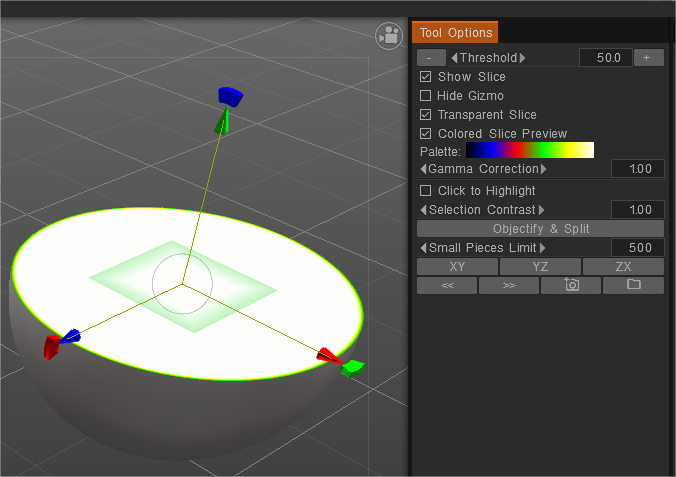
image.png

Použitie volumetrickej maľby s rôznymi hĺbkami na zmiešanie dvoch inteligentných materiálov v 3d-Coat 2022
Prípady použitia voxelovej maľby od Silasa Merlina:

1. Na pomoc pri vyrezávaní z referencie jednej fotografie: pomocou nástroja projektora premietnite referenčný obrázok na blok voxelov a potom približne vytvarujte tvar z tejto strany. “natierať vrstvu s projekciou” so zaškrtnutým “nemaľovať na druhú stranu”. Teraz môžete vyrezávať zo všetkých strán bez toho, aby vám prekážala projekcia prechádzajúca na zadnú stranu. (nemusíte nevyhnutne použiť premietnuté farby vo vašom konečnom objekte (ale môžete), v tomto prípade je objemová farba pomocníkom pri vyrezávaní).

2. Ak chcete od začiatku definovať rôzne materiály v jednom vodotesnom objekte: Začnite pripojením inteligentného materiálu k vrstve farby a vytvorte toľko, koľko potrebujete. Pri vyrezávaní starostlivo vyberte, ktorá vrstva farby bude aktívna. Po retopo a pečení naplňte každú vrstvu farby jej pripojeným inteligentným materiálom, aby ste mali farbu s optimálnym rozlíšením a aby ste do zmesi dostali výškovú mapu z inteligentného materiálu. (najskôr urobte testy, pretože doplnenie materiálu môže vyplniť celú vrstvu, nepamätám si… takže možno bude potrebné použiť alternatívu uvedenú nižšie s maskami klipu, za predpokladu, že sa vyskytol problém s maskami klipu, ktoré nemaskujú normal map opravené) — Alternatívou k tomu by bolo najskôr vyrezávať plnými farbami na rôzne vrstvy farby a neskôr ich použiť ako masky klipov.

3. Pomaly vytláčajte tvar krok za krokom, pričom dávajte pozor, aby ste vytlačenú hĺbku namaľovali zakaždým inou farbou. Skončíte s tvarom, ktorý je celý natretý jednou farbou, ale potom sa začnete hrabať vo vnútri, čo odhalí skryté vrstvy farieb vo vnútri.

Objemové maľovanie neberie do úvahy hĺbkový kanál inteligentných materiálov.

Považujte to za ukážku: Uistite sa, že ste inteligentný materiál pripevnili k vrstve farby. Týmto spôsobom, keď svoju sochu retopo, rozbalíte a bake , môžete vrstvu doplniť inteligentným materiálom na finálnom natretom objekte s hĺbkou a všetkým.


Návody

Voxel Painting 2 Toto video pokračuje v prehľade Voxel Painting v 3DCoat pokrývaním využitia pomocou Smart Materials, Primitives a Volumetric Slice Painting.

Pridanie opotrebovania dreva pomocou volumetrickej Painting V tomto príklade som vymodeloval jednoduchú dosku s viacerými vrstvami dreveného materiálu a každej vrstve priradil hĺbku voxelu, ako by som očakával v reálnom svete, potom som začal zoškrabávať vrstvy voxely, čím sa k nim pridáva nadmerné opotrebovanie a stres. Umožnenie odhalenia vrstiev prirodzenejším spôsobom.

Tags:volumetric painting

Was this helpful?

1 Yes  No
Related Articles
  • Surface Array
  • Top Bar
  • Curves Properties RMB
  • Left tool panel Kitbash
  • Create kitbash
  • Color management
Previously
Nástroje na úpravu Voxel
Up Next
Nástroje Voxel objektov
AI:
Hi! How can I help you?
Attention: This is a beta version of AI chat. Some answers may be wrong. See full version of AI chat