• Čeština
  • Dokumentace 3DCoat
  • Chapters
    • Úvod do 3DCoat
    • Začínáme
    • Rozhraní a navigace
    • Součásti Brush
    • Pracovní prostory Místnosti
    • Scripting & Core API
    • Otázky a odpovědi
    • licensing
    • Výukové programy
  • Pilgway
  • Products
    • 3DCoat
    • 3DCoatTextura
    • 3DCoatPrint
    • PBRLibrary
  • Blog Posts
  • Store
  • Čeština Čeština
    • English English
    • Українська Українська
    • Español Español
    • Deutsch Deutsch
    • Français Français
    • 日本語 日本語
    • Русский Русский
    • 한국어 한국어
    • Polski Polski
    • 中文 (中国) 中文 (中国)
    • Português Português
    • Italiano Italiano
    • Suomi Suomi
    • Svenska Svenska
    • 中文 (台灣) 中文 (台灣)
    • Dansk Dansk
    • Slovenčina Slovenčina
    • Türkçe Türkçe
    • Nederlands Nederlands
    • Magyar Magyar
    • ไทย ไทย
    • हिन्दी हिन्दी
    • Ελληνικά Ελληνικά
    • Tiếng Việt Tiếng Việt
    • Lietuviškai Lietuviškai
    • Latviešu valoda Latviešu valoda
    • Eesti Eesti
    • Română Română
    • Norsk Bokmål Norsk Bokmål
  • Creating 3D Character Using 3DCoat
  • Dokumentace 3DCoat
  • Chapters
    • Úvod do 3DCoat
    • Začínáme
    • Rozhraní a navigace
    • Součásti Brush
    • Pracovní prostory Místnosti
    • Scripting & Core API
    • Otázky a odpovědi
    • licensing
    • Výukové programy
  • Pilgway
  • Products
    • 3DCoat
    • 3DCoatTextura
    • 3DCoatPrint
    • PBRLibrary
  • Blog Posts
  • Store
  • Čeština Čeština
    • English English
    • Українська Українська
    • Español Español
    • Deutsch Deutsch
    • Français Français
    • 日本語 日本語
    • Русский Русский
    • 한국어 한국어
    • Polski Polski
    • 中文 (中国) 中文 (中国)
    • Português Português
    • Italiano Italiano
    • Suomi Suomi
    • Svenska Svenska
    • 中文 (台灣) 中文 (台灣)
    • Dansk Dansk
    • Slovenčina Slovenčina
    • Türkçe Türkçe
    • Nederlands Nederlands
    • Magyar Magyar
    • ไทย ไทย
    • हिन्दी हिन्दी
    • Ελληνικά Ελληνικά
    • Tiếng Việt Tiếng Việt
    • Lietuviškai Lietuviškai
    • Latviešu valoda Latviešu valoda
    • Eesti Eesti
    • Română Română
    • Norsk Bokmål Norsk Bokmål
  • Creating 3D Character Using 3DCoat
Expand All Collapse All
  • Úvod do 3DCoat
  • Začínáme
    • System requirements
    • Why 3DCoat is Unique?
    • Aktivace 3DCoat
    • Chyba při spouštění
      • Startup error Mac
    • Color management
    • Upgrading permanent license
    • Linux Setup
      • Linux initial setup per-user installation
      • Linux initial setup for system
      • Tablet setup
      • To GTK3 from GTK2
    • Struktura složek
      • Custom documents folder
    • Různé formy „rozlišení“
    • Tablet on Window
    • Import & Export
    • Applinks v 3DCoat
      • Blender applink
        • Blender with the Applink in Linux
      • Blender 4.2/3/4/5 applink
      • Max Applink
      • Houdini applink
      • Lightwave uplink
  • Navigation
    • Otevření dialogového okna (nabídka rychlého startu)
    • Navigační panel
    • Fotoaparát a navigace
      • Customize Navigation as Blender
    • Viewport Navigation Gizmo
    • Left tool panel
    •  Activity Bar
    • Navigace pomocí zařízení 3DConnexion
      • How to compile Spacenavd on non Ubuntu distro
    • Stylus doesn’t work in sculpting
    • Klávesové zkratky
  • Rozhraní a navigace
    • Nabídka Soubor
    • Nabídka Upravit
      • Calculate Curvature
      • Calculate Occlusion
      • Light Baking Tool
      • Předvolby
    • Zobrazit nabídku
    • Symetrie
    • Textures
    • Calculate
    • Nabídka vrstev
    • Nabídka zmrazení
    • Hide
    • Bake
    • Křivky 2022
      • Nabídka křivek
      • Curves Properties RMB
      • Vyplňte síťovou vrstvou
      • Scale of imported curves
    • Nabídka Windows
      • Vyskakovací panely Windows s kartami
      • Posuvníky
    • Scripts
    • Addons
    • Capture
    • Nabídka nápovědy
    • Přizpůsobení
    • Upravit nebo vytvořit novou místnost
  • Součásti Brush
    • Horní Brush
    • Štětce pro všeobecné použití
      • Vytvářejte štětce a obtisky
      • Vytvoření alfy ze současného sochařství
      • Vytvořte Brush z 3D objektu
      • Create brushes based on Curves
      • Load photoshop .abr brushes
    • Mrtvice
      • Popup Menu Křivky
    • Možnosti Brush
    • Omezovač podmínek
    • Panel pruhů
    • Panel šablon
    • Chytré materiály
      • Přidejte nové obrázky nebo materiály
      • Připojte materiál Smart k vrstvě
      • Import Quixel Material
    • Jak vytvořit předvolby pro Brush
  • Pracovní prostory Místnosti
    • Painting
      • Painting textur a režimy
        • Painting na Per-Pixel
        • Displacement Painting (Micro-Vertex)
        • Ptex Painting
        • Povrchové Painting (Polypainting)
      • Import do Painting místnosti
        • Initial CC subdivision
        • UV Set smoothing
        • Sharp (hard) edge
        • Lock Normals
        • Načíst nové rozvržení UV po změnách modelu
        • DAZ Genesis models into 3DCoat
      • Nabídky pracovního prostoru Painting
        • Edit menu
        • Nabídka textur
          • Nástroje na Baking textury
        • Skrýt
        • Nabídka pro Bake Paint
        • Výběr barvy
      • Horní lišta pro Painting
      • Panel Vrstvy
        • Panel míchání
        • Layer and Clipping Masks
      • Nástroje na Painting
      • Neprůhlednost – průhlednost
      • Vyladit pracovní prostor
        • Sada nástrojů Tweak
        • Export z Tweak Room
      • Panel náhledu masky/materiálu
      • Export z Painting místnosti
    • UV pracovní prostor
      • UV horní lišta
      • UV Levý panel nástrojů
      • Panel náhledu UV
      • Příklad pracovního postupu UV
      • Import do UV místnosti
      • Export z UV místnosti
    • Retopologie
      • Import do místnosti Retopo
      • Menu Retopo Mesh a Menu pečení
        • Režim virtuálního zrcadla
      • Bake menu
        • Treat Poly Groups as Paint Objects
        • Baking guide
      • Horní lišta
        • Vyberte geometrii
      • Levý panel nástrojů v místnosti retopologie
        • Celkový účel a funkce
        • Přidat geometrii
          • Nástroj Tahy v Retopologii
        • Nástroje Retopo Tweak
        • UV nástroje
        • Příkazy pro místnost retopologie
      • AUTORETOPO
        • Autopo guide
      • Poly skupiny
    • Vyřezávat
      • Sculpt Layer
      • Vyřezávat strom
      • Možnosti Sculpt Brush
      • Top Bar
      • Brush motor
      • Podnabídka Geometrie
      • Vyřezat nabídku „Kliknout pravým tlačítkem“.
      • Shadery
      • Režim Voxel
        • Čisté Voxel Sculpting
        • Hustota a rozlišení
        • Clay Engine
        • Nástroje Voxel
        • Plošné nástroje na Voxels
        • Nástroje pro úpravu Voxel
        • Objemové Painting
        • Nástroje Voxel objektů
      • Povrchový režim
        • Povrchové nástroje
        • Vlastní nástroje pro povrch
        • Nástroje pro úpravu povrchu
        • Povrchové Painting
        • Nástroje povrchových objektů
        • Víceúrovňové rozlišení
          • Multires tools
          • Multires adjust
          • Multires commands
      • Vyřezávat křivky
        • Spline křivky
        • Splines model creation
      • Vektorové posunutí
      • Nástroje pro transformaci povrchu
        • Nástroje pro transformaci Voxel
        • Instancer
        • Move
        • Pose
        • Fit
        • Reproject
        • Surface Array
      • Voxel Primitives & Import Tools
      • Živé booleany
      • Příkazy pro místnost Sculpt
      • Import do Sculpt Room
      • Export z Sculpt Room
    • Poskytnout
      • Comparison of different roughness values
      • Funkce panelu vykreslení
      • Točna
      • Fakebake osvětlení - bez PBR-
    • Factures
      • Pracovní postup
    • Nejjednodušší
    • Modelování
      • Mesh Menu
      • Levý panel nástrojů v Modelovací místnosti
        • Přidat geometrii
          • Vybraný
        • Tweak
        • Smart Hybrid
        • UV
          • Příkazy
        • Celá síťovina
      • Příklad loftového povrchu od Fluffy
      • Blockout od Poeboi
      • Import Zbrush Polygroups for UV mapping
    • Kitbash - Rychlá tvorba 3D modelů
      • Create kitbash
      • Left tool panel Kitbash
    • 3DPrint
    • Photogrammetry
      • How to install Reality Capture
      • Reality Capture doesn’t show up ?
    • Síťovina do místnosti NURBS
    • Nodes
      • Vyřezávat shadery Knihovna uzlů
  • Scripting & Core API
    • Scripting
    • Core API
    • Python API
  • Zdarma 3DCoatPrint

Factures

1187 views 0

Written by Carlos
September 19, 2022

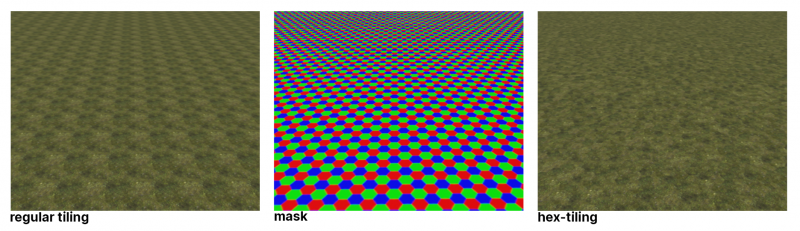
V grafice v reálném čase je běžné používat dlaždicové textury k reprezentaci velkých ploch. Vlevo je však patrné opakování.

Použití hex dlaždic nám umožňuje skrýt opakování, ale vyžaduje řešení pro skrytí švů mezi sousedními hex dlaždicemi.

To je to, co máme ve faktech léta. Ne Hexagon, ale nepravidelnější figurka pro lepší zabíjení dlaždic. (Andrew)
Práce s Factures (Vertex Texturing)

Factures poskytují snadný a výkonný způsob, jak dosáhnout povrchových detailů prakticky neomezených úrovní.
Toto je první způsob, jak aplikovat texturu bez skutečného přiřazení UV záření. Funguje to podobně jako vertex painting; malujete však texturou, nejen barvou.

Factures jsou podporovány pouze s modelováním v režimu povrchu.

Hlavním pravidlem je, že každému vrcholu můžete přiřadit texturu a barvu. Každý vrchol na každé vrstvě má pouze JEDNU texturu. Pokud tedy malujete texturou přes jinou texturu na aktuální vrstvě, textura bude nahrazena, nikoli prolnuta.

Práce s Factures od Industry Tuts

Ale můžete použít mnoho textur na každý vrchol pomocí více vrstev s neprůhledností. Pokud mají sousední vrcholy různé textury, textury se mezi vrcholy prolnou a neobjeví se žádný šev.

Věnujte pozornost nástroji Silnice: maluje pruhy textur, stejně jako stavění silnic.

Pokud chcete použít rozevírací seznam Podmínky, nejprve použijte nabídku Vypočítat k vytvoření nebo aktualizaci vrstev dutiny nebo okluze.
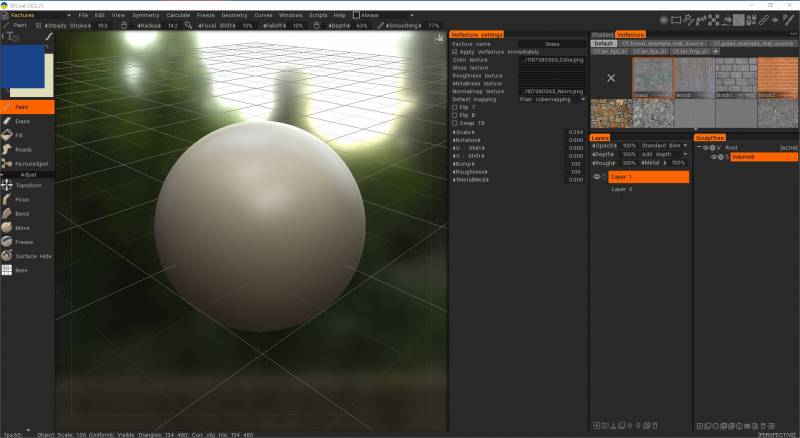

V 3DCoat jsou Factures jakési velké „velikonoční vajíčko“. Je to velmi účinný způsob, jak vytvářet superdetailní objekty. Máte například krajinu a chcete ji pokrýt texturami trávy, kamení, písku atd.

Samozřejmě, že přímé natírání přes UV-ed síť je špatný nápad; budou vyžadovány obrovské textury. Umístění dlaždicové textury je také špatný nápad; obklad je dobře viditelný a je vidět i hrana mezi různými texturami. Factures jsou pro to dobrým řešením.

Jedná se o texturování po vertexech. UV souřadnice je přiřazena k vrcholu a textury jsou přiřazeny také k vrcholu; pokud mají různé vrcholy různé textury, budou se mezi sebou prolínat a neobjeví se žádné švy.

Problémů je ale několik:

1) Export. Engine/3D balíček by měl podporovat barvu/alfa kanál pro každý vrchol, aby bylo možné použít FBX exportovaný z Coat. Pro správné použití exportovaných výsledků je obvykle potřeba nastavit uzly.

2) Ještě trochu nedokončeno. Žádné dobré textury a žádná výchozí knihovna textur. Nejsou součástí dodávky žádné shadery. Shadery zahrnu do příštího sestavení.

https://3dcoat.com/forum/applications/core/interface/file/attachment.php?id=20391

Výukový program pro Factures

Přidejte fakta, vyberte ji. V Paint room → malovat štětcem. Pro vlastnosti struktury použijte RMB.

Můžete také import materiály Quixel jako Vertex Textures for Factures.


Levý panel nástrojů
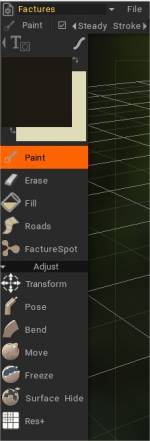
Malování: Malování VerTexture přes síť.
Vymazat: Vymazat VerTexture.
Fill: Vyplňte pomocí VerTexture.
Silnice: RoadsTool.
FactureSpot: Ctc_Nick hint = V nástroji Spot, s normálním režimem Brush , stačí kliknout jednou; jinak texturu „rozmažete“. Místo toho nastavte Režim Stroke na Stamp nebo Stamp Drag.

Můžete také:
Vytvořte novou vrstvu. Kreslení pomocí nástroje Malování, režim laso.
Poté v Nastavení Vertexture aktivujte ‘Apply VerTexture Interactivley’ a upravte Měřítko, Rotaci, U a V posun pro umístění.

Upravit

Transformace: Transformace objektu jako celku. Klikněte na objekt, který chcete transformovat.
Pozice: Pozice objektu pomocí částečného výběru objektu.
Ohnout: Ohněte objekt kolem osy.
Přesunout: Přesune plochu. Stisknutím a přetažením LMB posunete povrch uvnitř kurzoru vzhledem k zobrazení obrazovky. Pomocí CTRL posuňte povrch podél normály. Různé alfy dávají různé výsledky.
Zmrazit: Zmrazí části povrchu. Použijte CTRL+D pro vymazání zmrazených částí a CTRL+SHIFT+I pro invertování zmrazení.
Skrytí povrchu: Pomocí Brush nebo režimu Stroke tahu skryjte části vybraného objektu VoxTree. Chcete-li odkrýt, vyberte tuto možnost z nabídky Geometrie.
Res+: Zvyšuje rozlišení aktuálního objektu.

Nastavení materiálu Vertex

V pravém horním rohu uvidíte šipku, která po stisknutí ukazuje možnosti vytváření nových složek pro vytvoření různých nových kategorií Vertextures for Factures.
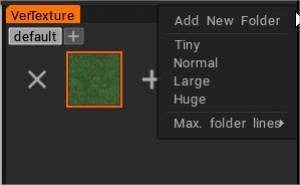
Můžete vytvářet nové složky a definovat velikost vizualizace ikon Vertextures.

Panel knihovny materiálů Vertext

Nastavení odpovídající každému vytvořenému VerTexture lze zobrazit a upravit v okně Vertexture Settings.
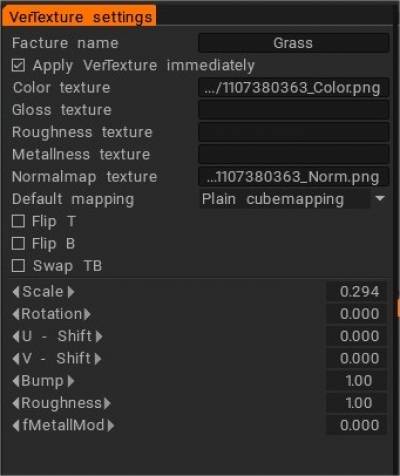
  • Ihned použít VerTexture : Aplikujte změny vlastností VerTexture na celou aktuální vrstvu
  • Barva textury
  • Lesklá textura
  • Hrubost textury:
  • Kovová textura:
  • Normální textura mapy:

Výchozí mapping
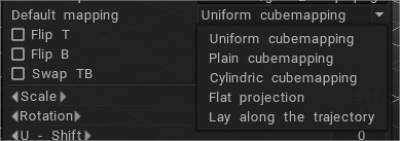
  • Jednotné mapping krychle: Jednotné mapping krychle umožňuje eliminaci skládání v důsledku náhodnosti rotace kusů. Věnujte pozornost tomu, že textury by měly být hlučné a relativně jednotné.
  • mapping prosté krychle: Obvyklé mapping krychle bez randomizace.
  • mapping cylindrické krychle: mapping krychle s nízkou prioritou horní strany.
  • Plochá projekce:
  • Položte podél trajektorie:

Flip T: Flip T vektor pro normální mapu.
Flip B: Flip B vektor pro normální mapu.
Zaměnit TB: Zaměnit vektory T & B za normal map.
Měřítko
Otáčení
U – Shift
V – Shift
Narazit
Drsnost
fMetallMod

Was this helpful?

Yes  No
Related Articles
  • Surface Array
  • Top Bar
  • Curves Properties RMB
  • Left tool panel Kitbash
  • Create kitbash
  • Color management
Previously
Fakebake osvětlení - bez PBR-
Up Next
Pracovní postup
AI:
Hi! How can I help you?
Attention: This is a beta version of AI chat. Some answers may be wrong. See full version of AI chat