• Dansk
  • 3DCoat dokumentation
  • Chapters
    • Introduktion til 3DCoat
    • Kom godt i gang
    • Interface & Navigation
    • Brush
    • Arbejdsrum Rum
    • Scripting & Core API
    • Spørgsmål/svar
    • licensing
    • Træningsvejledninger
  • Pilgway
  • Products
    • 3DCoat
    • 3DCoatTextura
    • 3DCoatPrint
    • PBRLibrary
  • Blog Posts
  • Store
  • Dansk Dansk
    • English English
    • Українська Українська
    • Español Español
    • Deutsch Deutsch
    • Français Français
    • 日本語 日本語
    • Русский Русский
    • 한국어 한국어
    • Polski Polski
    • 中文 (中国) 中文 (中国)
    • Português Português
    • Italiano Italiano
    • Suomi Suomi
    • Svenska Svenska
    • 中文 (台灣) 中文 (台灣)
    • Slovenčina Slovenčina
    • Türkçe Türkçe
    • Nederlands Nederlands
    • Magyar Magyar
    • ไทย ไทย
    • हिन्दी हिन्दी
    • Ελληνικά Ελληνικά
    • Tiếng Việt Tiếng Việt
    • Lietuviškai Lietuviškai
    • Latviešu valoda Latviešu valoda
    • Eesti Eesti
    • Čeština Čeština
    • Română Română
    • Norsk Bokmål Norsk Bokmål
  • Creating 3D Character Using 3DCoat
  • 3DCoat dokumentation
  • Chapters
    • Introduktion til 3DCoat
    • Kom godt i gang
    • Interface & Navigation
    • Brush
    • Arbejdsrum Rum
    • Scripting & Core API
    • Spørgsmål/svar
    • licensing
    • Træningsvejledninger
  • Pilgway
  • Products
    • 3DCoat
    • 3DCoatTextura
    • 3DCoatPrint
    • PBRLibrary
  • Blog Posts
  • Store
  • Dansk Dansk
    • English English
    • Українська Українська
    • Español Español
    • Deutsch Deutsch
    • Français Français
    • 日本語 日本語
    • Русский Русский
    • 한국어 한국어
    • Polski Polski
    • 中文 (中国) 中文 (中国)
    • Português Português
    • Italiano Italiano
    • Suomi Suomi
    • Svenska Svenska
    • 中文 (台灣) 中文 (台灣)
    • Slovenčina Slovenčina
    • Türkçe Türkçe
    • Nederlands Nederlands
    • Magyar Magyar
    • ไทย ไทย
    • हिन्दी हिन्दी
    • Ελληνικά Ελληνικά
    • Tiếng Việt Tiếng Việt
    • Lietuviškai Lietuviškai
    • Latviešu valoda Latviešu valoda
    • Eesti Eesti
    • Čeština Čeština
    • Română Română
    • Norsk Bokmål Norsk Bokmål
  • Creating 3D Character Using 3DCoat
Expand All Collapse All
  • Introduktion til 3DCoat
  • Kom godt i gang
    • System requirements
    • Why 3DCoat is Unique?
    • Aktivering af 3DCoat
    • Opstartsfejl
      • Startup error Mac
    • Color management
    • Upgrading permanent license
    • Linux Setup
      • Linux initial setup per-user installation
      • Linux initial setup for system
      • Tablet setup
      • To GTK3 from GTK2
    • Mappestruktur
      • Custom documents folder
    • Forskellige former for "opløsning"
    • Tablet on Window
    • Import & Export
    • Applinks i 3DCoat
      • Blender applink
        • Blender with the Applink in Linux
      • Blender 4.2/3/4/5 applink
      • Max Applink
      • Houdini applink
      • Lightwave uplink
  • Navigation
    • Åbningsdialog (hurtig startmenu)
    • Navigationspanel
    • Kamera og navigation
      • Customize Navigation as Blender
    • Viewport Navigation Gizmo
    • Left tool panel
    •  Activity Bar
    • Navigation ved hjælp af 3DConnexion-enheder
      • How to compile Spacenavd on non Ubuntu distro
    • Stylus doesn’t work in sculpting
    • Genvejstaster
  • Interface & Navigation
    • Fil menu
    • Rediger menu
      • Calculate Curvature
      • Calculate Occlusion
      • Light Baking Tool
      • Præferencer
    • Vis menu
    • Symmetri
    • Textures
    • Calculate
    • Menuen Lag
    • Frys menu
    • Hide
    • Bake
    • Kurver 2022
      • Kurver menu
      • Curves Properties RMB
      • Fyld med mesh lag
      • Scale of imported curves
    • Windows menu
      • Windows Popup-paneler med faner
      • Skydere
    • Scripts
    • Addons
    • Capture
    • Hjælp menu
    • Tilpasning
    • Rediger eller opret nyt rum
  • Brush
    • Brush Top Bar
    • Børster til almindelig brug
      • Lav børster og mærkater
      • Fremstilling af alfa fra den nuværende sculpt
      • Opret en Brush fra et 3D-objekt
      • Create brushes based on Curves
      • Load photoshop .abr brushes
    • Slagtilfælde
      • Kurver popup-menu
    • Brush muligheder
    • Betingelsesbegrænser
    • Strips Panel
    • Stencils panel
    • Smarte materialer
      • Tilføj nye billeder eller materialer
      • Vedhæft et Smart materiale til et lag
      • Import Quixel Material
    • Sådan opretter du forudindstillinger til Brush
  • Arbejdsrum Rum
    • Painting
      • Painting og tilstande
        • Per-Pixel Painting
        • Painting (Micro-Vertex)
        • Ptex Painting
        • Painting (polymaling)
      • Importer ind i Painting
        • Initial CC subdivision
        • UV Set smoothing
        • Sharp (hard) edge
        • Lås Normaler
        • Indlæs nyt UV layout efter modelændringer
        • DAZ Genesis models into 3DCoat
      • Menuer i Painting
        • Edit menu
        • Tekstur menu
          • Tekstur Baking
        • Skjule
        • Menu til Bake Paint
        • Farvevælgeren
      • Topstang til Painting
      • Panelet Lag
        • Blandingspanelet
        • Layer and Clipping Masks
      • Værktøj til Painting
      • Opacitet - Gennemsigtighed
      • Tweak arbejdsområde
        • Tweak værktøjssæt
        • Eksporterer fra Tweak Room
      • Maske/materiale Preview Panel
      • Eksporterer fra Painting
    • UV arbejdsplads
      • UV Top Bar
      • UV venstre værktøjspanel
      • UV Preview Panel
      • Eksempel på UV arbejdsgang
      • Importer ind i UV rummet
      • Eksport fra UV rummet
    • Retopologi
      • Importer til Retopo rummet
      • Retopo Mesh Menu og Bake Menu
        • Virtuel spejltilstand
      • Bake menu
        • Treat Poly Groups as Paint Objects
        • Baking guide
      • Top bar
        • Vælg geometri
      • Venstre værktøjspanel i Retopologirummet
        • Overordnet formål og funktion
        • Tilføj geometri
          • Slagværktøj i Retopologi
        • Retopo Tweak-værktøjer
        • UV værktøj
        • Kommandoer til Retopologirummet
      • AUTORETOPO
        • Autopo guide
      • Poly grupper
    • Skulptere
      • Sculpt Layer
      • Skulptér træ
      • Muligheder for Sculpt Brush
      • Top Bar
      • Brush motor
      • Geometri Undermenu
      • Skulptur "højreklik"-menuen
      • Shaders
      • Voxel -tilstand
        • Ren Voxel Sculpting
        • Tæthed og opløsning
        • Ler motor
        • Voxel værktøjer
        • Overfladeværktøjer på Voxels
        • Voxel justeringsværktøjer
        • Volumetrisk Painting
        • Voxel Objects-værktøjer
      • Overfladetilstand
        • Overfladeværktøj
        • Tilpassede overfladeværktøjer
        • Værktøj til overfladejustering
        • Painting
        • Værktøjer til overfladeobjekter
        • Multi Level Opløsning
          • Multires tools
          • Multires adjust
          • Multires commands
      • Skulptur kurver
        • Spline kurver
        • Splines model creation
      • Vektor forskydning
      • Værktøjer til overfladetransformation
        • Voxel transformationsværktøjer
        • Instancer
        • Move
        • Pose
        • Fit
        • Reproject
        • Surface Array
      • Voxel Primitives og Import
      • Levende booleanere
      • Kommandoer til Sculpt room
      • Import til Sculpt Room
      • Eksporterer fra skulpturrummet
    • Render
      • Comparison of different roughness values
      • Render panelfunktioner
      • Pladespiller
      • Fakebake the lighting -ikke PBR-
    • Factures
      • Workflow
    • Det enkleste
    • Modellering
      • Mesh Menu
      • Venstre værktøjspanel i modelleringsrum
        • Tilføj geometri
          • Valgte
        • Tweak
        • Smart Hybrid
        • UV
          • Kommandoer
        • Hele Mesh
      • Loft overflade eksempel af Fluffy
      • Blockout af Poeboi
      • Import Zbrush Polygroups for UV mapping
    • Kitbash - Hurtig oprettelse af 3D-modeller
      • Create kitbash
      • Left tool panel Kitbash
    • 3DPrint
    • Photogrammetry
      • How to install Reality Capture
      • Reality Capture doesn’t show up ?
    • Mesh til NURBS værelse
    • Nodes
      • Sculpt shaders Nodes Library
  • Scripting & Core API
    • Scripting
    • Core API
    • Python API
  • Gratis 3DCoatPrint

Blender applink

5363 views 0

Written by Carlos
January 20, 2023

Blender applink installationsgennemgang af Ctc_nick

Jeg forsøgte at lave et kort resumé for at få Applink til at arbejde for Blender.

1. Lige nu april 2022+ er der ikke behov for den gaffelformede version.
2. Der er en masse mapper til Applink. Jeg forsøger at tydeliggøre afhængighederne i billedet. Den vigtigste fil/mapper ser ud til at være

->documents3DC2Blenderexchange_folder.txt

->dokumenter Applinks 3D-CoatExchange
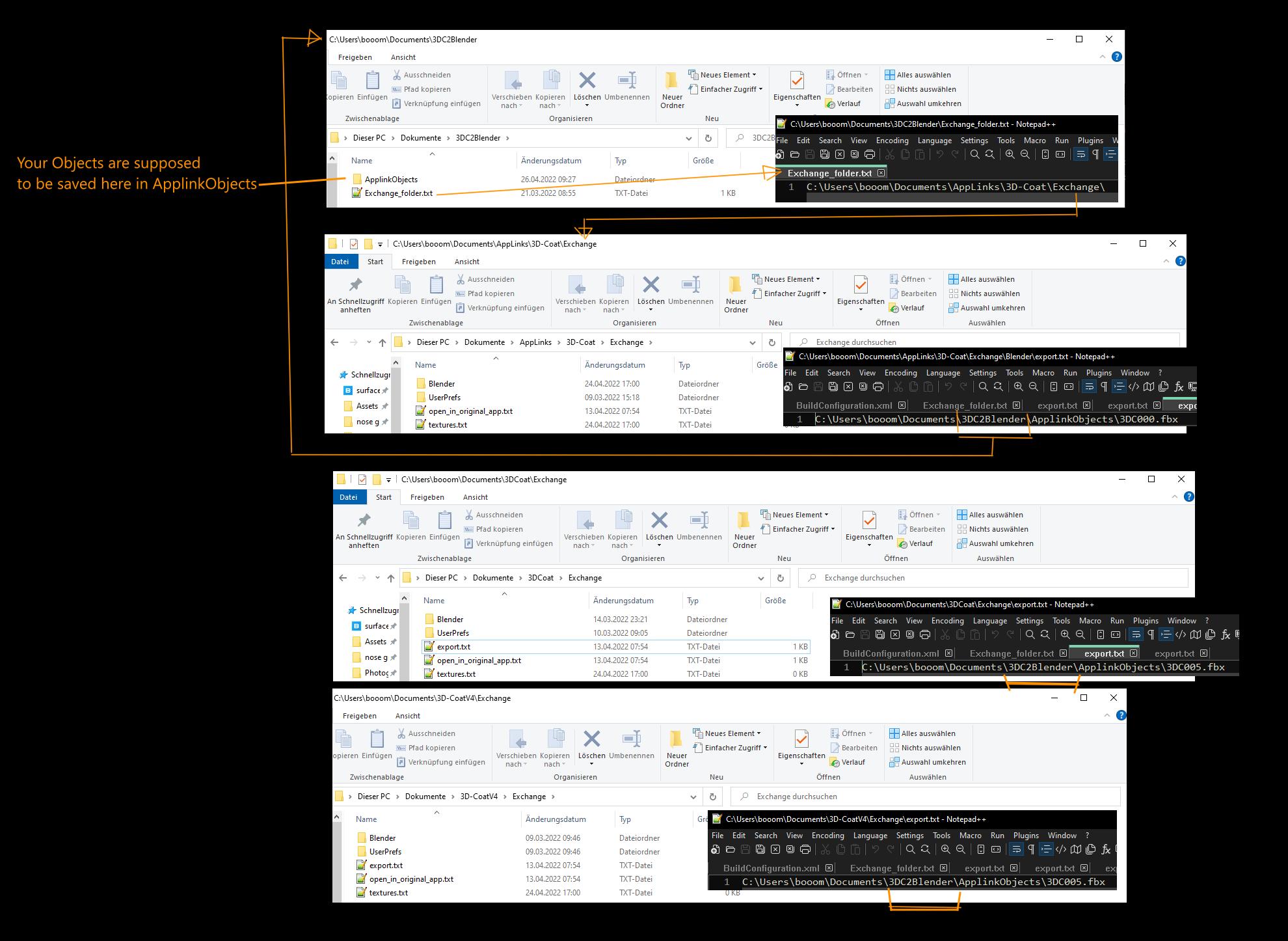
3dcoat_Applink_folders.thumb.jpg.f380f57b8de39fb63acacbff58f2baff.jpg

Se hvis du har samme eller lignende mapper. Hvis Applink ikke virker, så peger en af ​​filerne måske i forkert eller forældet retning.

3. Åbn Blender , og sørg for, at 3DC Plugin er aktiveret. Kig derefter til højre for sceneegenskaber. Der kan du indstille udvekslingsmappen, som skal være:

C:UsersDocuments Applinks 3D-CoatExchange
Det andet ‘Objekt/tekstur’-felt kan stå tomt.
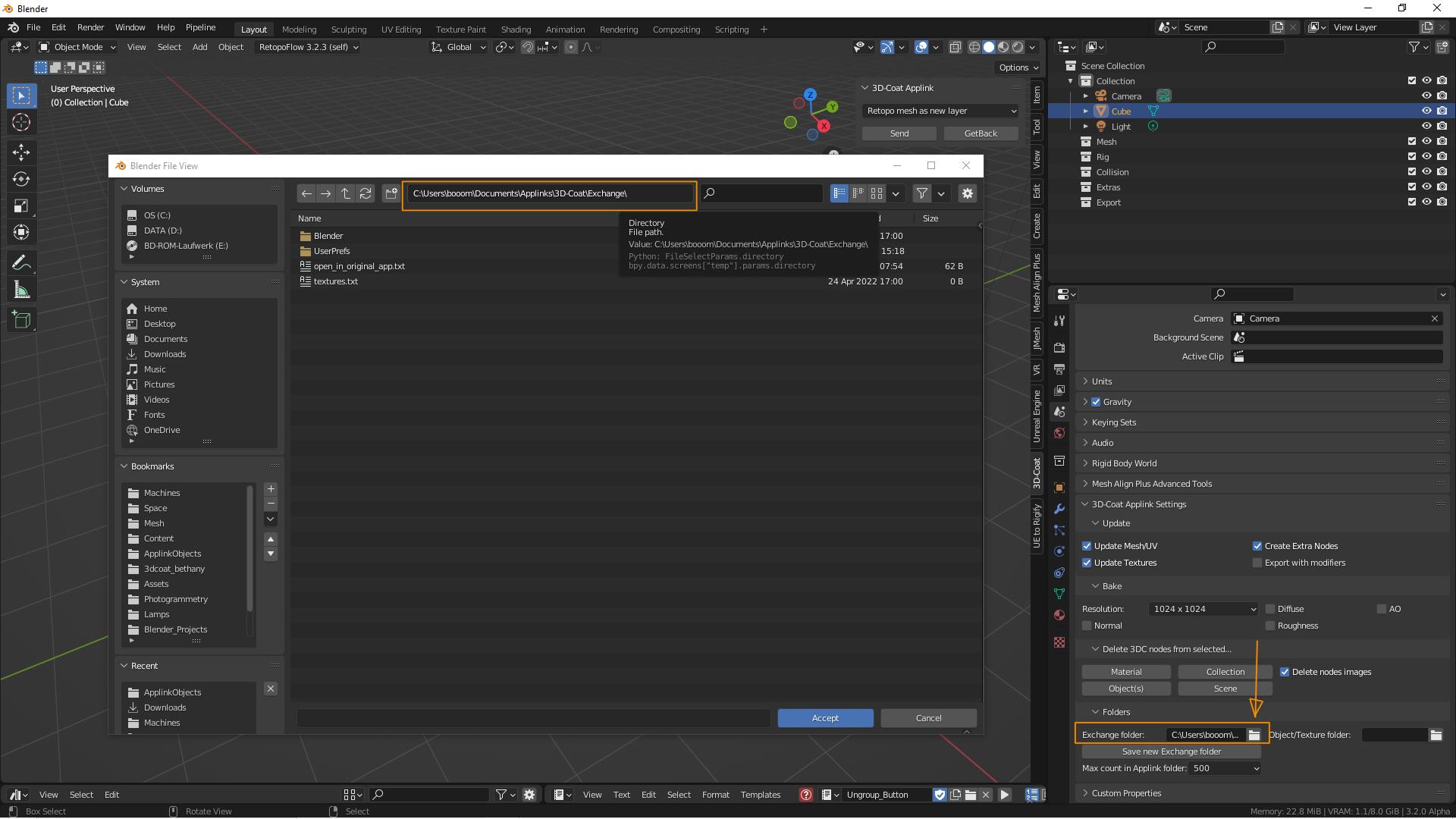
frakke2.thumb.jpg.c82ea09b266837547b3de6cf5ef22e06.jpg

4. Åbn 3DCoat, vi tager Modeling Room.
5. Tilbage i Blender vælg den smarte terning. I 3D-visningen ‘ Applink Window’ skal du vælge ‘ Retopo mesh som nyt lag’ og Send.
6. I 3D Coat skulle du nu se placeringspilen. Skaler den op eller ned for at se, om der er kommet noget i Coat, og tryk på Anvend. Der skulle nu være et nyt lag ved navn ‘__noget’.
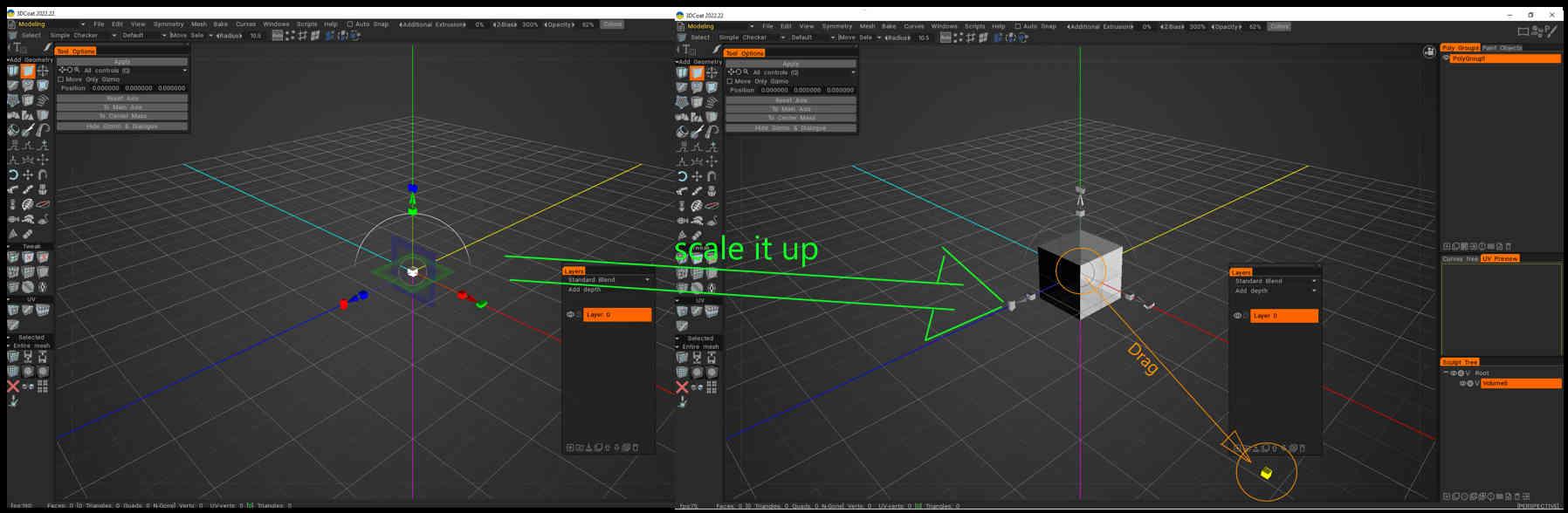
scale.thumb.jpg.3fc8328f526a680ae35c3b1492d9bc03.jpg

7. Hvis du kommer så langt, så skulle der være ‘ Export til Blender’ under Filer. Hvis 3DCoat beder om et filnavn, virker det. Mappen skulle allerede være ‘ApplinkObjects’.
8. Vælg Navn og brug fbx -format.
9. I Blender hit ‘GetBack’ fra Retopo.

Det burde være det for nu. Jeg håber det virker


Import/ Export skala Applink

Jeg undersøgte Blender Applink for at arbejde med Modelling/Retopomesh i Blender. Jeg kan nu overføre frem og tilbage, uden at skalere!

Filen: ..blenderver3.4scriptsaddonsio_coat3D__init__.py, kun 2 værdier skal indstilles, blendere export og import skala:

  • afhængigt af hvad du har indstillet i ‘ fbx Export Settings’ i 3DCoat:

Arbejde i millimeter:

I Line 741 indstilles Scale til 10: (bpy.ops. export ; dette indstiller blendere fbx export skala 1:1 til 3DCoat)

I Line 1166 indstilles Scale til 1 for mm, 0,01 for cm eller 0,001 for meter: (bpy.ops.import_scene; dette indstiller Blenders fbx import fra 3dCoat)

Arbejde i meter: (hvis måleværktøj også er indstillet til meter)

Linje 741: Global skala 0,01

Linje 1166: Global skala 1

Genstart derefter Blender eller Genindlæs plugin.

Skalaerne er repræsenteret objektets ‘Item’ Sidebar. De er ikke 1, men målene er korrekte.

Ved at trykke på ‘send til retopo’ anvendes skalaerne (1,1,1). Så det er ikke nødvendigt at gøre det før.


Af Metin Seven:

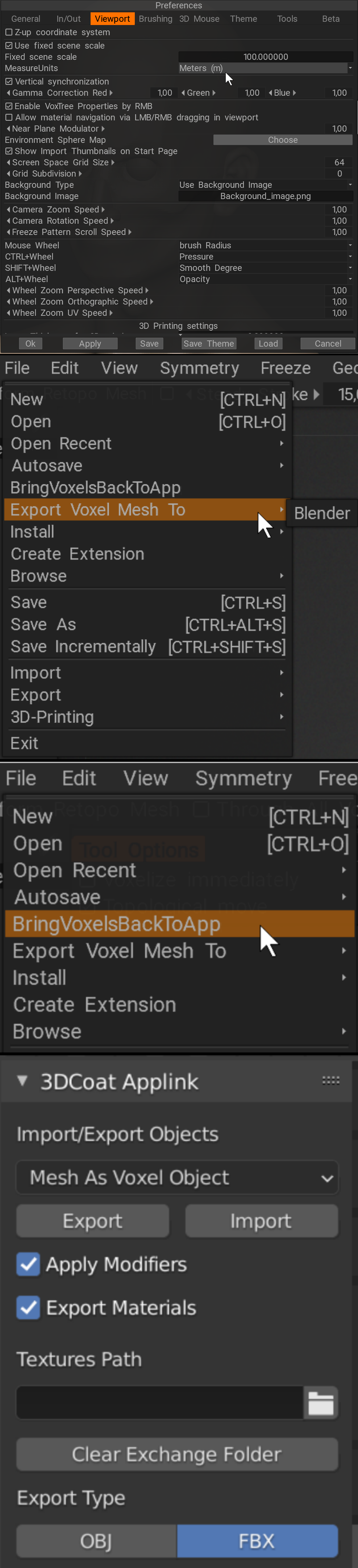
For at matche Blenders målerskala skal du ændre Preferences ➔ Viewport ➔ Fixed Scene Scale til 100 og indstille MeasureUnits til Meters. Pas dog på: dette kan forårsage meget tætte primitiver i 3D Coat.

Jeg tænkte at tilføje en smule info, jeg postede på Blender Artists forum:

Jeg fandt dette i mine personlige 3DC-noter. Måske er det nyttigt:

─ Se også den vedhæftede skærmbilledesamling. ─

Der er en version, der leveres med Blender og en gaffel fra Mifth:

Brug 3DCoat Applink til at udveksle mellem 3DC og Blender:

https://github.com/mifth/mifthtools/tree/master/ blender/addons/2.8/io_simple_3dcoat

Tryk på Export i Blender for at sende nettet til 3D Coat.

Når du har arbejdet på modellen i 3D Coat, skal du vælge Fil ➔ Bring Voxels tilbage til appen, og derefter i Blender tryk på Import.

Alternativt kan du bruge File ➔ Export Voxel Mesh To ➔ Blender.

Der er også en Blender Artists-tråd dedikeret til 3D-Coat App Link:

https://blenderartists.org/t/3d-coat-applink-for-blender-2-8/1117068
navngivet.png

Til alle, der mangler knappen ‘ Export til: Blender’ i 3DCoat 2023

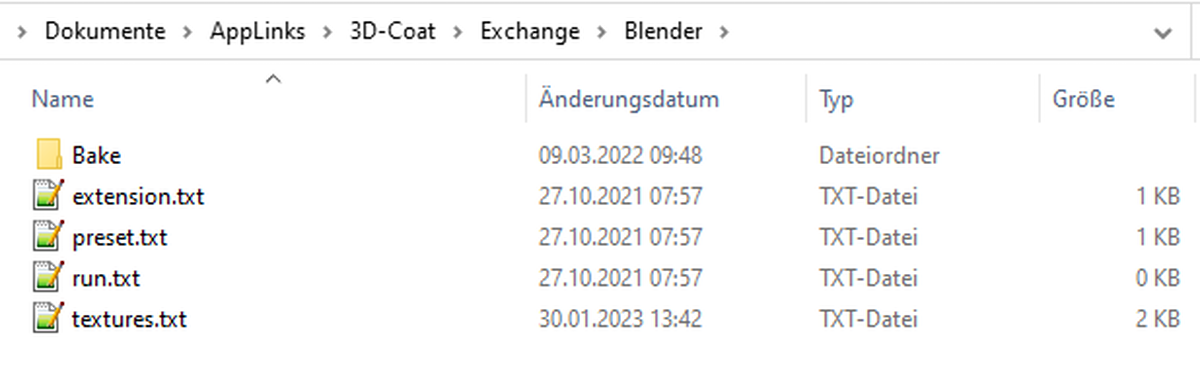
For at det skal virke, skal du have en mappe kaldet ‘ Blender’ i Exchange-mappen. Jeg var nødt til at konfigurere Applink manuelt på grund af de bærbare Blender versioner.

Hav en god dag!
Export_to.thumb.png.b81a4bff46d3db674fb48966a9760f21.png

Bage: er en tom mappe

extension.txt: indeholder tre bogstaver ‘ fbx’ uden anførselstegn

preset.txt: indeholder ‘ Blender Cycles’ uden anførselstegn

run.txt og texture.txt er begge tomme.


Blender AppLink opdateret til at kunne udveksle data med 3DCoat lige fra bunden installation. Så installer bare 3DCoat, Blender, følg hvad 3DCoat fortæller (let at følge), og så kan du nemt droppe aktiver til Blender, inklusive Factures. Forbedret kompatibilitet med Blender 3.4.
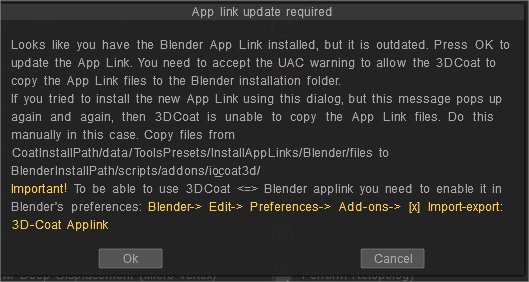
image.png

Blender applink installationsgennemgang af wendallhitherd

Jeg har lige endelig fået applinket til at virke, efter en hel masse kæmper. Hovedproblemet er, at gamle versioner af 3dcoat forstyrrer nye. Hemmeligheden er:

– Slet alle applink-relaterede mapper fra mine dokumenter. både applinket og 3DC ser ud til at skrive tekstfiler, der indeholder stistrenge — hvis nogen af ​​disse filer indeholder en reference til en gammel mappe, vil enten 3DC eller blender automatisk genskabe den gamle mappe. I mit tilfælde, hver gang jeg ville starte Blender , ville en “3DCoatV4”-mappe blive skabt

– Sletning af hver applink-mappe inkluderer i mit tilfælde:
C:UsersDocuments3DC2Blender
C:Users
Documents 3DCoatExchange

– Åbn 3DCoat og luk den. Dette vil genoptage 3DC-udvekslingsmappen. (C:UsersDocuments 3DCoatExchange)

– Åbn Blender , og tilslut den friske udvekslingsmappe til Blender plugin-udvekslingsstien. Jeg var i stand til at efterlade objektet/teksturen tom

– Send et Voxel objekt til 3DC. Dette vil skabe mappen C:UsersDocuments3DC2Blender.

– I 3DC, autopo, automap, og brug “export til -> blender”. Så vidt jeg kan se, vil dette få 3DC til at skabe mappen C:UsersDocumentsAppLinks 3D-CoatExchange Blender . Vælg et hvilket som helst fbx navn, du ønsker.

– Export skal enten være Blender Cycles eller BlenderAppLink. Jeg brugte BlenderAppLink

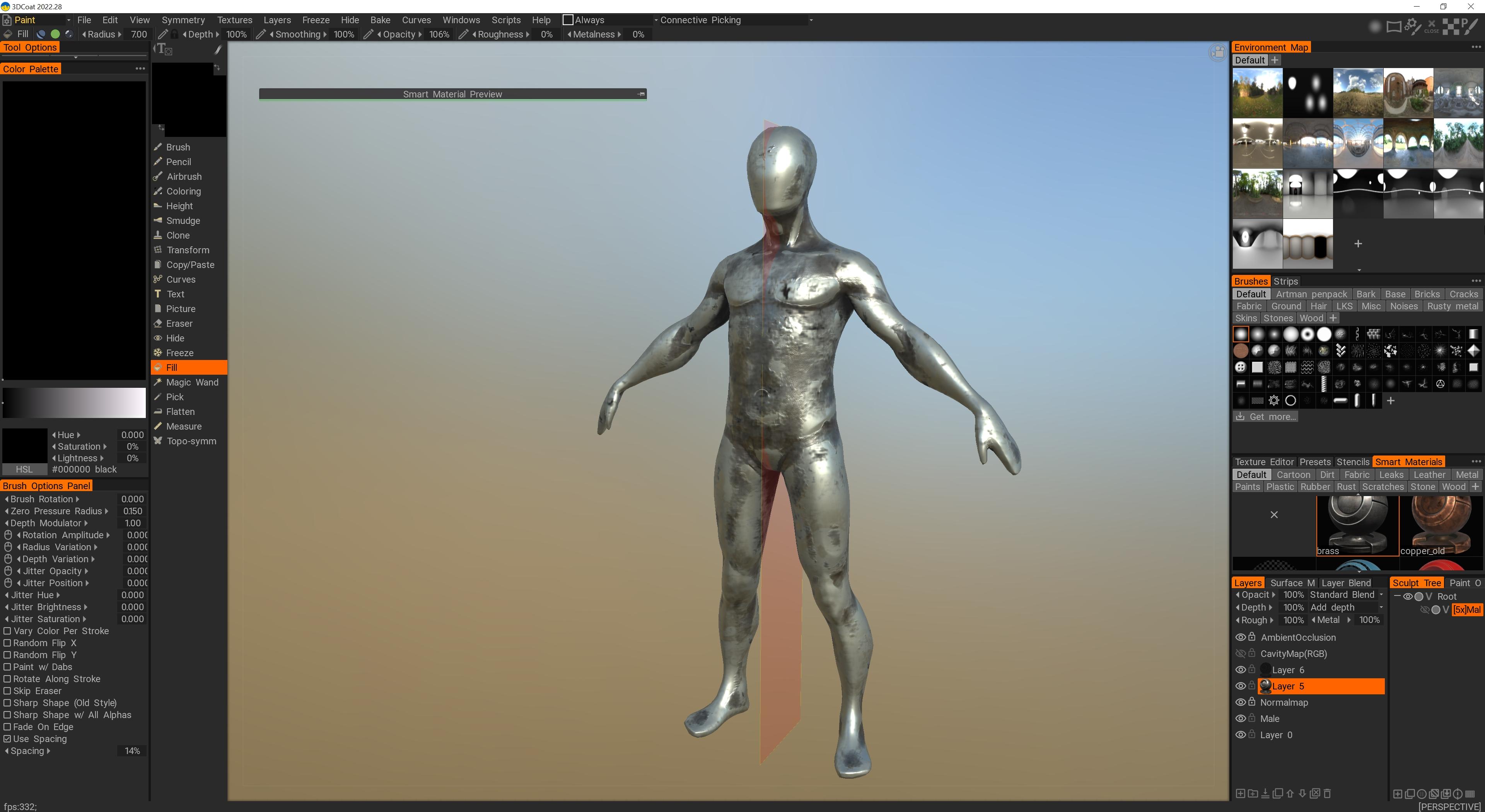
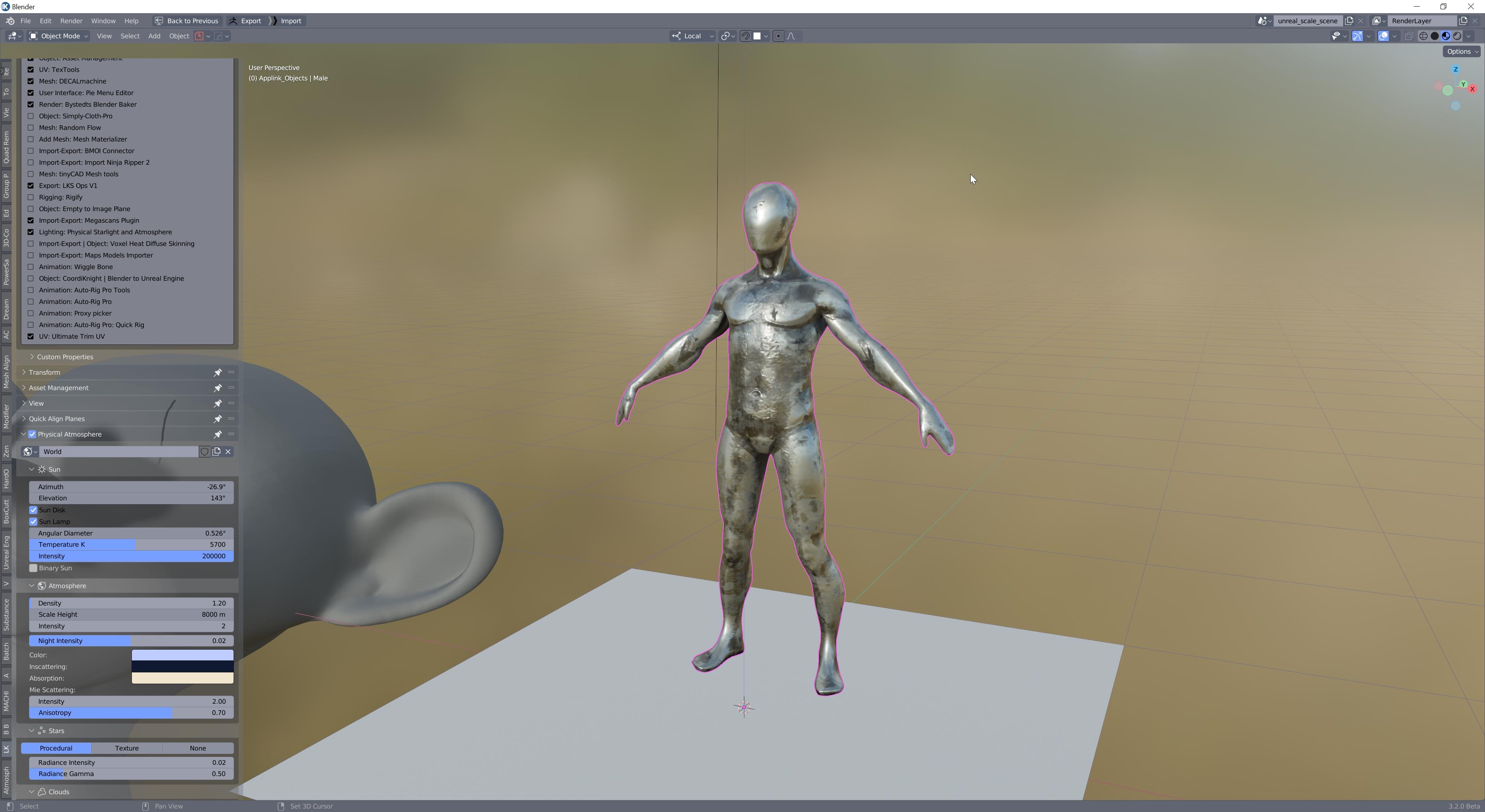
– Tilbage i Blender, klik på knappen “GetTilbage”. Dette vil afføde objektet eksporteret fra 3DC og tilslutte PBR shaderen!
2022-05-27 18_18_02-Alarms & Clock.jpg
2022-05-27 18_18_34-Blender.jpg

Som en sidebemærkning tror jeg, at applink-koden på blender er hårdkodet til at skabe 3D-CoatV4-mappen, da den bliver ved med at dukke op, efter jeg har slettet den, når jeg bruger “kom tilbage” ud af blender. Heldigvis ser det ikke ud til at forstyrre noget, så længe den indledende opsætning er ren.

Tags:applinkblender

Was this helpful?

Yes  3 No
Related Articles
  • Surface Array
  • Top Bar
  • Curves Properties RMB
  • Left tool panel Kitbash
  • Create kitbash
  • Color management
Previously
Applinks i 3DCoat
Up Next
Blender with the Applink in Linux
AI:
Hi! How can I help you?
Attention: This is a beta version of AI chat. Some answers may be wrong. See full version of AI chat