• Deutsch
  • 3DCoat Dokumentation
  • Chapters
    • Einführung in 3DCoat
    • Einstieg
    • Schnittstelle & Navigation
    • Brush
    • Arbeitsbereiche Räume
    • Scripting und Core API
    • Fragen & Antworten
    • licensing
    • Schulungs-Tutorials
  • Pilgway
  • Products
    • 3DCoat
    • 3DCoatTextura
    • 3DCoatPrint
    • PBRLibrary
  • Blog Posts
  • Store
  • Deutsch Deutsch
    • English English
    • Українська Українська
    • Español Español
    • Français Français
    • 日本語 日本語
    • Русский Русский
    • 한국어 한국어
    • Polski Polski
    • 中文 (中国) 中文 (中国)
    • Português Português
    • Italiano Italiano
    • Suomi Suomi
    • Svenska Svenska
    • 中文 (台灣) 中文 (台灣)
    • Dansk Dansk
    • Slovenčina Slovenčina
    • Türkçe Türkçe
    • Nederlands Nederlands
    • Magyar Magyar
    • ไทย ไทย
    • हिन्दी हिन्दी
    • Ελληνικά Ελληνικά
    • Tiếng Việt Tiếng Việt
    • Lietuviškai Lietuviškai
    • Latviešu valoda Latviešu valoda
    • Eesti Eesti
    • Čeština Čeština
    • Română Română
    • Norsk Bokmål Norsk Bokmål
  • Creating 3D Character Using 3DCoat
  • 3DCoat Dokumentation
  • Chapters
    • Einführung in 3DCoat
    • Einstieg
    • Schnittstelle & Navigation
    • Brush
    • Arbeitsbereiche Räume
    • Scripting und Core API
    • Fragen & Antworten
    • licensing
    • Schulungs-Tutorials
  • Pilgway
  • Products
    • 3DCoat
    • 3DCoatTextura
    • 3DCoatPrint
    • PBRLibrary
  • Blog Posts
  • Store
  • Deutsch Deutsch
    • English English
    • Українська Українська
    • Español Español
    • Français Français
    • 日本語 日本語
    • Русский Русский
    • 한국어 한국어
    • Polski Polski
    • 中文 (中国) 中文 (中国)
    • Português Português
    • Italiano Italiano
    • Suomi Suomi
    • Svenska Svenska
    • 中文 (台灣) 中文 (台灣)
    • Dansk Dansk
    • Slovenčina Slovenčina
    • Türkçe Türkçe
    • Nederlands Nederlands
    • Magyar Magyar
    • ไทย ไทย
    • हिन्दी हिन्दी
    • Ελληνικά Ελληνικά
    • Tiếng Việt Tiếng Việt
    • Lietuviškai Lietuviškai
    • Latviešu valoda Latviešu valoda
    • Eesti Eesti
    • Čeština Čeština
    • Română Română
    • Norsk Bokmål Norsk Bokmål
  • Creating 3D Character Using 3DCoat
Expand All Collapse All
  • Einführung in 3DCoat
  • Einstieg
    • System requirements
    • Why 3DCoat is Unique?
    • 3DCoat aktivieren
    • Fehler beim starten
      • Startup error Mac
    • Color management
    • Upgrading permanent license
    • Linux Setup
      • Linux initial setup per-user installation
      • Linux initial setup for system
      • Tablet setup
      • To GTK3 from GTK2
    • Ordnerstruktur
      • Custom documents folder
    • Verschiedene Formen der „Auflösung“
    • Tablet on Window
    • Import und Export
    • Applinks in 3DCoat
      • Blender -Applink
        • Blender with the Applink in Linux
      • Blender 4.2/3/4/5 applink
      • Max Applink
      • Houdini applink
      • Lightwave uplink
  • Navigation
    • Dialog öffnen (Schnellstartmenü)
    • Navigationsbereich
    • Kamera und Navigation
      • Customize Navigation as Blender
    • Viewport Navigation Gizmo
    • Left tool panel
    •  Activity Bar
    • Navigation mit 3DConnexion-Geräten
      • How to compile Spacenavd on non Ubuntu distro
    • Stylus doesn’t work in sculpting
    • Hotkeys
  • Schnittstelle & Navigation
    • Dateimenü
    • Menü bearbeiten
      • Calculate Curvature
      • Calculate Occlusion
      • Light Baking Tool
      • Einstellungen
    • Ansicht-Menü
    • Symmetrie
    • Textures
    • Calculate
    • Ebenenmenü
    • Menü einfrieren
    • Hide
    • Bake
    • Kurven 2022
      • Kurvenmenü
      • Curves Properties RMB
      • Mit Maschenschicht füllen
      • Scale of imported curves
    • Windows-Menü
      • Windows-Popup-Bedienfelder mit Registerkarten
      • Schieberegler
    • Scripts
    • Addons
    • Capture
    • Hilfemenü
    • Anpassung
    • Raum ändern oder neu erstellen
  • Brush
    • Brush Top-Leiste
    • Bürsten allgemeine Verwendung
      • Erstellen Sie Pinsel und Abziehbilder
      • Aus der aktuellen Skulptur Alpha machen
      • Erstellen Sie einen Brush aus einem 3D-Objekt
      • Create brushes based on Curves
      • Load photoshop .abr brushes
    • Striche
      • Kurven-Popup-Menü
    • Brush
    • Bedingungen-Limiter
    • Streifen-Panel
    • Schablonen-Panel
    • Intelligente Materialien
      • Fügen Sie neue Bilder oder Materialien hinzu
      • Hängen Sie ein Smart-Material an eine Ebene an
      • Import Quixel Material
    • So erstellen Sie Voreinstellungen für Brush
  • Arbeitsbereiche Räume
    • Painting
      • Painting & Modi
        • Per-Pixel Painting
        • Displacement Painting (Mikro-Vertex)
        • Ptex Painting
        • Painting (Polypainting)
      • Importieren in den Painting
        • Initial CC subdivision
        • UV Set smoothing
        • Sharp (hard) edge
        • Normalen sperren
        • Laden Sie nach Modelländerungen ein neues UV Layout
        • DAZ Genesis models into 3DCoat
      • Menüs des Painting Arbeitsbereichs
        • Edit menu
        • Texturen-Menü
          • Baking für Texturen
        • Verstecken
        • Menü für die Bake Paint
        • Der Farbwähler
      • Obere Leiste für das Painting
      • Das Ebenenbedienfeld
        • Das Blending-Panel
        • Layer and Clipping Masks
      • Painting Werkzeuge
      • Deckkraft – Transparenz
      • Arbeitsbereich optimieren
        • Tweak-Toolset
        • Exportieren aus dem Tweak Room
      • Masken-/Materialvorschaufenster
      • Exportieren aus dem Painting
    • UV Arbeitsbereich
      • UV Leiste oben
      • UV Linkes Werkzeugfeld
      • UV Vorschaufenster
      • Beispiel für einen UV Workflow
      • Importieren in den UV Raum
      • Exportieren aus dem UV Raum
    • Retopologie
      • Importieren in den Retopo Raum
      • Retopo Mesh-Menü und Bake-Menü
        • Virtueller Spiegelmodus
      • Bake menu
        • Treat Poly Groups as Paint Objects
        • Baking guide
      • Obere Leiste
        • Geometrie auswählen
      • Linke Werkzeugtafel im Retopologieraum
        • Gesamtzweck und Funktion
        • Geometrie hinzufügen
          • Striche-Werkzeug in Retopology
        • Retopo Tweak-Tools
        • UV Werkzeuge
        • Befehle für den Retopologieraum
      • AUTORETOPO
        • Autopo guide
      • Poly-Gruppen
    • Bildhauen
      • Sculpt Layer
      • Baum formen
      • Brush Optionen
      • Top Bar
      • Brush
      • Geometrie-Untermenü
      • Gestalten Sie das „Rechtsklick“-Menü
      • Shader
      • Voxel Modus
        • Reines Voxel Sculpting
        • Dichte und Auflösung
        • Ton-Motor
        • Voxel -Tools
        • Oberflächenwerkzeuge auf Voxeln
        • Voxel Anpassungswerkzeuge
        • Volumetrische Painting
        • Voxel Objekte-Tools
      • Oberflächenmodus
        • Oberflächenwerkzeuge
        • Benutzerdefinierte Oberflächenwerkzeuge
        • Werkzeuge zur Oberflächenanpassung
        • Painting
        • Werkzeuge für Oberflächenobjekte
        • Mehrstufige Auflösung
          • Multires tools
          • Multires adjust
          • Multires commands
      • Kurven formen
        • Spline-Kurven
        • Splines model creation
      • Vektorverschiebung
      • Werkzeuge zur Oberflächentransformation
        • Voxel Transformationswerkzeuge
        • Instancer
        • Move
        • Pose
        • Fit
        • Reproject
        • Surface Array
      • Voxel Primitive und Import Tools
      • Live-Boolesche Werte
      • Befehle für den Sculpt-Raum
      • In Sculpt Room Import
      • Exportieren aus dem Sculpt Room
    • Machen
      • Comparison of different roughness values
      • Funktionen des Renderbereichs
      • Drehscheibe
      • Fakebake die Beleuchtung – kein PBR–
    • Factures
      • Arbeitsablauf
    • Am einfachsten
    • Modellieren
      • Mesh Menu
      • Linke Werkzeugtafel im Modellierungsraum
        • Geometrie hinzufügen
          • Ausgewählt
        • Optimieren
        • Smart Hybrid
        • UV
          • Befehle
        • Gesamtes Netz
      • Loft-Oberflächenbeispiel von Fluffy
      • Blockout von Poeboi
      • Import Zbrush Polygroups for UV mapping
    • Kitbash - Schnelle Erstellung von 3D-Modellen
      • Create kitbash
      • Left tool panel Kitbash
    • 3DPrint
    • Photogrammetry
      • How to install Reality Capture
      • Reality Capture doesn’t show up ?
    • Mesh zum NURBS-Raum
    • Nodes
      • Sculpt-Shader Nodes Library
  • Scripting und Core API
    • Scripting
    • Core API
    • Python-API
  • Kostenloser 3DCoatPrint

Blender -Applink

5363 views 0

Written by Carlos
January 20, 2023

Komplettlösung zur Blender Applink-Installation von Ctc_nick

Ich habe versucht, eine kurze Zusammenfassung zu erstellen, um Applink für Blender zum Laufen zu bringen.

1. Derzeit (ab April 2022) ist die gegabelte Version nicht erforderlich.
2. Es gibt viele Ordner für Applink. Ich versuche die Abhängigkeiten im Image zu klären. Die wichtigsten Dateien/Ordner scheinen zu sein

->Dokumente3DC2Blenderexchange_folder.txt

->Dokumente Applinks 3D-CoatExchange
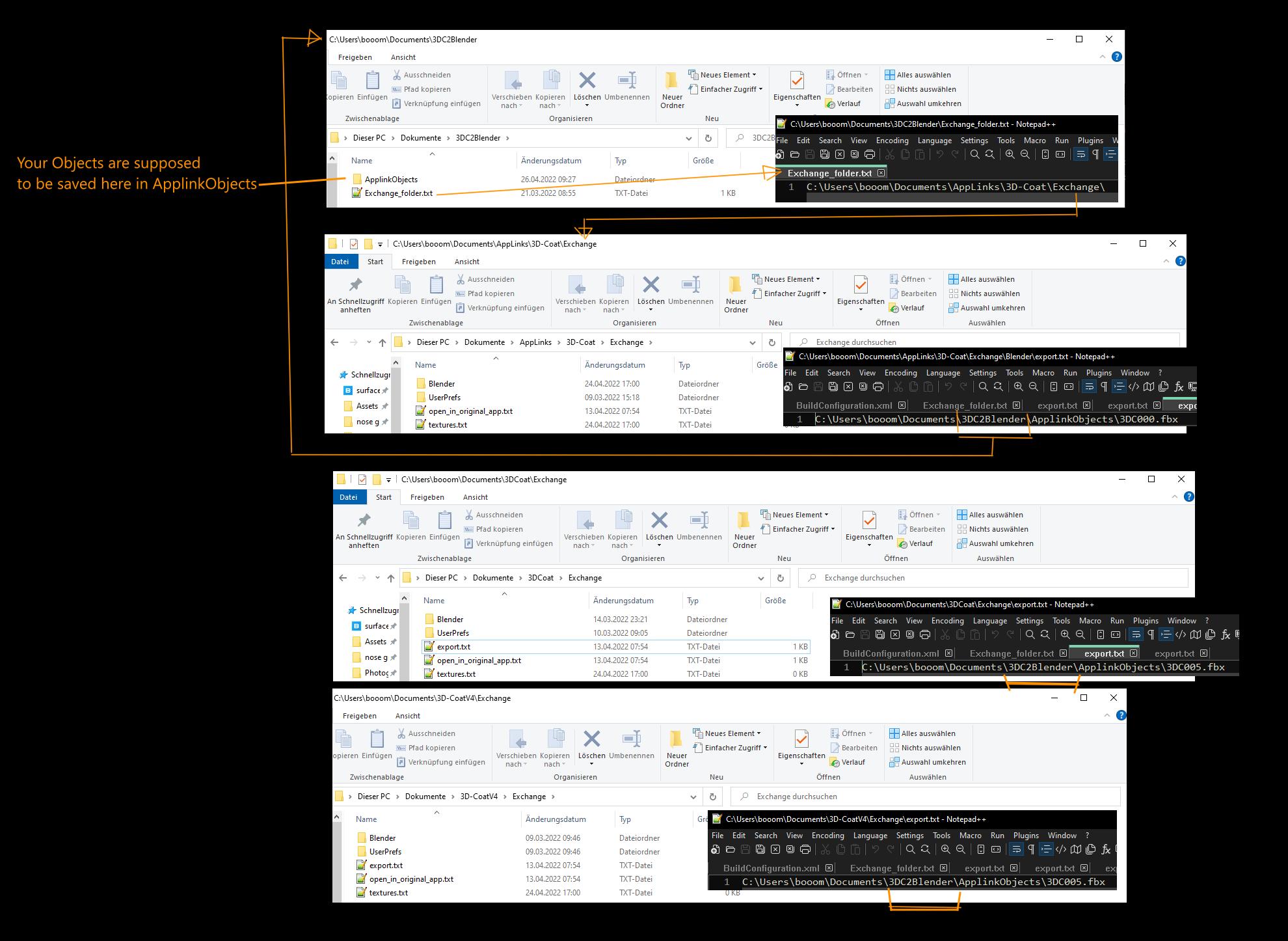
3dcoat_Applink_folders.thumb.jpg.f380f57b8de39fb63acacbff58f2baff.jpg

Schauen Sie, ob Sie dieselben oder ähnliche Ordner haben. Wenn Applink nicht funktioniert, zeigt eine der Dateien möglicherweise in die falsche oder veraltete Richtung.

3. Öffnen Sie Blender und stellen Sie sicher, dass das 3DC-Plugin aktiviert ist. Suchen Sie dann rechts nach den Szeneneigenschaften. Dort können Sie den Austauschordner festlegen, der sein sollte:

C:BenutzerDokumente Applinks 3D-CoatExchange
Das andere Feld „Objekt/Textur“ kann leer gelassen werden.
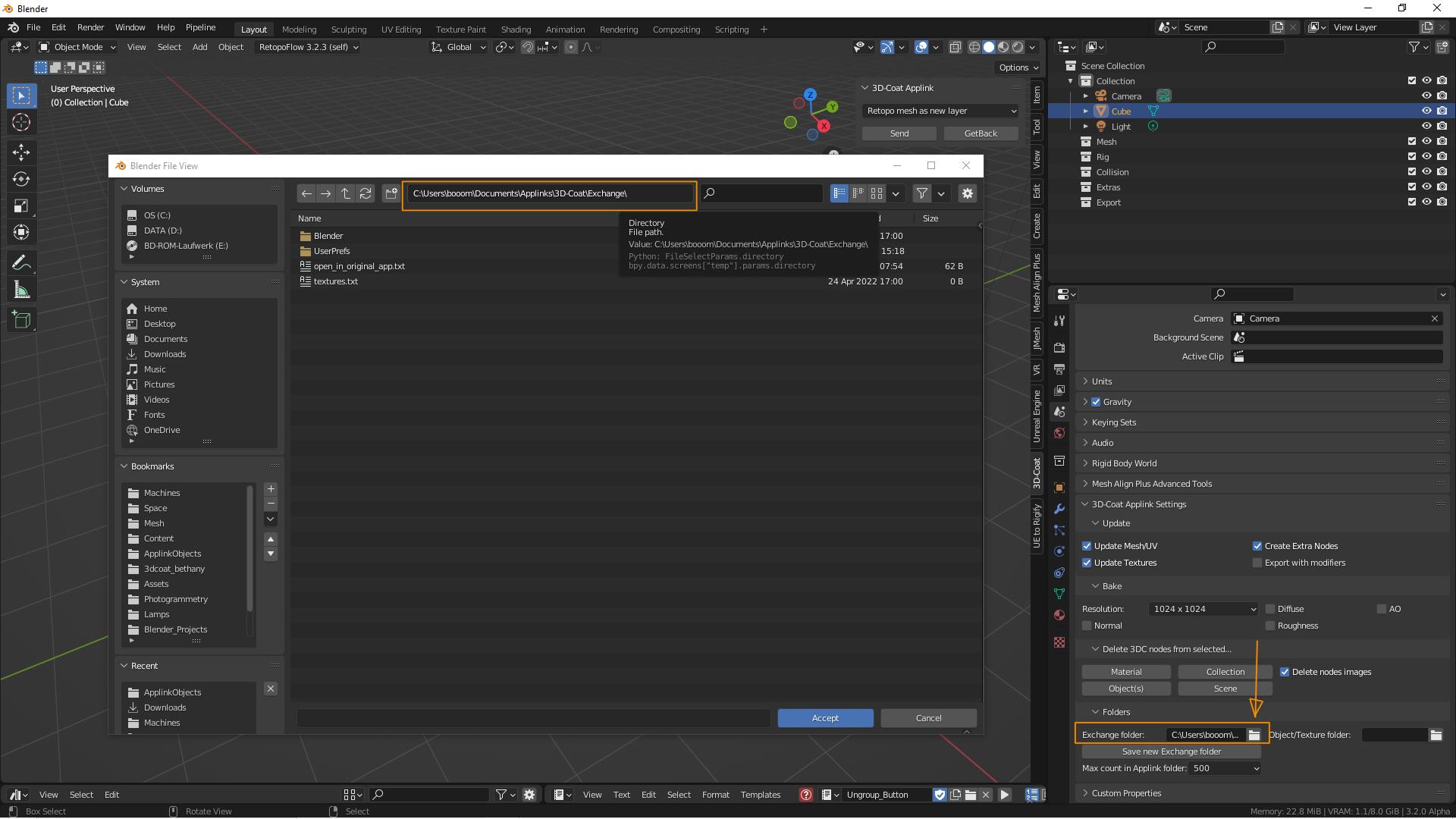
coat2.thumb.jpg.c82ea09b266837547b3de6cf5ef22e06.jpg

4. Öffnen Sie 3DCoat und nehmen Sie den Modellierungsraum.
5. Zurück in Blender wählen Sie den schicken Cube aus. Wählen Sie in der 3D-Ansicht „Applink Fenster“ „Retopo Netz als neue Ebene“ und senden Sie.
6. In 3D Coat sollten Sie nun den Platzierungspfeil sehen. Skalieren Sie es nach oben oder unten, um zu sehen, ob etwas in Coat angekommen ist, und klicken Sie auf „Übernehmen“. Es sollte nun eine neue Ebene mit dem Namen „__something“ geben.
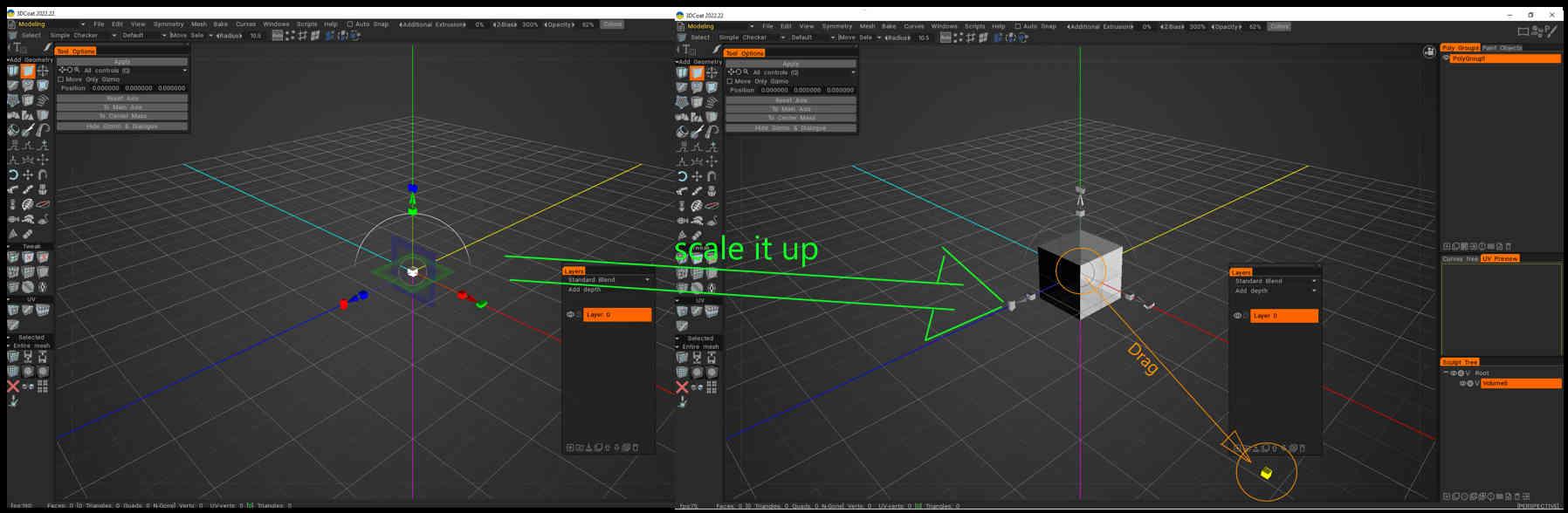
scale.thumb.jpg.3fc8328f526a680ae35c3b1492d9bc03.jpg

7. Wenn Sie so weit gekommen sind, sollte unter Datei „In Blender Export “ angezeigt werden. Wenn 3DCoat nach einem Dateinamen fragt, funktioniert es. Der Ordner sollte bereits „ApplinkObjects“ sein.
8. Wählen Sie „Name“ und verwenden Sie das fbx Format.
9. Klicken Sie in Blender auf „GetBack“ von Retopo .

Das sollte es vorerst sein. Ich hoffe, es funktioniert


Applink zum Import/ Export von Waagen

Ich habe den Blender Applink untersucht, um mit Modelling/Retopomesh in Blender zu arbeiten. Ich kann jetzt hin und her übertragen, ohne zu skalieren!

Die Datei: ..blenderver3.4scriptsaddonsio_coat3D__init__.py, es müssen nur 2 Werte eingestellt werden, Mixer- export und import Skala:

  • Abhängig davon, was Sie in den „fbx Export “ in 3DCoat eingestellt haben:

Arbeit in Millimetern:

Setzen Sie in Zeile 741 den Maßstab auf 10: (bpy.ops. export ; dadurch wird der Blender- fbx export 1:1 auf 3DCoat gesetzt)

Setzen Sie in Zeile 1166 den Maßstab auf 1 für mm, 0,01 für cm oder 0,001 für Meter: (bpy.ops.import_scene; dadurch wird der fbx import von Blenders aus 3dCoat festgelegt)

In Metern arbeiten: (wenn das Messwerkzeug auch auf Meter eingestellt ist)

Zeile 741: Globale Skala 0,01

Zeile 1166: Globale Skala 1

Starten Sie dann Blender neu oder laden Sie das Plugin neu.

Die Skalen werden durch die Objekte in der Seitenleiste „Artikel“ dargestellt. Sie sind nicht 1, aber die Abmessungen stimmen.

Wenn Sie auf „An retopo senden“ klicken, werden die Skalen angewendet (1,1,1). Das muss man also vorher nicht machen.


Von Metin Seven:

Um die Meterskala von Blender anzupassen, ändern Sie die Einstellungen ➔ Ansichtsfenster ➔ Feste Szenenskala auf 100 und stellen Sie „MeasureUnits“ auf „Meter“ ein. Aber Vorsicht: Dies kann zu sehr dichten Primitiven in 3D Coat führen.

Ich dachte, ich möchte ein paar Informationen hinzufügen, die ich im Blender Artists-Forum gepostet habe:

Ich habe dies in meinen persönlichen 3DC-Notizen gefunden. Vielleicht ist es von Nutzen:

─ Sehen Sie sich auch die beigefügte Screenshot-Zusammenstellung an. ─

Es gibt eine Version, die mit Blender und einer Gabel von Mifth geliefert wird:

Verwenden Sie den 3DCoat Applink , um zwischen 3DC und Blender auszutauschen:

blender

Drücken Sie in Blender auf „Export“ , um das Netz an 3D Coat zu senden.

Sobald Sie das Modell in 3D Coat bearbeitet haben, wählen Sie Datei ➔ Voxel zurück in die App bringen und klicken Sie dann in Blender auf Import .

Alternativ können Sie Datei ➔ Voxel Export nach ➔ Blender verwenden.

Es gibt auch einen Blender Artists-Thread zum Link zur 3D-Coat -App:

https://blenderartists.org/t/3d-coat-applink-for-blender-2-8/1117068
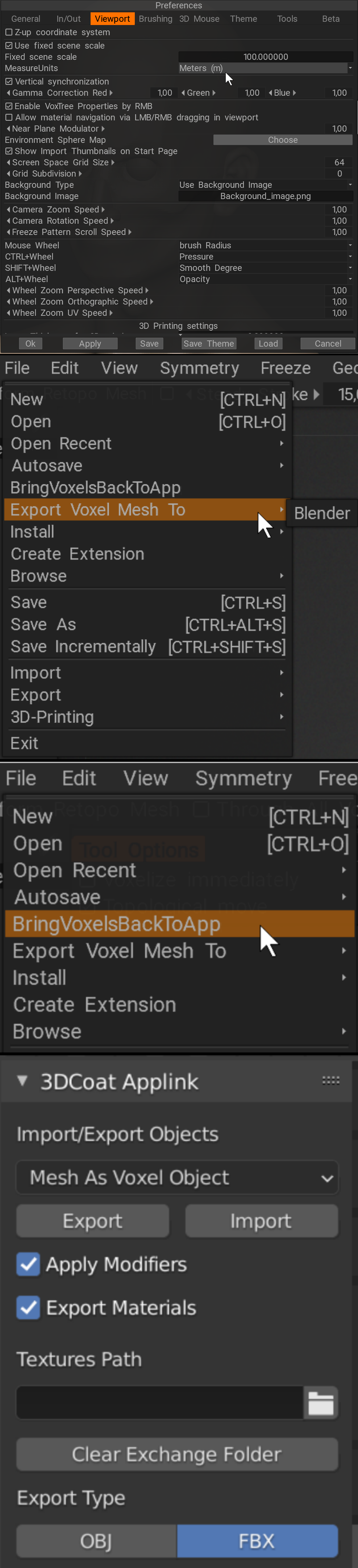
unbenannt.png

An alle, denen die Schaltfläche „Export nach: Blender“ in 3DCoat 2023 fehlt

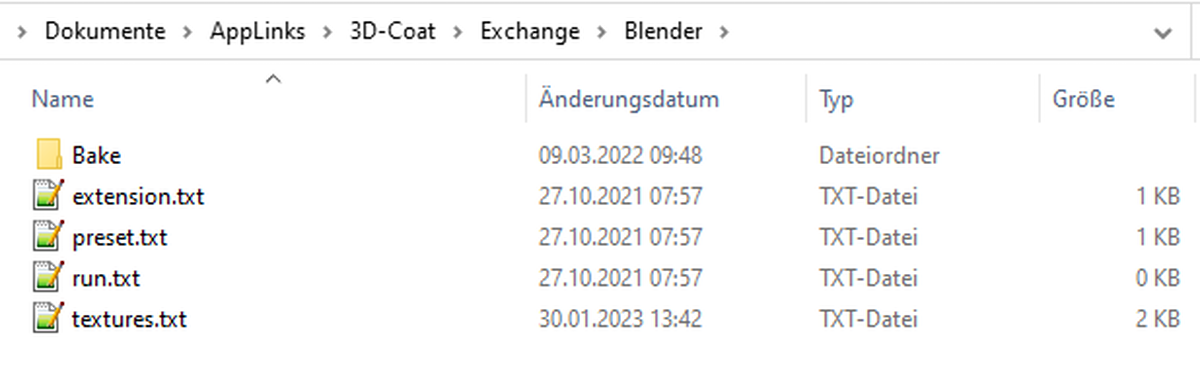
Damit es funktioniert, muss im Exchange-Ordner ein Ordner namens „Blender “ vorhanden sein. Aufgrund der portablen Blender Versionen musste ich Applink manuell einrichten.

Einen schönen Tag noch!
Export_to.thumb.png.b81a4bff46d3db674fb48966a9760f21.png

Backen: ist ein leerer Ordner

extension.txt: enthält drei Buchstaben „ fbx“ ohne Anführungszeichen

Preset.txt: enthält „Blender Cycles“ ohne Anführungszeichen

run.txt und texture.txt sind beide leer.


Blender AppLink wurde aktualisiert, um den Datenaustausch mit 3DCoat bei einer Neuinstallation zu ermöglichen. Installieren Sie also einfach 3DCoat und Blender, befolgen Sie die Anweisungen von 3DCoat (einfach zu befolgen) und dann können Sie Assets, einschließlich Factures , ganz einfach in Blender ablegen. Kompatibilität mit Blender 3.4 verbessert.
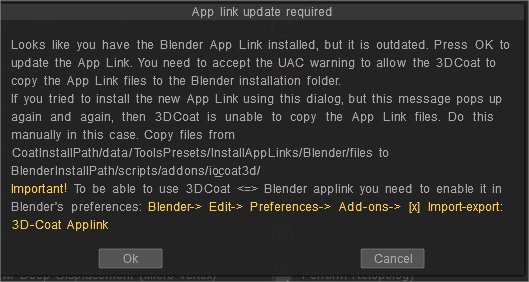
Bild.png

Komplettlösung zur Blender Applink-Installation von Wendallhitherd

Nach langem Hin und Her habe ich es endlich geschafft, den Applink zum Laufen zu bringen. Das Hauptproblem besteht darin, dass alte Versionen von 3dcoat neue Versionen beeinträchtigen. Das Geheimnis ist:

– Löschen Sie alle Applink-bezogenen Ordner aus meinen Dokumenten. Sowohl der App-Link als auch 3DC scheinen Textdateien zu schreiben, die Pfadzeichenfolgen enthalten. Wenn eine dieser Dateien einen Verweis auf ein altes Verzeichnis enthält, erstellt entweder 3DC oder blender diesen alten Ordner automatisch neu. In meinem Fall wurde jedes Mal, wenn ich Blender startete, ein Ordner „3DCoatV4“ erstellt

– Das Löschen jedes Applink-Ordners umfasst in meinem Fall Folgendes:
C:BenutzerDokumente3DC2Blender
C:Benutzer
Dokumente 3DCoatExchange

– Öffnen Sie 3DCoat und schließen Sie es. Dadurch wird der 3DC-Exchange-Ordner neu gestartet. (C:BenutzerDokumente 3DCoatExchange)

– Öffnen Sie Blender und fügen Sie den frisch erstellten Exchange-Ordner in den Blender Plugin-Exchange-Pfad ein. Ich konnte das Objekt/die Textur leer lassen

– Senden Sie ein Voxel Objekt an 3DC. Dadurch wird der Ordner C:BenutzerDokumente3DC2Blender erstellt.

– In 3DC Autopo, Automap und „export to -> blender“ verwenden. Soweit ich weiß, führt dies dazu, dass 3DC den Ordner C:BenutzerDokumenteAppLinks 3D-CoatExchange Blender erzeugt. Wählen Sie einen beliebigen fbx Namen.

– Die Export sollte entweder Blender Cycles oder BlenderAppLink sein. Ich habe BlenderAppLink verwendet

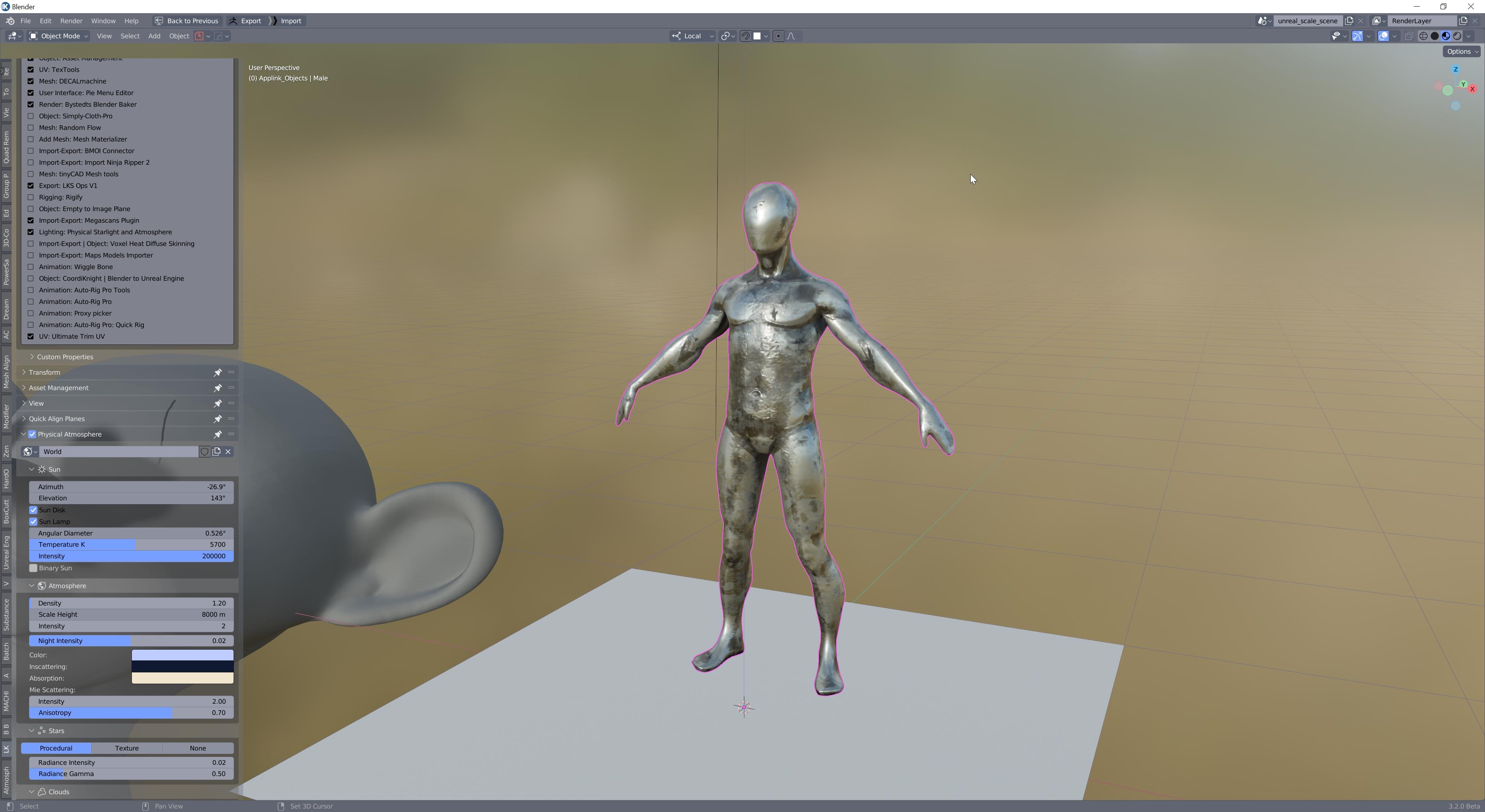
– Klicken Sie zurück in Blender auf die Schaltfläche „Zurück“. Dadurch wird das aus 3DC exportierte Objekt erzeugt und der PBR Shader angeschlossen!
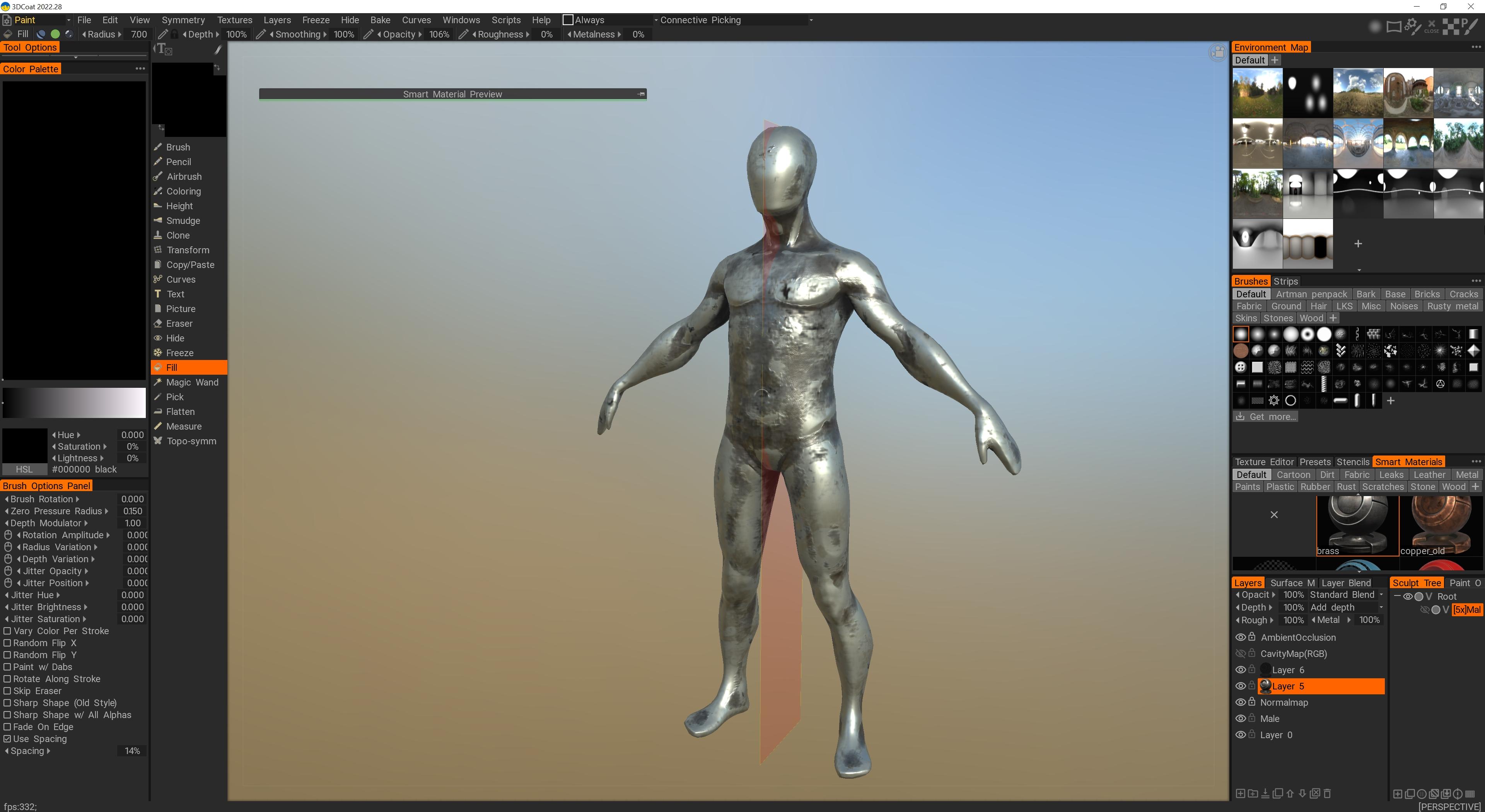
27.05.2022 18_18_02-Alarme & Uhr.jpg
27.05.2022 18_18_34-Blender.jpg

Als Randbemerkung denke ich, dass der Applink-Code auf der blender Seite fest codiert ist, um den 3D-CoatV4-Ordner zu erzeugen, da er immer wieder auftaucht, nachdem ich ihn gelöscht habe, wenn ich „Zurück aus blender“ verwende. Zum Glück scheint es nichts zu stören, solange die Ersteinrichtung sauber ist.

Tags:applinkblender

Was this helpful?

Yes  3 No
Related Articles
  • Surface Array
  • Top Bar
  • Curves Properties RMB
  • Left tool panel Kitbash
  • Create kitbash
  • Color management
Previously
Applinks in 3DCoat
Up Next
Blender with the Applink in Linux
AI:
Hi! How can I help you?
Attention: This is a beta version of AI chat. Some answers may be wrong. See full version of AI chat