• Deutsch
  • 3DCoat Dokumentation
  • Chapters
    • Einführung in 3DCoat
    • Einstieg
    • Schnittstelle & Navigation
    • Brush
    • Arbeitsbereiche Räume
    • Scripting und Core API
    • Fragen & Antworten
    • licensing
    • Schulungs-Tutorials
  • Pilgway
  • Products
    • 3DCoat
    • 3DCoatTextura
    • 3DCoatPrint
    • PBRLibrary
  • Blog Posts
  • Store
  • Deutsch Deutsch
    • English English
    • Українська Українська
    • Español Español
    • Français Français
    • 日本語 日本語
    • Русский Русский
    • 한국어 한국어
    • Polski Polski
    • 中文 (中国) 中文 (中国)
    • Português Português
    • Italiano Italiano
    • Suomi Suomi
    • Svenska Svenska
    • 中文 (台灣) 中文 (台灣)
    • Dansk Dansk
    • Slovenčina Slovenčina
    • Türkçe Türkçe
    • Nederlands Nederlands
    • Magyar Magyar
    • ไทย ไทย
    • हिन्दी हिन्दी
    • Ελληνικά Ελληνικά
    • Tiếng Việt Tiếng Việt
    • Lietuviškai Lietuviškai
    • Latviešu valoda Latviešu valoda
    • Eesti Eesti
    • Čeština Čeština
    • Română Română
    • Norsk Bokmål Norsk Bokmål
  • Creating 3D Character Using 3DCoat
  • 3DCoat Dokumentation
  • Chapters
    • Einführung in 3DCoat
    • Einstieg
    • Schnittstelle & Navigation
    • Brush
    • Arbeitsbereiche Räume
    • Scripting und Core API
    • Fragen & Antworten
    • licensing
    • Schulungs-Tutorials
  • Pilgway
  • Products
    • 3DCoat
    • 3DCoatTextura
    • 3DCoatPrint
    • PBRLibrary
  • Blog Posts
  • Store
  • Deutsch Deutsch
    • English English
    • Українська Українська
    • Español Español
    • Français Français
    • 日本語 日本語
    • Русский Русский
    • 한국어 한국어
    • Polski Polski
    • 中文 (中国) 中文 (中国)
    • Português Português
    • Italiano Italiano
    • Suomi Suomi
    • Svenska Svenska
    • 中文 (台灣) 中文 (台灣)
    • Dansk Dansk
    • Slovenčina Slovenčina
    • Türkçe Türkçe
    • Nederlands Nederlands
    • Magyar Magyar
    • ไทย ไทย
    • हिन्दी हिन्दी
    • Ελληνικά Ελληνικά
    • Tiếng Việt Tiếng Việt
    • Lietuviškai Lietuviškai
    • Latviešu valoda Latviešu valoda
    • Eesti Eesti
    • Čeština Čeština
    • Română Română
    • Norsk Bokmål Norsk Bokmål
  • Creating 3D Character Using 3DCoat
Expand All Collapse All
  • Einführung in 3DCoat
  • Einstieg
    • System requirements
    • Why 3DCoat is Unique?
    • 3DCoat aktivieren
    • Fehler beim starten
      • Startup error Mac
    • Color management
    • Upgrading permanent license
    • Linux Setup
      • Linux initial setup per-user installation
      • Linux initial setup for system
      • Tablet setup
      • To GTK3 from GTK2
    • Ordnerstruktur
      • Custom documents folder
    • Verschiedene Formen der „Auflösung“
    • Tablet on Window
    • Import und Export
    • Applinks in 3DCoat
      • Blender -Applink
        • Blender with the Applink in Linux
      • Blender 4.2/3/4/5 applink
      • Max Applink
      • Houdini applink
      • Lightwave uplink
  • Navigation
    • Dialog öffnen (Schnellstartmenü)
    • Navigationsbereich
    • Kamera und Navigation
      • Customize Navigation as Blender
    • Viewport Navigation Gizmo
    • Left tool panel
    •  Activity Bar
    • Navigation mit 3DConnexion-Geräten
      • How to compile Spacenavd on non Ubuntu distro
    • Stylus doesn’t work in sculpting
    • Hotkeys
  • Schnittstelle & Navigation
    • Dateimenü
    • Menü bearbeiten
      • Calculate Curvature
      • Calculate Occlusion
      • Light Baking Tool
      • Einstellungen
    • Ansicht-Menü
    • Symmetrie
    • Textures
    • Calculate
    • Ebenenmenü
    • Menü einfrieren
    • Hide
    • Bake
    • Kurven 2022
      • Kurvenmenü
      • Curves Properties RMB
      • Mit Maschenschicht füllen
      • Scale of imported curves
    • Windows-Menü
      • Windows-Popup-Bedienfelder mit Registerkarten
      • Schieberegler
    • Scripts
    • Addons
    • Capture
    • Hilfemenü
    • Anpassung
    • Raum ändern oder neu erstellen
  • Brush
    • Brush Top-Leiste
    • Bürsten allgemeine Verwendung
      • Erstellen Sie Pinsel und Abziehbilder
      • Aus der aktuellen Skulptur Alpha machen
      • Erstellen Sie einen Brush aus einem 3D-Objekt
      • Create brushes based on Curves
      • Load photoshop .abr brushes
    • Striche
      • Kurven-Popup-Menü
    • Brush
    • Bedingungen-Limiter
    • Streifen-Panel
    • Schablonen-Panel
    • Intelligente Materialien
      • Fügen Sie neue Bilder oder Materialien hinzu
      • Hängen Sie ein Smart-Material an eine Ebene an
      • Import Quixel Material
    • So erstellen Sie Voreinstellungen für Brush
  • Arbeitsbereiche Räume
    • Painting
      • Painting & Modi
        • Per-Pixel Painting
        • Displacement Painting (Mikro-Vertex)
        • Ptex Painting
        • Painting (Polypainting)
      • Importieren in den Painting
        • Initial CC subdivision
        • UV Set smoothing
        • Sharp (hard) edge
        • Normalen sperren
        • Laden Sie nach Modelländerungen ein neues UV Layout
        • DAZ Genesis models into 3DCoat
      • Menüs des Painting Arbeitsbereichs
        • Edit menu
        • Texturen-Menü
          • Baking für Texturen
        • Verstecken
        • Menü für die Bake Paint
        • Der Farbwähler
      • Obere Leiste für das Painting
      • Das Ebenenbedienfeld
        • Das Blending-Panel
        • Layer and Clipping Masks
      • Painting Werkzeuge
      • Deckkraft – Transparenz
      • Arbeitsbereich optimieren
        • Tweak-Toolset
        • Exportieren aus dem Tweak Room
      • Masken-/Materialvorschaufenster
      • Exportieren aus dem Painting
    • UV Arbeitsbereich
      • UV Leiste oben
      • UV Linkes Werkzeugfeld
      • UV Vorschaufenster
      • Beispiel für einen UV Workflow
      • Importieren in den UV Raum
      • Exportieren aus dem UV Raum
    • Retopologie
      • Importieren in den Retopo Raum
      • Retopo Mesh-Menü und Bake-Menü
        • Virtueller Spiegelmodus
      • Bake menu
        • Treat Poly Groups as Paint Objects
        • Baking guide
      • Obere Leiste
        • Geometrie auswählen
      • Linke Werkzeugtafel im Retopologieraum
        • Gesamtzweck und Funktion
        • Geometrie hinzufügen
          • Striche-Werkzeug in Retopology
        • Retopo Tweak-Tools
        • UV Werkzeuge
        • Befehle für den Retopologieraum
      • AUTORETOPO
        • Autopo guide
      • Poly-Gruppen
    • Bildhauen
      • Sculpt Layer
      • Baum formen
      • Brush Optionen
      • Top Bar
      • Brush
      • Geometrie-Untermenü
      • Gestalten Sie das „Rechtsklick“-Menü
      • Shader
      • Voxel Modus
        • Reines Voxel Sculpting
        • Dichte und Auflösung
        • Ton-Motor
        • Voxel -Tools
        • Oberflächenwerkzeuge auf Voxeln
        • Voxel Anpassungswerkzeuge
        • Volumetrische Painting
        • Voxel Objekte-Tools
      • Oberflächenmodus
        • Oberflächenwerkzeuge
        • Benutzerdefinierte Oberflächenwerkzeuge
        • Werkzeuge zur Oberflächenanpassung
        • Painting
        • Werkzeuge für Oberflächenobjekte
        • Mehrstufige Auflösung
          • Multires tools
          • Multires adjust
          • Multires commands
      • Kurven formen
        • Spline-Kurven
        • Splines model creation
      • Vektorverschiebung
      • Werkzeuge zur Oberflächentransformation
        • Voxel Transformationswerkzeuge
        • Instancer
        • Move
        • Pose
        • Fit
        • Reproject
        • Surface Array
      • Voxel Primitive und Import Tools
      • Live-Boolesche Werte
      • Befehle für den Sculpt-Raum
      • In Sculpt Room Import
      • Exportieren aus dem Sculpt Room
    • Machen
      • Comparison of different roughness values
      • Funktionen des Renderbereichs
      • Drehscheibe
      • Fakebake die Beleuchtung – kein PBR–
    • Factures
      • Arbeitsablauf
    • Am einfachsten
    • Modellieren
      • Mesh Menu
      • Linke Werkzeugtafel im Modellierungsraum
        • Geometrie hinzufügen
          • Ausgewählt
        • Optimieren
        • Smart Hybrid
        • UV
          • Befehle
        • Gesamtes Netz
      • Loft-Oberflächenbeispiel von Fluffy
      • Blockout von Poeboi
      • Import Zbrush Polygroups for UV mapping
    • Kitbash - Schnelle Erstellung von 3D-Modellen
      • Create kitbash
      • Left tool panel Kitbash
    • 3DPrint
    • Photogrammetry
      • How to install Reality Capture
      • Reality Capture doesn’t show up ?
    • Mesh zum NURBS-Raum
    • Nodes
      • Sculpt-Shader Nodes Library
  • Scripting und Core API
    • Scripting
    • Core API
    • Python-API
  • Kostenloser 3DCoatPrint

UV Arbeitsbereich

1501 views 0

Written by Carlos
September 19, 2022

Wenn Sie ein Mesh für das UV mapping importiert haben oder wenn Sie Ihre UV Maps ändern oder bearbeiten müssen, steht Ihnen der UV Raum mit einem vollständigen Arsenal an Werkzeugen zum Ändern Ihrer UV Maps zur Verfügung. Die UV Karte eines Netzes ist wie die Papiermuster, die verwendet werden, um den Stoff für die Kleidung Ihres Modells auszuschneiden. Wie bei jedem anständigen Kleidungsstück würden Sie versuchen, Ihr Muster nicht aus vielen kleinen Stücken zu machen und es so groß wie möglich zu halten. Der UV Raum bietet die präzisen Werkzeuge, die Sie zum Erstellen einer ausgewogenen UV Karte benötigen.

Wie ein Papiermuster wird jedes Kleidungsstück von den anderen getrennt und wirtschaftlich gestaltet, um Platz für den Rest zu schaffen. Die Werkzeuge und Funktionen des UV Raums sind in erster Linie für die Positionierung, Dimensionierung und Ausrichtung aller Musterteile konzipiert. Da Sie Ihre Meinung über die Platzierung von Musternähten ändern können, befinden sich alle Werkzeuge im Retopo Raum, die sich mit UV mapping befassen, auch im UV Raum. Es gibt auch Tools, die ihnen helfen, das Dehnen von Musterteilen zu verhindern – und wie alle Teile in den Raum der gesamten UV Karte gepackt werden.

Da ein Modell verschiedene Anwendungsmöglichkeiten haben kann, ist es möglich, dass Sie unterschiedliche Karten benötigen. Mit 3DCoat können Sie für jedes Projekt so viele verschiedene UV Maps erstellen und ändern, wie Sie benötigen.

Sobald Sie Ihre Karten fertiggestellt und Ihr Modell im Paint Room platziert haben, können Sie den Texture UV Editor verwenden, um Details und Beschriftungen zu platzieren, die eine Präzision erfordern, die durch das Malen im 3D-Ansichtsfenster selbst nur schwer zu erreichen ist. Verwenden Sie den Texture UV Editor, um mit allen im Paint Room verfügbaren Werkzeugen präzise Details direkt auf der UV Map zu malen und zu positionieren.

3DCoat unterstützt auch die Erstellung und Bearbeitung mehrerer UV Maps (uDims) auf einem einzigen Mesh, aber beachten Sie, dass Polygone nicht über die UV Maps-Layouts hinweg geteilt werden können.

UV Bearbeitung


Sobald Sie Ihre Topologie fertiggestellt haben und bereit sind, mit der Texturierung Ihres Modells zu beginnen (indem Sie Ihr Mesh in den Malraum „Baking“), wird der „UV Raum“ mit einem vollständigen Arsenal an Werkzeugen zum Modifizieren Ihrer „UV Maps“ selbst verfügbar.

Der UV Arbeitsbereich arbeitet mit Paint Objects.

Wenn Sie ein Retopo Objekt UV Map zuordnen möchten, können Sie dies im Retopo Arbeitsbereich tun.

Ein Retopo Objekt muss eine UV Map haben, bevor es zu einem Paint-Objekt Baking wird . Beachten Sie jedoch, dass die UV Werkzeuge in beiden Räumen genau gleich sind und diese Seite alle Informationen zum UV Unwrapping enthält.

Der UV Arbeitsbereich bietet die präzisen Werkzeuge, um eine „ausgewogene“ UV Karte zu erstellen. Die UV Karte eines Modells ist wie das Papiermuster, das verwendet wird, um den Stoff für die Kleidung Ihres Modells (Texturen) auszuschneiden.

Wie bei jedem anständigen Kleidungsstück würden Sie versuchen, Ihr Muster nicht aus unzähligen kleinen Teilen zu machen, sondern ein gutes Kleidungsstück versucht, alle seine Bestandteile so groß wie möglich und so nahe wie möglich an der gleichen Größe zu halten.
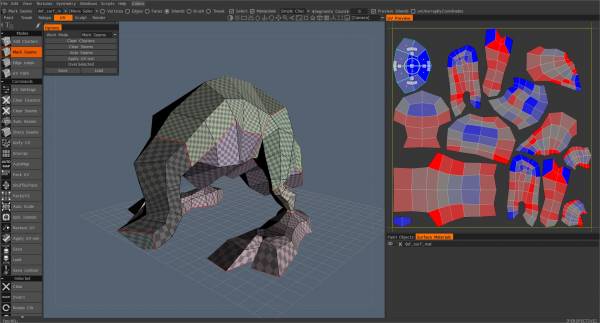
Wie ein Schnittmuster aus Papier ist jeder Teil der „Kleidung“ von den anderen getrennt und wirtschaftlich angeordnet, um Platz für den Rest zu schaffen. Die Werkzeuge und Funktionen des UV Raums sind hauptsächlich für die Positionierung, Größe und Ausrichtung aller „Muster“-Teile konzipiert.

Da Sie Ihre Meinung bezüglich der Platzierung von „Muster“-Nähten ändern können, finden Sie viele Werkzeuge im Retopo Arbeitsbereich , die sich mit UV Mapping befassen, auch im UV Arbeitsbereich.

Es sind auch Tools vorhanden, die Ihnen helfen, das „Ausdehnen“ von „Muster“-Teilen zu verhindern und wie alle Teile in den Raum der Gesamtkarte „gepackt“ werden.

Da ein Modell viele verschiedene Verwendungszwecke haben und aus verschiedenen Blickwinkeln betrachtet werden kann, müssen Sie möglicherweise unterschiedliche Karten haben, jede für ihren einzigartigen Zweck in Ihrer fertigen Produktion.

Mit 3DCoat können Sie so viele UV Maps erstellen und ändern, wie Sie für jedes Projekt benötigen.

Sobald Sie Ihre Karten fertiggestellt und Ihr Modell im Paint Room platziert haben, können Sie den Texture UV Editor verwenden, um Details und Beschriftungen zu platzieren, die eine Präzision erfordern, die durch das Malen im 3D-Viewport nur schwer zu erreichen ist.

Um ein Objekt (Paint oder Retopo) auszupacken, muss es zuerst UV Nähte haben. Durch Markieren und UV Nähte weiß 3DCoat , wo das Netz geschnitten und flach gelegt werden muss, um es mit 3D- und 2D-Mitteln (3DCoat’s Paint Room, Photoshop usw.) mit Texturen zu versehen.

Verwenden Sie den Texture UV Editor , um präzise Details direkt auf der UV Map zu malen und zu positionieren, indem Sie alle im Malraum verfügbaren Werkzeuge verwenden.

Wenn Sie zwischen dem UV Arbeitsbereich und dem Mal-Arbeitsbereich hin und her gehen, können Sie alle Naht- und Inselanpassungen vornehmen, um den optimalen Satz von Textur-Maps zu erhalten, die für den export in Ihre externe Anwendung Ihrer Wahl bereit sind.

Der UV Arbeitsbereich ist eine Duplizierung und Erweiterung der im Retopo Arbeitsbereich verfügbaren Werkzeuge, die für die Arbeit mit UV Maps erstellt wurden, sobald Ihr Modell in den Paint-Arbeitsbereich „gebacken“ wurde. Was Sie im UV Arbeitsbereich erstellen, stellt die permanenten Karten dar, die Sie für den export in Anwendungen von Drittanbietern verwenden.

Retopo Raum & UV Raum

Viele 3D-Spezialisten verwenden nur die Teile von 3DCoat , die ihnen bei ganz bestimmten Aufgaben helfen, z. B. beim Erstellen von UV Maps oder neuen Topologien. Der UV Arbeitsbereich von 3DCoat bietet einen sehr leistungsstarken Satz spezifischer Werkzeuge, um jede Art von UV Änderung für vorhandene Modelle und Karten durchzuführen.

In 3DCoat sind der Retopo Raum und der UV Raum eng miteinander verbunden und werden meistens zusammen verwendet, um endgültige UV Maps zu erstellen.

Beim Ändern einer vorhandenen UV Karte sind manchmal kleine Änderungen an der Modelltopologie wünschenswert. Diese Anpassungen werden zuerst im Retopo Raum vorgenommen, gefolgt vom Auspacken des geänderten Netzes und dem Einbringen der neuen Karte in den UV Raum für die endgültige Platzierung und Verpackung der Insel.

Während des UV Mapping Prozesses können jederzeit neue Nähte platziert und neue Maps erstellt werden, die von den im Retopo Raum erstellten Layouts abweichen.

Vor dem Entpacken können Sie angeben, welchen Entpackungsalgorithmus Sie verwenden möchten. Es gibt das ältere LSCM-Unwrapping und das neuere ABF++-Unwrapping. Wenn Sie eine neue Naht markieren, wickelt 3DCoat neue Cluster in Echtzeit ab und zeigt Ihnen sofort die Vorschau der abgewickelten Cluster, sodass Sie den Grad der Verzerrung für jedes Teil sehen können. Mit dieser praktischen Funktion können Sie verhindern, dass Sie die Position einer Naht oder eines Clusters vergessen.

Tutorials


Schnellstart: UV Verpackungswerkzeuge

Die Grundlagen des UV Mapping : Dieses Tutorial behandelt die Grundlagen des Textur-Unwrapping, auch bekannt als UV mapping, der Prozess des Wrappings eines 2D-Texturbildes auf ein 3D-Objekt.

So tauschen Sie UVs aus : Dieses Video behandelt eine einfache Methode in 3DCoat, um die UVs eines Modells zu ändern, nachdem Sie einige Texturmalarbeiten durchgeführt haben … ohne Strafe.

Arbeiten mit Symmetrie (Retopo/ UVs) : Dieses Video setzt die Einführung in die Arbeit mit Symmetrie fort und konzentriert sich auf den Retopo Raum und UVs).

Was this helpful?

Yes  No
Related Articles
  • Surface Array
  • Top Bar
  • Curves Properties RMB
  • Left tool panel Kitbash
  • Create kitbash
  • Color management
Previously
Exportieren aus dem Painting
Up Next
UV Leiste oben
AI:
Hi! How can I help you?
Attention: This is a beta version of AI chat. Some answers may be wrong. See full version of AI chat