• Norsk Bokmål
  • 3DCoat dokumentasjon
  • Chapters
    • Introduksjon til 3DCoat
    • Starter
    • Grensesnitt og navigasjon
    • Brush
    • Arbeidsrom Rom
    • Scripting og Core API
    • Spørsmål og svar
    • licensing
    • Opplæringsveiledninger
  • Pilgway
  • Products
    • 3DCoat
    • 3DCoatTextura
    • 3DCoatPrint
    • PBRLibrary
  • Blog Posts
  • Store
  • Norsk Bokmål Norsk Bokmål
    • English English
    • Українська Українська
    • Español Español
    • Deutsch Deutsch
    • Français Français
    • 日本語 日本語
    • Русский Русский
    • 한국어 한국어
    • Polski Polski
    • 中文 (中国) 中文 (中国)
    • Português Português
    • Italiano Italiano
    • Suomi Suomi
    • Svenska Svenska
    • 中文 (台灣) 中文 (台灣)
    • Dansk Dansk
    • Slovenčina Slovenčina
    • Türkçe Türkçe
    • Nederlands Nederlands
    • Magyar Magyar
    • ไทย ไทย
    • हिन्दी हिन्दी
    • Ελληνικά Ελληνικά
    • Tiếng Việt Tiếng Việt
    • Lietuviškai Lietuviškai
    • Latviešu valoda Latviešu valoda
    • Eesti Eesti
    • Čeština Čeština
    • Română Română
  • Creating 3D Character Using 3DCoat
  • 3DCoat dokumentasjon
  • Chapters
    • Introduksjon til 3DCoat
    • Starter
    • Grensesnitt og navigasjon
    • Brush
    • Arbeidsrom Rom
    • Scripting og Core API
    • Spørsmål og svar
    • licensing
    • Opplæringsveiledninger
  • Pilgway
  • Products
    • 3DCoat
    • 3DCoatTextura
    • 3DCoatPrint
    • PBRLibrary
  • Blog Posts
  • Store
  • Norsk Bokmål Norsk Bokmål
    • English English
    • Українська Українська
    • Español Español
    • Deutsch Deutsch
    • Français Français
    • 日本語 日本語
    • Русский Русский
    • 한국어 한국어
    • Polski Polski
    • 中文 (中国) 中文 (中国)
    • Português Português
    • Italiano Italiano
    • Suomi Suomi
    • Svenska Svenska
    • 中文 (台灣) 中文 (台灣)
    • Dansk Dansk
    • Slovenčina Slovenčina
    • Türkçe Türkçe
    • Nederlands Nederlands
    • Magyar Magyar
    • ไทย ไทย
    • हिन्दी हिन्दी
    • Ελληνικά Ελληνικά
    • Tiếng Việt Tiếng Việt
    • Lietuviškai Lietuviškai
    • Latviešu valoda Latviešu valoda
    • Eesti Eesti
    • Čeština Čeština
    • Română Română
  • Creating 3D Character Using 3DCoat
Expand All Collapse All
  • Introduksjon til 3DCoat
  • Starter
    • System requirements
    • Why 3DCoat is Unique?
    • Aktiverer 3DCoat
    • Oppstartsfeil
      • Startup error Mac
    • Color management
    • Upgrading permanent license
    • Linux Setup
      • Linux initial setup per-user installation
      • Linux initial setup for system
      • Tablet setup
      • To GTK3 from GTK2
    • Mappestruktur
      • Custom documents folder
    • Ulike former for "oppløsning"
    • Tablet on Window
    • Import og Export
    • Applinks i 3DCoat
      • Blender applink
        • Blender with the Applink in Linux
      • Blender 4.2/3/4/5 applink
      • Max Applink
      • Houdini applink
      • Lightwave uplink
  • Navigation
    • Åpningsdialog (hurtigstartmeny)
    • Navigasjonspanel
    • Kamera og navigasjon
      • Customize Navigation as Blender
    • Viewport Navigation Gizmo
    • Left tool panel
    •  Activity Bar
    • Navigering ved hjelp av 3DConnexion-enheter
      • How to compile Spacenavd on non Ubuntu distro
    • Stylus doesn’t work in sculpting
    • Hurtigtaster
  • Grensesnitt og navigasjon
    • Filmeny
    • Rediger meny
      • Calculate Curvature
      • Calculate Occlusion
      • Light Baking Tool
      • Preferanser
    • Vis meny
    • Symmetri
    • Textures
    • Calculate
    • Lagmeny
    • Frys meny
    • Hide
    • Bake
    • Kurver 2022
      • Kurvermeny
      • Curves Properties RMB
      • Fyll med mesh-lag
      • Scale of imported curves
    • Windows-menyen
      • Windows Popup-paneler med faner
      • Skyveknapper
    • Scripts
    • Addons
    • Capture
    • Hjelp-menyen
    • Tilpasning
    • Endre eller opprett nytt rom
  • Brush
    • Brush Top Bar
    • Børster til generell bruk
      • Lag børster og dekaler
      • Å lage alfa fra nåværende skulptur
      • Lag en Brush fra et 3D-objekt
      • Create brushes based on Curves
      • Load photoshop .abr brushes
    • Slag
      • Kurver popup-meny
    • Brush
    • Betingelsesbegrenser
    • Strips Panel
    • Sjablonger panel
    • Smarte materialer
      • Legg til nye bilder eller materialer
      • Fest et Smart-materiale til et lag
      • Import Quixel Material
    • Hvordan lage forhåndsinnstillinger for Brush
  • Arbeidsrom Rom
    • Painting
      • Painting og modi
        • Per-Pixel Painting
        • Painting (Micro-Vertex)
        • Ptex Painting
        • Painting (polymaling)
      • Importerer inn i Painting
        • Initial CC subdivision
        • UV Set smoothing
        • Sharp (hard) edge
        • Lås Normaler
        • Last inn ny UV layout etter modellendringer
        • DAZ Genesis models into 3DCoat
      • Menyer for Painting
        • Edit menu
        • Teksturmeny
          • Baking
        • Gjemme seg
        • Meny for Bake Paint
        • Fargevelgeren
      • Toppstang for Painting
      • Lagpanelet
        • Blandingspanelet
        • Layer and Clipping Masks
      • Painting
      • Opasitet - Gjennomsiktighet
      • Juster arbeidsområdet
        • Tweak verktøysett
        • Eksporterer fra Tweak Room
      • Forhåndsvisningspanel for maske/materiale
      • Eksporterer fra Painting
    • UV arbeidsplass
      • UV toppbar
      • UV Venstre verktøypanel
      • UV forhåndsvisningspanel
      • Eksempel på UV arbeidsflyt
      • Importerer inn i UV rommet
      • Eksporterer fra UV rommet
    • Retopologi
      • Importerer til Retopo rommet
      • Retopo Mesh Menu og Bake Menu
        • Virtuelt speilmodus
      • Bake menu
        • Treat Poly Groups as Paint Objects
        • Baking guide
      • Toppbar
        • Velg geometri
      • Venstre verktøypanel i Retopologirom
        • Overordnet formål og funksjon
        • Legg til geometri
          • Strokes-verktøy i Retopologi
        • Retopo Tweak-verktøy
        • UV verktøy
        • Kommandoer for Retopologirom
      • AUTORETOPO
        • Autopo guide
      • Polygrupper
    • Skulptere
      • Sculpt Layer
      • Skulptre
      • Sculpt Brush alternativer
      • Top Bar
      • Brush
      • Geometri Undermeny
      • Skulptér "høyreklikk"-menyen
      • Shaders
      • Voxel modus
        • Ren Voxel skulptur
        • Tetthet og oppløsning
        • Leiremotor
        • Voxel verktøy
        • Overflateverktøy på Voxels
        • Voxel justeringsverktøy
        • Volumetrisk Painting
        • Voxel Objects-verktøy
      • Overflatemodus
        • Overflateverktøy
        • Tilpassede overflateverktøy
        • Overflatejusteringsverktøy
        • Painting
        • Verktøy for overflateobjekter
        • Flernivåoppløsning
          • Multires tools
          • Multires adjust
          • Multires commands
      • Skulptere kurver
        • Splinekurver
        • Splines model creation
      • Vektor forskyvning
      • Verktøy for overflatetransformasjon
        • Voxel Transform Tools
        • Instancer
        • Move
        • Pose
        • Fit
        • Reproject
        • Surface Array
      • Voxel Primitives og Import
      • Levende booleanere
      • Kommandoer for Sculpt-rommet
      • Import til Sculpt Room
      • Eksporterer fra Sculpt Room
    • Gjengi
      • Comparison of different roughness values
      • Gjengi panelfunksjoner
      • Platespiller
      • Fakebake the lighting -ikke PBR-
    • Factures
      • Arbeidsflyt
    • Enkleste
    • Modellering
      • Mesh Menu
      • Venstre verktøypanel i modelleringsrommet
        • Legg til geometri
          • Valgt
        • Tweak
        • Smart Hybrid
        • UV
          • Kommandoer
        • Hele mesh
      • Loft overflate eksempel av Fluffy
      • Blockout av Poeboi
      • Import Zbrush Polygroups for UV mapping
    • Kitbash - Rask oppretting av 3D-modeller
      • Create kitbash
      • Left tool panel Kitbash
    • 3DPrint
    • Photogrammetry
      • How to install Reality Capture
      • Reality Capture doesn’t show up ?
    • Mesh til NURBS-rommet
    • Nodes
      • Sculpt shaders Nodes Library
  • Scripting og Core API
    • Scripting
    • Core API
    • Python API
  • Gratis 3DCoatPrint

Filmeny

1971 views 0

Written by Carlos
September 19, 2022

Nytt: Fjern hele scenen.
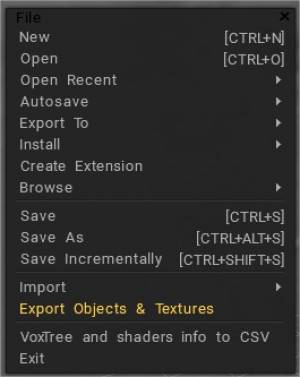
Åpne: Åpne en fil
Åpne Nylig: Liste over nylige scener.
Autolagring: Liste over nylige autolagrede filer.
Export til: Export mesh og teksturer til den eksterne applikasjonen. Applikasjonen skal kjøres og 3DCoat AppLink aktivert.
Installer: Installer eksterne filer.

  • Installer utvidelse – (fil med filtypen .3dcpack). Den kan inneholde teksturer, shaders, alfaer, smarte materialer, sjablonger, objekter eller annet innhold levert av pakkeoppretteren.
  • Installer Quixel-aktiva som smart materiale: Last først ned ressursen som ZIP-fil. 3DC finner den automatisk når du laster dem ned til Windows-brukernedlastingsmappen.
  • Installer Quixel-aktiva som Shader: Last først ned ressursen som ZIP-fil. 3DC finner den automatisk når du laster dem ned til Windows-brukernedlastingsmappen.

Opprett en utvidelse som kan inneholde alle typer data

Lag utvidelse: Lag en utvidelse som kan inneholde alle typer data: teksturer, skyggelegging, sjablonger, smarte materialer, etc.

Denne videoen viser hvordan du installerer og oppretter 3DCpack-filer

Bla gjennom: Søk gjennom 3DCoat installasjonsmapper.


Import teksturer > migrer manuelt

3DCoat 2022 har en helt ny mappestruktur. Virkelig strømlinjeformet og logisk slik det ble foreslått.

Nesten alt er nå delt mellom to mapper – data og UserPrefs.

  1. Som det er logisk, er UserPrefs brukerskapt innhold.
  2. Data er en slags midlertidig ting.

Mappen i dokumenter endret, nå er den Docs/ 3DCoat/. Selv om mappestrukturen er endret, er den kompatibel med den forrige.
Så snart 3DCoat oppdager noen filer som er kopiert til den nye plasseringen i Dokumenter fra den gamle, vil den konvertere filene til den nye strukturen.
Dessuten, hvis du installerer 3dcpack, vil den bli installert riktig (bortsett fra forhåndsinnstillinger som bruker gamle verktøy som ikke finnes i verktøysettet).

Så for å migrere fra en tidligere versjon kan du kopiere mapper fra den gamle versjonen til Docs/ 3DCoat eller lage 3dcpack i den gamle versjonen og installere den ved hjelp av brukergrensesnittet.


Lagre : Lagre scenefil.
Lagre som: Lagre gjeldende scene med et nytt filnavn (CTRL+SHIFT+S).
Lagre trinnvis: Lagre gjeldende fil trinnvis med et nytt navn – file_001.3b, file_002.3b, og så videre. Dette lar deg lagre en historikk over arbeidet ditt, men ikke glem å slette filer du ikke lenger trenger fordi de tar opp diskplass.


Meny Fil > Import

Import objekt: Import flere objekter til scenen. Forsiktig: Ikke import objekter med svært forskjellige skalaer.

Import:

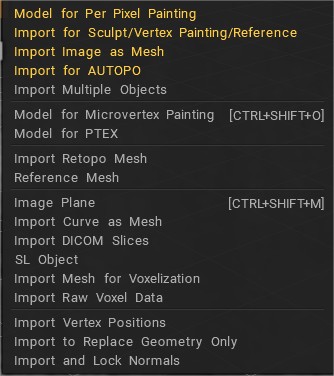
  • Modell for Per Pixel Painting: Import modell for å male direkte over piksler i UV-sett. Denne tilnærmingen vil gi en bedre kvalitet på maling over tekstur fordi maling vil bli utført direkte over piksler på UV-sett.
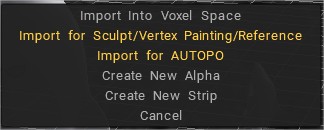
  • Import for Sculpt/ Vertex Painting/Referanse: Import for toppunktmaling. Hvis modellen har tekstur, vil den bli konvertert til toppunktfarge. Det er også en god metode for å import enorme referanseobjekter.
  • Import bilde som mesh: Der kan du lage et nett fra settet med bilder – farge, bump, smart materiale. Mesh vil være klart for toppunktmaling.
  • Import for AUTOPO
  • Import flere objekter: Denne kommandoen lar deg velge flere objekter og velge hva du skal gjøre med dem – import hvert objekt til det nye laget, oppsummer til et gjeldende lag eller trekk alt fra det gjeldende.
  • Modell for Microvertex Painting: Import en modell fra OBJ-, LWO- eller FBX-format.
  • Modell for PTEX: Import for PTEX.
  • Import Retopo Mesh: Import et eksternt mesh som skal brukes som et retopologiseringsnett. Det er ikke et referansenett, så det bør være lavpoly!
  • Reference Mesh: Import mesh for å bruke som referanse for retopologiverktøyet. Dette nettet kan i tillegg deformeres ved hjelp av verktøyene i Tweak room.
  • Bildeplan: Bildeplan.
  • Import kurve som mesh:
  • SL Objekt:
  • VDB-objekt:
  • Import Mesh for Voxelization: Import polygonal mesh som skal vokseliseres i Sculpt-rommet. Mesh skal være lukket. Hvis den ikke er lukket bør du import den med tykkelsen eller gjøre den lukket.
  • Import Voxel : Import råvoksler som et sett med verdier i 3D-rutenettet.
  • Import verteksposisjon: Du kan import posisjoner til toppunkter fra eksternt nett. Du kan import hele scenen eller bare noen av objektene. Denne prosedyren sammenligner objekter etter navn og erstatter posisjonene til objekter med de samme navnene.
  • Import kun for å erstatte geometri: Erstatt geometri i scenebevarende teksturer og lagstruktur. Den nye modellen skal ha en lignende UV konfigurasjon.
  • Import og lås normaler: Når du import mesh for per-pixel maleriet, kan du låse normaler for best mulig kompatibilitet med det normal map som er laget for dette settet med normaler. Men hvis du ikke har låst normale under den første fasen, kan du import og låse dem senere ved å bruke denne kommandoen.

Du kan også dra og slippe hvilken som helst filtype i visningsporten for å få opp import

dra slipp

Export

Export objekter og teksturer: Export gjeldende objekter med teksturer.
Export for Steam Workshop:

Export for 3D-utskrift:
Avslutt: Avslutt programvaren


Filmeny hurtigtaster

Ctrl+N Ny Slett scene
Ctrl+O Åpne fil
Ctrl+S Lagre fil
Ctrl+Alt+S Lagre fil som
Ctrl+Shift+S Lagre trinnvis
Ctrl+Shift+O Import
Ctrl+Shift+M Import bildeplan

Was this helpful?

Yes  No
Related Articles
  • Surface Array
  • Top Bar
  • Curves Properties RMB
  • Left tool panel Kitbash
  • Create kitbash
  • Color management
Previously
Grensesnitt og navigasjon
Up Next
Rediger meny
AI:
Hi! How can I help you?
Attention: This is a beta version of AI chat. Some answers may be wrong. See full version of AI chat