• Polski
  • Dokumentacja 3DCoat
  • Chapters
    • Wprowadzenie do 3DCoat
    • Pierwsze kroki
    • Interfejs i nawigacja
    • Komponenty Brush
    • Pomieszczenia robocze
    • Scripting i Core API
    • Pytania i Odpowiedzi
    • licensing
    • Samouczki szkoleniowe
  • Pilgway
  • Products
    • 3DCoat
    • 3DCoatTextura
    • 3DCoatPrint
    • PBRLibrary
  • Blog Posts
  • Store
  • Polski Polski
    • English English
    • Українська Українська
    • Español Español
    • Deutsch Deutsch
    • Français Français
    • 日本語 日本語
    • Русский Русский
    • 한국어 한국어
    • 中文 (中国) 中文 (中国)
    • Português Português
    • Italiano Italiano
    • Suomi Suomi
    • Svenska Svenska
    • 中文 (台灣) 中文 (台灣)
    • Dansk Dansk
    • Slovenčina Slovenčina
    • Türkçe Türkçe
    • Nederlands Nederlands
    • Magyar Magyar
    • ไทย ไทย
    • हिन्दी हिन्दी
    • Ελληνικά Ελληνικά
    • Tiếng Việt Tiếng Việt
    • Lietuviškai Lietuviškai
    • Latviešu valoda Latviešu valoda
    • Eesti Eesti
    • Čeština Čeština
    • Română Română
    • Norsk Bokmål Norsk Bokmål
  • Creating 3D Character Using 3DCoat
  • Dokumentacja 3DCoat
  • Chapters
    • Wprowadzenie do 3DCoat
    • Pierwsze kroki
    • Interfejs i nawigacja
    • Komponenty Brush
    • Pomieszczenia robocze
    • Scripting i Core API
    • Pytania i Odpowiedzi
    • licensing
    • Samouczki szkoleniowe
  • Pilgway
  • Products
    • 3DCoat
    • 3DCoatTextura
    • 3DCoatPrint
    • PBRLibrary
  • Blog Posts
  • Store
  • Polski Polski
    • English English
    • Українська Українська
    • Español Español
    • Deutsch Deutsch
    • Français Français
    • 日本語 日本語
    • Русский Русский
    • 한국어 한국어
    • 中文 (中国) 中文 (中国)
    • Português Português
    • Italiano Italiano
    • Suomi Suomi
    • Svenska Svenska
    • 中文 (台灣) 中文 (台灣)
    • Dansk Dansk
    • Slovenčina Slovenčina
    • Türkçe Türkçe
    • Nederlands Nederlands
    • Magyar Magyar
    • ไทย ไทย
    • हिन्दी हिन्दी
    • Ελληνικά Ελληνικά
    • Tiếng Việt Tiếng Việt
    • Lietuviškai Lietuviškai
    • Latviešu valoda Latviešu valoda
    • Eesti Eesti
    • Čeština Čeština
    • Română Română
    • Norsk Bokmål Norsk Bokmål
  • Creating 3D Character Using 3DCoat
Expand All Collapse All
  • Wprowadzenie do 3DCoat
  • Pierwsze kroki
    • System requirements
    • Why 3DCoat is Unique?
    • Aktywacja 3DCoat
    • Błąd uruchamiania
      • Startup error Mac
    • Color management
    • Upgrading permanent license
    • Linux Setup
      • Linux initial setup per-user installation
      • Linux initial setup for system
      • Tablet setup
      • To GTK3 from GTK2
    • Struktura folderów
      • Custom documents folder
    • Różne formy „rezolucji”
    • Tablet on Window
    • Import i Export
    • Applinks w 3DCoat
      • Link do aplikacji Blender
        • Blender with the Applink in Linux
      • Blender 4.2/3/4/5 applink
      • Max Applink
      • Houdini applink
      • Lightwave uplink
  • Navigation
    • Otwieranie okna dialogowego (menu szybkiego startu)
    • Panel nawigacyjny
    • Aparat i nawigacja
      • Customize Navigation as Blender
    • Viewport Navigation Gizmo
    • Left tool panel
    •  Activity Bar
    • Nawigacja za pomocą urządzeń 3DConnexion
      • How to compile Spacenavd on non Ubuntu distro
    • Stylus doesn’t work in sculpting
    • Skróty klawiszowe
  • Interfejs i nawigacja
    • Menu plików
    • Edytuj menu
      • Calculate Curvature
      • Calculate Occlusion
      • Light Baking Tool
      • Preferencje
    • Wyświetl menu
    • Symetria
    • Textures
    • Calculate
    • Menu Warstwy
    • Zamroź menu
    • Hide
    • Bake
    • Krzywe 2022
      • Menu krzywych
      • Curves Properties RMB
      • Wypełnij warstwą siatki
      • Scale of imported curves
    • Menu Windowsa
      • Panele wyskakujące systemu Windows z kartami
      • Suwaki
    • Scripts
    • Addons
    • Capture
    • Menu pomocy
    • Dostosowywanie
    • Zmodyfikuj lub utwórz nowy pokój
  • Komponenty Brush
    • Górny pasek Brush
    • Pędzle ogólnego zastosowania
      • Twórz pędzle i kalkomanie
      • Tworzenie alfy z obecnego sculpt
      • Utwórz Brush z obiektu 3D
      • Create brushes based on Curves
      • Load photoshop .abr brushes
    • Uderzenia
      • Wyskakujące menu Krzywe
    • Opcje Brush
    • Ogranicznik warunków
    • Paski panelu
    • Panel szablonów
    • Inteligentne materiały
      • Dodaj nowe obrazy lub materiały
      • Dołącz inteligentny materiał do warstwy
      • Import Quixel Material
    • Jak tworzyć ustawienia wstępne dla Brush
  • Pomieszczenia robocze
    • Painting
      • Painting tekstur i tryby
        • Painting na Per-Pixel
        • Painting przemieszczeń (mikro-wierzchołki)
        • Painting Ptex
        • Painting powierzchni (Polypainting)
      • Importowanie do pokoju Painting
        • Initial CC subdivision
        • UV Set smoothing
        • Sharp (hard) edge
        • Zablokuj normalne
        • Załaduj nowy układ UV po zmianach modelu
        • DAZ Genesis models into 3DCoat
      • Menu obszaru roboczego Painting
        • Edit menu
        • Tekstury
          • Narzędzia do Baking tekstur
        • Ukrywać
        • Menu dla Bake Paint
        • Próbnik kolorów
      • Górny pasek do Painting
      • Panel warstw
        • Panel mieszania
        • Layer and Clipping Masks
      • Narzędzia do Painting pokoju
      • Nieprzezroczystość — przezroczystość
      • Dostosuj obszar roboczy
        • Zestaw narzędzi do poprawek
        • Eksportowanie z Tweak Roomu
      • Panel podglądu maski/materiału
      • Eksport z Painting
    • Przestrzeń robocza UV
      • Górny pasek UV
      • Lewy panel narzędzi UV
      • Panel podglądu UV
      • Przykład przepływu pracy UV
      • Importowanie do pomieszczenia UV
      • Eksport z pomieszczenia UV
    • Retopologia
      • Importowanie do pokoju Retopo
      • Menu Retopo Mesh i menu pieczenia
        • Tryb wirtualnego lustra
      • Bake menu
        • Treat Poly Groups as Paint Objects
        • Baking guide
      • Górny pasek
        • Wybierz geometrię
      • Lewy panel narzędziowy w pokoju Retopologii
        • Ogólny cel i funkcja
        • Dodaj geometrię
          • Narzędzie Strokes w Retopology
        • Retopo Tweak Tools
        • Narzędzia UV
        • Komendy dla pokoju Retopologii
      • AUTORETOPO
        • Autopo guide
      • Grupy poli
    • Rzeźbić
      • Sculpt Layer
      • Drzewo rzeźbiarskie
      • Opcje Brush rzeźbiarskiego
      • Top Bar
      • Silnik Brush
      • Podmenu Geometria
      • Rzeźbij menu „kliknij prawym przyciskiem myszy”.
      • Shadery
      • Tryb Voxel
        • Rzeźbienie czystego Voxel
        • Gęstość i rozdzielczość
        • Silnik z gliny
        • Narzędzia Voxel
        • Narzędzia powierzchniowe na wokselach
        • Narzędzia dopasowywania Voxel
        • Painting wolumetryczne
        • Narzędzia obiektów Voxel
      • Tryb powierzchniowy
        • Narzędzia powierzchniowe
        • Niestandardowe narzędzia powierzchni
        • Narzędzia dopasowujące powierzchnię
        • Painting powierzchni
        • Narzędzia obiektów powierzchniowych
        • Rozdzielczość wielopoziomowa
          • Multires tools
          • Multires adjust
          • Multires commands
      • Rzeźbij krzywe
        • Krzywe splajnu
        • Splines model creation
      • Przemieszczenie wektora
      • Narzędzia do przekształcania powierzchni
        • Narzędzia do przekształcania Voxel
        • Instancer
        • Move
        • Pose
        • Fit
        • Reproject
        • Surface Array
      • Prymitywy Voxel i narzędzia do Import
      • Żywe wartości logiczne
      • Polecenia dla pokoju rzeźbienia
      • Import do Sculpt Room
      • Eksportowanie z Sculpt Room
    • Renderowanie
      • Comparison of different roughness values
      • Funkcje panelu renderowania
      • Obrotnica
      • Fakebake oświetlenia -nie PBR-
    • Factures
      • Przepływ pracy
    • Najprostszy
    • Modelowanie
      • Mesh Menu
      • Lewy panel narzędziowy w Modelarni
        • Dodaj geometrię
          • Wybrany
        • Dostrajać
        • Smart Hybrid
        • UV
          • Polecenia
        • Cała siatka
      • Przykład powierzchni Loft firmy Fluffy
      • Blockout autorstwa Poeboi
      • Import Zbrush Polygroups for UV mapping
    • Kitbash - Szybkie tworzenie modeli 3D
      • Create kitbash
      • Left tool panel Kitbash
    • 3DPrint
    • Photogrammetry
      • How to install Reality Capture
      • Reality Capture doesn’t show up ?
    • Siatka do pokoju NURBS
    • Nodes
      • Sculpt shadery Biblioteka węzłów
  • Scripting i Core API
    • Scripting
    • Core API
    • API Pythona
  • Bezpłatny 3DCoatPrint

Tryb wirtualnego lustra

1549 views 0

Written by Carlos
July 6, 2023

Zasadniczo tryb wirtualnego lustra jest przydatny, ponieważ umożliwia pracę wyłącznie po jednej stronie siatki podczas oglądania wirtualnego podglądu drugiej strony.
Jest to nieniszcząca metoda pracy, która bardzo mi się podoba. Umożliwia także przyciąganie krawędzi wielokątów wzdłuż linii symetrii za pomocą „przyciągania lustrzanego”, co pozwala na szybkie i łatwe zmiany w modelach symetrycznych.
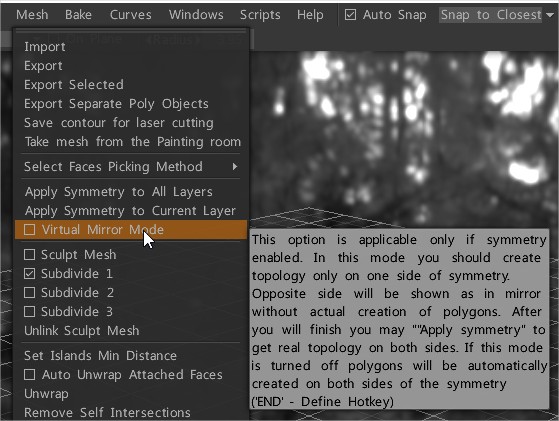
Nie działa z narzędziem obrysów. Rozwiązaniem jest tymczasowe wyłączenie symetrii i usunięcie niechcianych twarzy, które utworzyła.

Jeśli opcja Virtual Mirror Mode nie jest zaznaczona , 3D-Coat utworzy PRAWDZIWE wielokąty po obu stronach płaszczyzny symetrii (nie wirtualne wielokąty).
To z kolei powoduje, że „przyciąganie lustrzane” jest nieaktywne, więc lepiej włączyć „Tryb wirtualnego lustra”, zakończyć prace retopo , a następnie wybrać „Zastosuj symetrię do bieżącej warstwy” w menu Retopo , aby uzyskać prawdziwe wielokąty po obu stronach płaszczyznę symetrii.

Aby sprawdzić, czy wielokąty są prawidłowo połączone na osi symetrii, nie zapomnij wyłączyć symetrii. W przeciwnym razie wirtualne wielokąty ukryją pod spodem prawdziwe wielokąty.

Kluczową koncepcją VMM jest tworzenie WIRTUALNYCH wielokątów.

Włączanie i wyłączanie trybu wirtualnego lustra (VMM) nie różnią się zbytnio od siebie. Jest to naprawdę zauważalne, jeśli pracujemy nad pętlą środkowej krawędzi, gdzie obie połówki siatki są ze sobą zespawane. Jeśli VMM jest włączone i przesuwasz wierzchołek, przyciąganie nie działa, a to, co pokazuje 3DC, całkowicie różni się od rzeczywistej rzeczywistości.

Jedyną wadą pracy z VMM jest to, że przyciąganie lustrzane tworzy wizualną rozbieżność pomiędzy miejscem, w którym widzisz wierzchołki łączące się wzdłuż linii symetrii, a rzeczywistym położeniem wierzchołków. Możesz zobaczyć rzeczywistą lokalizację swoich wierzchołków, wyłączając symetrię, lub możesz je zobaczyć, najeżdżając na nie kursorem za pomocą narzędzia „Dodaj/Podziel”. W tym momencie zostaną one podświetlone i zobaczysz, że często są one w rzeczywistości dość daleko od linii symetrii.
Im wyższy poziom „trzaskania lustrzanego”, tym poważniejszy staje się ten problem. Zmniejszenie „przyciągania lustrzanego” do zera ujawni zatem prawdziwe położenie wierzchołków. Należy pamiętać, że „odbicie lustrzane” jest również wirtualne i zostaje aktywowane dopiero po „zastosowaniu symetrii do bieżącej warstwy”. Kiedy już zrozumiesz tę koncepcję, przyzwyczaisz się do niej i praca z VMM stanie się cudowna!

Dobrym podejściem jest dokończenie retopo po jednej stronie modelu z włączonym VMM, a następnie wyłączenie symetrii i sprawdzenie, czy po przeciwnej stronie siatki znajdują się jakieś zabłąkane wielokąty. Jeśli jakieś tam są, po prostu je usuń. Niektóre wielokąty mogą się tam pojawić tylko wtedy, gdy w pewnym momencie pracy wyłączysz VMM (dlatego powinieneś po prostu pozostawić go włączonym przez cały czas). Gdy ta strona będzie całkowicie wolna od wielokątów, włącz ponownie symetrię i „zastosuj symetrię do bieżącej warstwy”. Dzięki temu obie strony będą w 100% identyczne.

Jeśli pracuję na siatce, która ma już wielokąty po obu stronach linii symetrii, zawsze usuwam wszystkie wielokąty po jednej stronie, aby mieć pewność, że nie sprawię żadnych problemów po włączeniu VMM.

Ostrzeżenie: włączenie „trybu wirtualnego lustra” umożliwi konstruowanie geometrii w lewej połowie, ale nie będzie jej odzwierciedlać w prawej połowie i nie pokaże żadnych wyników, ponieważ pokazuje lustro braku geometrii w prawej połowie.
Topologia miała stronę „poprawną” i „niepoprawną”.
Najpierw wybierz odpowiednią warstwę retopo .

Tags:retopologyvirtual mode

Was this helpful?

Yes  No
Related Articles
  • Surface Array
  • Top Bar
  • Curves Properties RMB
  • Left tool panel Kitbash
  • Create kitbash
  • Color management
Previously
Menu Retopo Mesh i menu pieczenia
Up Next
Bake menu
AI:
Hi! How can I help you?
Attention: This is a beta version of AI chat. Some answers may be wrong. See full version of AI chat