Русский
  English
 Українська
 Español
 Deutsch
 Français
 日本語
日本語 한국어
한국어 Polski
 中文 (中国)
 Português
 Italiano
 Suomi
Suomi Svenska
 中文 (台灣)
 Dansk
Dansk Slovenčina
 Türkçe
 Nederlands
 Magyar
 ไทย
ไทย हिन्दी
 Ελληνικά
 Tiếng Việt
 Lietuviškai
 Latviešu valoda
 Eesti
Eesti Čeština
 Română
 Norsk Bokmål

Теперь нам нужно научиться правильно использовать цвет. Для этого наведите курсор на иконку «Цвет» на левой панели инструментов и нажмите на квадратик под надписью «Цвет». Сделав это, вы увидите панель, которая позволяет вам выбрать цвет. На этой панели находятся дополнительные параметры для других палитр цветов. У вас есть пять разных палитр цветов; последний позволяет выбрать цвет из любого загружаемого изображения.
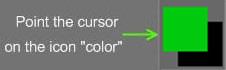
Этот цвет закрасит квадрат, на который вы указали. Он показывает текущий цвет. Вы также можете выбрать второй цвет: нажмите на значок рядом со значком первого цвета в поле «Цвет» (на этом рисунке первый цвет зеленый, а второй черный).
Помимо стандартного набора параметров цвета, окно «Выбор цвета» содержит различные режимы выбора цвета: HSL и IMG (выбор по изображению). Для последнего доступны дополнительные кнопки.
На выбор предлагается пять палитр цветов. Они становятся доступными, если щелкнуть левой кнопкой мыши образцы цвета в верхнем левом углу основной панели инструментов рисования. Они есть:


- Треугольный
- Бар
- Круглый
- Четырехместный
- Изображение
Они становятся доступными, если щелкнуть левой кнопкой мыши образцы цвета в верхнем левом углу основной панели инструментов рисования. Пикеры работают точно так же, как и их эквиваленты в других основных приложениях для рисования.
Выбор цвета изображения
Хотя первые четыре являются общими, давайте обсудим палитру цветов изображения немного подробнее.
Это позволяет вам выбирать цвет из изображения, а также удобно держать эталонное изображение открытым в любое время во время операций лепки или рисования. Вы можете управлять видимой частью этого изображения и его положением в окне с помощью трех элементов управления гизмо на этой панели.
Выберите нужное изображение с помощью кнопки «Выбрать» или вставьте изображение из буфера обмена. После использования изображение становится доступным через стрелку раскрывающегося списка справа от имени изображения.
Цветовая панель изображения
Исключением является Панель Color Image , которая позволяет вам назначить изображение по вашему выбору, из которого вы можете выбрать любой оттенок, присутствующий в изображении, для рисования.
Это также очень удобно для того, чтобы постоянно держать эталонное изображение открытым во время операций лепки или рисования.
Вы можете управлять видимой частью этого изображения и его положением в окне с помощью трех элементов управления прямо под ним и слева от окна изображения.
Выберите нужное изображение с помощью кнопки «Выбрать» или «Вставьте» изображение из буфера обмена. После использования изображение становится доступным через « стрелку раскрывающегося списка» справа от имени изображения.
Руководство
Средство выбора изображения : в этом видео демонстрируется средство выбора изображения в 3DCoat, которое позволяет пользователю выбирать информацию о цвете из изображения, а также служит в качестве закрепляемого эталонного изображения.
Использование эталонных изображений . В этом видео демонстрируется использование эталонных изображений. Либо в виде плоскостей изображения в окне просмотра, либо с помощью средства выбора изображений в качестве статического эталонного изображения в пользовательском интерфейсе.
Теперь нам нужно научиться правильно использовать цвет. Для этого наведите курсор на иконку «Цвет» на левой панели инструментов и нажмите на квадратик под надписью «Цвет». Сделав это, вы увидите панель, которая позволяет вам выбрать цвет. На этой панели находятся дополнительные параметры для других палитр цветов. У вас есть пять разных палитр цветов; последний позволяет выбрать цвет из любого загружаемого изображения.

Этот цвет закрасит квадрат, на который вы указали. Он показывает текущий цвет. Вы также можете выбрать второй цвет: нажмите на значок рядом со значком первого цвета в поле «Цвет» (на этом рисунке первый цвет зеленый, а второй черный). Второй цвет используется в диффузном канале, пока вы работаете с выпадающим списком.
Помимо стандартного набора параметров цвета, окно «Выбор цвета» содержит различные режимы выбора цвета: HSL и IMG (выбор по изображению). Для последнего доступны дополнительные кнопки.
Существуют дополнительные параметры панели выбора цвета изображения:
- Иконки манипулятора. С помощью значков слева в верхней части палитры изображений вы можете панорамировать/масштабировать/сбрасывать положение изображения.
- Выбирать. Выберите изображение из файла.
- Вставить. Вставьте изображение из буфера обмена и используйте его как пользовательское средство выбора.
- Изображение Выпадающий список . Если у вас есть более одного изображения, вы можете выбрать несколько из них, щелкнув здесь в списке.
Кроме того, для быстрого выбора цвета вы нажимаете и удерживаете клавишу «B» (при таком вызове вы открываете уменьшенное окно «Выбрать цвет», как и при вызове из окна «Всплывающие окна->Палитра цветов». ПКМ” для отключения/включения использования цвета. Это эквивалентно выбору белого цвета. Вы можете взять цвет прямо с поверхности, навести курсор на соответствующее место и нажать “V”.
Панель цветовой палитры
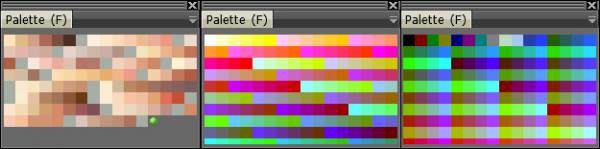
Вы также можете выбрать цвет в окне цветовой палитры; есть три предустановленные палитры:
Нажмите на раскрывающийся список:

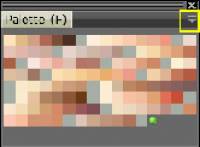
Есть 3 предустановленные палитры:
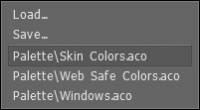

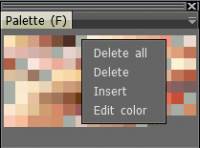
Вы можете загрузить и сохранить файл цветовой палитры .ACO. Вы также можете щелкнуть правой кнопкой мыши цвет, чтобы изменить свойства цвета: