 Русский
  English
 Українська
 Español
 Deutsch
 Français
 日本語
日本語 한국어
한국어 Polski
 中文 (中国)
 Português
 Italiano
 Suomi
Suomi Svenska
 中文 (台灣)
 Dansk
Dansk Slovenčina
 Türkçe
 Nederlands
 Magyar
 ไทย
ไทย हिन्दी
 Ελληνικά
 Tiếng Việt
 Lietuviškai
 Latviešu valoda
 Eesti
Eesti Čeština
 Română
 Norsk Bokmål
Умные материалы позволяют рисовать физически точными материалами, а также создавать их. Они могут быть проецированы на вашу сетку различными способами и позволяют очень быстро рисовать сложные текстуры.
Использование смарт-материалов в 3DCoat 2022 : видео демонстрирует, как смарт-материалы работают в 3DCoat.
Как вы применяли мат в разных объектах одной и той же модели?
– 3DCoat позволяет вам делать это автоматически через систему слоев. если вы хотите, чтобы что-то применялось только к определенной части, скройте некоторые объекты рисования или замаскируйте слой… это основная сила пальто в отличие от других программ.
– 3DCoat позволит пользователю выбрать объекты (непрерывные сетки) и заполнить их смарт-материалом с помощью инструмента FILL. Вы также можете щелкнуть отдельные UV оболочки/островки в редакторе 2D-текстур, если предпочитаете работать таким образом. Существуют и другие варианты, такие как заполнение всего (видимого в сцене) на одном слое, заполнение по UV карте и т. д.

– Именование смарт-материалов в списке материалов.
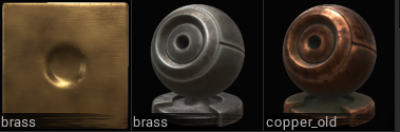
Умные материалы для быстрого старта :
Предварительный просмотр

Параметры предварительного просмотра : если вы решите отобразить маску/материал хотя бы в одном из каналов (глубина и/или цвет и/или глянец, подробнее о них см. ниже), новая панель появится сверху.
Painting материалами
Все 3 канала рисования, если они включены, будут реагировать на любой материал, который в данный момент выбран на панели материалов.
Каждый Материал может содержать отдельную текстуру для каждого из своих каналов: Цвет, Глубина и Глянец.
Если материал не выбран (отключите использование материалов, щелкнув большой значок «X» на панели «Материалы»), то каждый канал рисования будет реагировать в зависимости от того, какая Brush альфа была выбрана.
Смарт-материалы позволяют создавать и рисовать с помощью смарт-материалов физического рендеринга. Эти материалы состоят из нескольких параметров для достижения реалистичных или физически точных результатов.
Новые материалы можно добавить в существующую папку смарт-материалов , просто щелкнув большой значок «+» на панели материалов. Миниатюрное изображение каждого нового материала создается на основе того, какое изображение текстуры вы выбираете для канала «Цвет» этого Материала.
Новые папки материалов можно создать или загрузить, нажав маленькую «стрелку вниз» в правом верхнем углу панели материалов и выбрав «Добавить новую папку» или «Добавить существующую папку» .
Умный материал в юанях
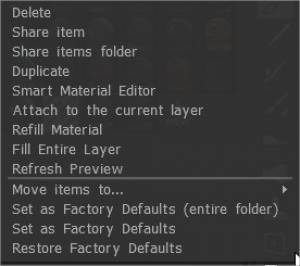
Удалить:
Поделиться элементом:
Общий доступ к папке элементов: общий доступ к папке элементов в виде файла 3dcpack для совместного использования с другими пользователями.
Дублировать:
Прикрепить к текущему слою: щелкните правой кнопкой мыши шейдер на панели. Выберите присоединение к текущему слою.
Материал пополнения:
Заполнить всю сетку:
Обновить предварительный просмотр:
Переместить элементы в…:
Установить в качестве заводских настроек по умолчанию (вся папка):
Установить как заводское значение по умолчанию:
Восстановить заводские настройки:
Прикрепите смарт-материал к слою (от Digman)
Он покажет небольшой значок в слое смарт-материала. Теперь, если вы выберете другой слой и повторно выберете слой с прикрепленным смарт-материалом, он будет выделен на панели шейдеров. Вы можете прикрепить только один шейдер к слою.
Наведите указатель мыши на значок в слое, и появится увеличенный предварительный просмотр. Имя не указано, но превью довольно большое.
После того, как смарт-материал был прикреплен к слою, вы можете редактировать его с помощью редактора смарт-материалов, и он автоматически обновится в сетке после сохранения отредактированного смарт-материала. Вы не можете повторно применить смарт-материал в окне просмотра вручную, используя этот метод, но вы можете отсоединить и повторно прикрепить смарт-материал, если вам нужно повторно его применить.
Вы не можете вручную рисовать на слое с прикрепленным материалом.
Конечно, для этого потребуется больше слоев, но это один из способов отслеживать ваши смарт-материалы после их применения и необходимости редактирования.
Вышеизложенное — хороший способ протестировать смарт-материалы и отредактировать их.
Пример
Щелкните правой кнопкой мыши шейдер на панели. Выберите присоединение к текущему слою. Отсоедините смарт-материал, используя тот же метод, или щелкните правой кнопкой мыши сам слой, чтобы отсоединить его.
Вы можете называть слои таким образом, чтобы знать, к какой части модели они были применены.
Тогда у вас есть полный способ узнать, над какой частью модели вы работаете, и смарт-материал, прикрепленный к ней.
Непрозрачность, непрозрачность глубины и непрозрачность шероховатости над слоями на панели слоев по-прежнему работают.
«Прикрепить к текущему слою» Smart Material от Yousung
Как использовать
1. Щелкните правой кнопкой мыши смарт-материал, который хотите использовать.
2. Нажмите «Прикрепить к текущему слою».
3. Вы можете видеть, что смарт-материал прикреплен к выбранному слою.
* Прикрепленные смарт-материалы работают индивидуально.
4. Если вам нужно отредактировать, щелкните правой кнопкой мыши слой и отредактируйте его в Редакторе смарт-материалов.
5. Если вам нужно перейти на другой материал, щелкните правой кнопкой мыши и используйте тот же Присоединить к текущему слою.

Все они имеют один и тот же смарт-материал, но цвет слоя был изменен.
Умный редактор материалов
Смарт-материалы можно создавать сколько угодно слоев, что позволяет создавать довольно сложные материалы. Для этих слоев также имеется ряд параметров; давайте теперь посмотрим на эти интеллектуальные свойства материала.
Имя: Имя текущего Материала.
Общая шкала смещения:
Общий модулятор полости: определяет общую область воздействия материала.
Предпочтительное сопоставление: используйте различные типы mapping для применения вашего материала. Кубическое отображение — это рекомендуемый тип mapping , используемый с бесшовными текстурами.
Слой: назначьте текстуру иерархии слоев или создайте новые.
Цвет: укажите диффузную или альбедо-текстуру или цвет.
Глубина: укажите изображение в оттенках серого для глубины. Значок канала глубины в Smart Materials может выглядеть как карта нормалей, но это не так. Это строго для карт Displacement/Height в оттенках серого.
Глянцевость: укажите изображение в оттенках серого для глянцевитости.
Металличность : укажите изображение в оттенках серого для металличности.
Маска условия: укажите область, к которой применяется слой материала. Существуют различные условия, которые перечислены ниже.
Edge Scattering: Укажите с помощью изображения, как обрабатываются края условия.
Маска: Маски с изображением закрытых и незакрытых областей.
Если вы предоставите normal map для смарт-материала, 3DCoat предложит преобразовать ее в карту рельефа, поскольку материалы требуют рельефа. Это нетривиальная операция, поэтому преобразование для больших карт может занять некоторое время.
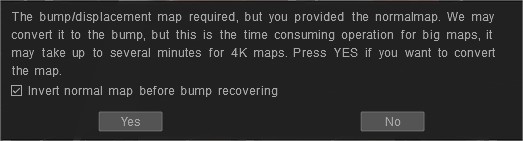
Зачем 3DCoat нужна глубина? Потому что вы можете рисовать разными материалами поверх друг друга даже на одном слое, а 3DCoat может их смешивать. Чтобы смешать их 3DC нужна глубина.
Из этой суммарной глубины генерируется карта нормалей, которую вы видите как окончательный рендер. Итак, если у вас есть канал глубины, используйте глубину для смарт-материала.
Смарт-материалы имеют ряд аспектов в 3DCoat. Есть вьюпорт Shading, Import/ Export текстурных карт Smart Material и Smart Materials для рисования физически точных материалов.
Настройте следующие параметры для управления областью рисования с помощью CurvatureMap (от Yousung).
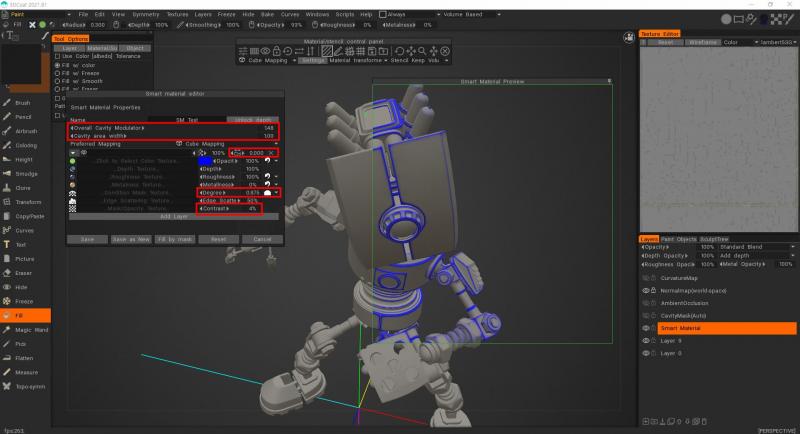
Начиная с 3DCoat 2021.53 полость RGB была введена в качестве метода расчета по умолчанию в Texturing. Это важная особенность PBR Painting текстуры/сетки.
– Во-первых, вам нужно убедиться, что включена версия резонатора RGB. Для этого перейдите в «Правка» > «Настройки», перейдите в раздел «Инструменты» и выберите «Использовать резонатор RGB» в качестве метода расчета резонатора по умолчанию.
– После включения функции перейдите в меню «Текстура» и выберите параметр «Рассчитать кривизну». Для того, чтобы Расчет был произведен, нужно немного подождать.
– Теперь мы можем видеть, как в слоях появилась карта Cavity (RGB).
Если вы хотите редактировать карту кривизны в Smart Material Editor
– Во-первых, вам нужно добавить условия к значению степени (подробнее о выпуклом примере), чтобы увидеть параметры «вазы».
– Сосредоточьтесь на новой иконке редактирования – она похожа на вазу – она была добавлена и раньше не существовала, и именно с вращающимися краями настроена функция обновления. Это дополнительная ширина полости: значение 0 означает, что полость берется из настроек материалов как есть.
Значения меньше означают более острую полость, более 0,5 – расширение полости. Или, конечно, вам нужен слой полости RGB в сцене, чтобы варьировать ширину полости.
Работает только на таких условиях: больше на вогнутой, больше на выпуклой, меньше на вогнутой, меньше на выпуклой, больше на плоской и больше на изогнутой (можно использовать любой из этих режимов).
– Новый параметр отвечает за радиус полости. На него также влияют настройки степени и контрастности.
– Общий резонаторный модулятор
– Ширина полости
– Дополнительная ширина полости
– Степень
– Контраст
Использование RGB Cavity в 3DCoat 2021
Условия (ограничитель высоты/цвета)
Условия ограничения высоты/цвета
Выберите, как на глубину, цвет и блеск мазков кисти влияют цвета, высота и другие параметры. Не забудьте установить для него значение «Нет», когда вы закончите использовать эту опцию.
Доступ к условиям можно получить, щелкнув значок рядом со слоем «Маска условия» (и рядом со слоем «Степень»); это дает еще больший доступ к различным способам применения слоя материала.
Эти условия таковы:
Всегда: применяется к каждому пикселю слоя.
Подробнее о вогнутости: это относится к более вогнутым областям и позволяет заполнить щели.
Подробнее о выпуклых: применяется к более выпуклым областям, применяя материал к более закругленным внешним поверхностям.
Меньше на вогнутых: Аналогично больше на вогнутых, но применяется в противоположной форме, допуская немного меньше в вогнутых областях и немного больше в выпуклых.
Меньше на выпуклых: Аналогично больше на выпуклых, но применяется в противоположной форме, позволяя немного меньше на выпуклых областях и немного больше на вогнутых.
Подробнее о Flat: Применяется только к более плоским поверхностям.
Подробнее о кривой: это относится только к более изогнутым поверхностям.
Подробнее о освещении: применяется к хорошо освещенным областям и использует карту Ambient Occlusion для определения размещения.
Подробнее о тени: похоже на Подробнее о освещении, но применяется к более темным областям карты Ambient Occlusion.
Больше сверху: применяется только к верхним областям поверхности.
Подробнее о дне: применяется только к нижним областям поверхности.
Подробнее о сторонах: применяется только к сторонам поверхности.
Условия : в этом видео демонстрируется использование условий для нанесения краски в соответствии с предустановленными ограничениями, такими как полости/углубления, края/выступы, плоские, изогнутые, освещенные, тени и т. д.
Рендеринг физической базы
Дополнительную информацию о PBR можно найти в следующих ресурсах:
https://www.marmoset.co/toolbag/learn/pbr-practice
https://docs.google.com/document/d/1Fb9_KgCo0noxROKN4iT8ntTbx913e-t4Wc2nMRWPzNk/edit
Параметры предварительного просмотра трафарета и смарт-материала
Параметры предварительного просмотра
При активации одного из трафаретов материалов или обоих одновременно на экране появится новая панель.
Эта панель содержит все редактируемые функции как для смарт-материалов, так и для трафаретов.
Добавьте несколько изображений в новую папку.
– Что, если у меня есть набор изображений, как на картинке? Есть ли способ настроить их в структуре папок, которую 3DCoat может import? Это только изображения альбедо для проекционной живописи.
На панели Smart Material выберите «Создать новую папку», затем нажмите значок с тремя точками.

Выберите вариант: добавить существующую папку.

Перейдите внутри содержимого папки и выберите только первое изображение. Нажмите открыть.
Добавить существующую папку материалов.

Добавьте смарт-материалы из существующей папки. Будет создана новая папка «Материалы» с тем же именем. Выберите хотя бы один файл, чтобы автоматически добавить все файлы из папки в список.

Это полный список псевдонимов (в конце имени файла), используемых для распознавания использования текстуры:
Ударяться:
_DEPTH, _BUMP, _DEEP, _DISPL, _DISP, _DISPLACEMENT, _D
Нормальная карта:
_NMAP, _NM, _НОРМАЛЬНЫЙ, _НОРМАЛЬНЫЙMAP, _НОРМАЛЬНЫЙ, _НОРМАЛЬНЫЙ, _N
Цвет:
_ЦВЕТ, _CLR, _DIFFUSE, _ALBEDO, _CL, _RGB, _DIF, _C
Глянец:
_SPEC, _GLOSS, _GLOSNESS, _GLOSINESS, _GLOSSNESS, _GLOSSINES
Шероховатость:
_ШЕРОХОВАТОСТЬ, _ШЕРОХОВАТОСТЬ, _R
Маска клипа:
_MASK, _MSK, _MS, _CLIP, _ALPHA
Металличность:
_MET, _METAL, _METALL, _METALLICITY, _METALICITY, _METALNESS, _METALLNESS, _MT, _ME, _METL
Игнорируется:
_PREVIEW, _PREV, _TMB, _THUMBNAIL, _PRV, _AO, _OCCLUSION
Любой из . – ~ можно использовать вместо знака _.
Если какая-либо карта названа с пробелом в имени, текстура назначается как новый смарт-материал. Редактировать
Учебники
Смарт-материалы PBR : Это короткое видео, которое я сделал, показывающее некоторые из новых и удивительных материалов PBR от 3D-Coat. Вы можете создавать все новые материалы с нуля, но он поставляется с кучей готовых материалов, и у них есть масса функций, которые вы можете настроить, чтобы изменить их внешний вид. Фил Нолан.
Ссылки на некоторые заслуживающие внимания сторонние активы .
Улучшенный механизм Brush и эскизы плоских материалов
PBR (Smart) Materials от Фила Нолана: Это короткое видео, которое я сделал, показывающее некоторые из новых и удивительных PBR материалов 3DCoat. Вы можете создавать все новые материалы с нуля, но он поставляется с кучей готовых материалов, и у них есть масса функций, которые вы можете настроить, чтобы изменить их внешний вид.
Запотевание стекол : Видео процесса запотевания стекол в режиме реального времени от Романа Макаренко.