• Русский
  • Документация 3DCoat
  • Chapters
    • Введение в 3DCoat
    • Начиная
    • Интерфейс и навигация
    • Компоненты Brush
    • Рабочие помещения
    • Scripting и Core API
    • Вопросы и Ответы
    • licensing
    • Учебные пособия
  • Pilgway
  • Products
    • 3DCoat
    • 3DCoatTextura
    • 3DCoatPrint
    • PBRLibrary
  • Blog Posts
  • Store
  • Русский Русский
    • English English
    • Українська Українська
    • Español Español
    • Deutsch Deutsch
    • Français Français
    • 日本語 日本語
    • 한국어 한국어
    • Polski Polski
    • 中文 (中国) 中文 (中国)
    • Português Português
    • Italiano Italiano
    • Suomi Suomi
    • Svenska Svenska
    • 中文 (台灣) 中文 (台灣)
    • Dansk Dansk
    • Slovenčina Slovenčina
    • Türkçe Türkçe
    • Nederlands Nederlands
    • Magyar Magyar
    • ไทย ไทย
    • हिन्दी हिन्दी
    • Ελληνικά Ελληνικά
    • Tiếng Việt Tiếng Việt
    • Lietuviškai Lietuviškai
    • Latviešu valoda Latviešu valoda
    • Eesti Eesti
    • Čeština Čeština
    • Română Română
    • Norsk Bokmål Norsk Bokmål
  • Creating 3D Character Using 3DCoat
  • Документация 3DCoat
  • Chapters
    • Введение в 3DCoat
    • Начиная
    • Интерфейс и навигация
    • Компоненты Brush
    • Рабочие помещения
    • Scripting и Core API
    • Вопросы и Ответы
    • licensing
    • Учебные пособия
  • Pilgway
  • Products
    • 3DCoat
    • 3DCoatTextura
    • 3DCoatPrint
    • PBRLibrary
  • Blog Posts
  • Store
  • Русский Русский
    • English English
    • Українська Українська
    • Español Español
    • Deutsch Deutsch
    • Français Français
    • 日本語 日本語
    • 한국어 한국어
    • Polski Polski
    • 中文 (中国) 中文 (中国)
    • Português Português
    • Italiano Italiano
    • Suomi Suomi
    • Svenska Svenska
    • 中文 (台灣) 中文 (台灣)
    • Dansk Dansk
    • Slovenčina Slovenčina
    • Türkçe Türkçe
    • Nederlands Nederlands
    • Magyar Magyar
    • ไทย ไทย
    • हिन्दी हिन्दी
    • Ελληνικά Ελληνικά
    • Tiếng Việt Tiếng Việt
    • Lietuviškai Lietuviškai
    • Latviešu valoda Latviešu valoda
    • Eesti Eesti
    • Čeština Čeština
    • Română Română
    • Norsk Bokmål Norsk Bokmål
  • Creating 3D Character Using 3DCoat
Expand All Collapse All
  • Введение в 3DCoat
  • Начиная
    • System requirements
    • Why 3DCoat is Unique?
    • Активация 3DCoat
    • Ошибка запуска
      • Startup error Mac
    • Color management
    • Upgrading permanent license
    • Linux Setup
      • Linux initial setup per-user installation
      • Linux initial setup for system
      • Tablet setup
      • To GTK3 from GTK2
    • Структура папок
      • Custom documents folder
    • Различные формы «резолюции»
    • Tablet on Window
    • Import и Export
    • Applinks в 3DCoat
      • Ссылка на приложение Blender
        • Blender with the Applink in Linux
      • Blender 4.2/3/4/5 applink
      • Max Applink
      • Houdini applink
      • Lightwave uplink
  • Navigation
    • Открытие диалогового окна (меню быстрого запуска)
    • Панель навигации
    • Камера и навигация
      • Customize Navigation as Blender
    • Viewport Navigation Gizmo
    • Left tool panel
    •  Activity Bar
    • Навигация с использованием устройств 3DConnexion
      • How to compile Spacenavd on non Ubuntu distro
    • Stylus doesn’t work in sculpting
    • Горячие клавиши
  • Интерфейс и навигация
    • Меню «Файл»
    • Меню редактирования
      • Calculate Curvature
      • Calculate Occlusion
      • Light Baking Tool
      • Настройки
    • Меню просмотра
    • Симметрия
    • Textures
    • Calculate
    • Меню слоев
    • Меню стоп-кадра
    • Hide
    • Bake
    • Кривые 2022
      • Меню кривых
      • Curves Properties RMB
      • Заполнить слоем сетки
      • Scale of imported curves
    • Меню Windows
      • Всплывающие панели Windows с вкладками
      • Слайдеры
    • Scripts
    • Addons
    • Capture
    • Меню справки
    • Настройка
    • Изменить или создать новую комнату
  • Компоненты Brush
    • Верхняя панель Brush
    • Кисти общего назначения
      • Создание кистей и декалей
      • Делаем альфу из текущего скульпта
      • Создайте Brush из 3D-объекта
      • Create brushes based on Curves
      • Load photoshop .abr brushes
    • Удары
      • Всплывающее меню кривых
    • Параметры Brush
    • Условия Ограничитель
    • Панель полос
    • Панель трафаретов
    • Умные материалы
      • Добавляйте новые изображения или материалы
      • Прикрепите смарт-материал к слою
      • Import Quixel Material
    • Как создать пресеты для Brush
  • Рабочие помещения
    • Painting
      • Painting текстур и режимы
        • Per-Pixel Painting
        • Painting смещения (Micro-Vertex)
        • Ptex Painting
        • Painting поверхности (полиокраска)
      • Импорт в комнату Painting
        • Initial CC subdivision
        • UV Set smoothing
        • Sharp (hard) edge
        • Блокировка нормалей
        • Загрузить новый UV макет после изменения модели
        • DAZ Genesis models into 3DCoat
      • Меню рабочей области Painting
        • Edit menu
        • Меню текстур
          • Инструменты для Baking текстуры
        • Скрывать
        • Меню для Bake Paint
        • Выбор цвета
      • Верхняя планка для Painting
      • Панель слоев
        • Панель смешивания
        • Layer and Clipping Masks
      • Инструменты для Painting
      • Непрозрачность - Прозрачность
      • Настройка рабочего пространства
        • Набор инструментов настройки
        • Экспорт из Tweak Room
      • Панель предварительного просмотра маски/материала
      • Экспорт из студии Painting
    • UV рабочее пространство
      • UV верхняя полоса
      • UV Левая панель инструментов
      • Панель предварительного просмотра UV
      • Пример рабочего процесса UV
      • Импорт в UV комнату
      • Экспорт из UV комнаты
    • Ретопология
      • Импорт в комнату Retopo
      • Сетчатое меню Retopo и меню выпечки
        • Режим виртуального зеркала
      • Bake menu
        • Treat Poly Groups as Paint Objects
        • Baking guide
      • Верхняя панель
        • Выберите геометрию
      • Левая панель инструментов в комнате ретопологии
        • Общая цель и функция
        • Добавить геометрию
          • Инструмент «Штрихи» в ретопологии
        • Инструменты настройки Retopo
        • UV инструменты
        • Команды для комнаты ретопологии
      • АВТОРЕТОПО
        • Autopo guide
      • Полигруппы
    • Лепить
      • Sculpt Layer
      • Скульптурное дерево
      • Параметры скульптурной Brush
      • Top Bar
      • Brush двигатель
      • Подменю геометрии
      • Скульптурное меню «Правый клик»
      • Шейдеры
      • Voxel режим
        • Чистая Voxel скульптура
        • Плотность и разрешение
        • Глиняный двигатель
        • Voxel инструменты
        • Поверхностные инструменты на вокселах
        • Инструменты настройки Voxel
        • Объемная Painting
        • Инструменты Voxel объектов
      • Поверхностный режим
        • Инструменты поверхности
        • Пользовательские инструменты поверхности
        • Инструменты настройки поверхности
        • Painting поверхности
        • Инструменты для работы с поверхностными объектами
        • Многоуровневое разрешение
          • Multires tools
          • Multires adjust
          • Multires commands
      • Скульптурные кривые
        • Сплайн-кривые
        • Splines model creation
      • Смещение вектора
      • Инструменты преобразования поверхности
        • Инструменты преобразования Voxel
        • Instancer
        • Move
        • Pose
        • Fit
        • Reproject
        • Surface Array
      • Voxel примитивы и инструменты Import
      • Живые логические значения
      • Команды для скульптурной комнаты
      • Import в Sculpt Room
      • Экспорт из Sculpt Room
    • Оказывать
      • Comparison of different roughness values
      • Функции панели рендеринга
      • Проигрыватель
      • Поддельное освещение - без PBR-
    • Factures
      • Рабочий процесс
    • Самый простой
    • Моделирование
      • Mesh Menu
      • Левая панель инструментов в комнате моделирования
        • Добавить геометрию
          • Выбрано
        • Твик
        • Smart Hybrid
        • UV
          • Команды
        • Вся сетка
      • Пример лофтовой поверхности от Fluffy
      • Блокаут от Poeboi
      • Import Zbrush Polygroups for UV mapping
    • Kitbash - Быстрое создание 3D моделей
      • Create kitbash
      • Left tool panel Kitbash
    • 3DPrint
    • Photogrammetry
      • How to install Reality Capture
      • Reality Capture doesn’t show up ?
    • Сетка для комнаты NURBS
    • Nodes
      • Библиотека узлов скульпт-шейдеров
  • Scripting и Core API
    • Scripting
    • Core API
    • API Python
  • Бесплатный 3DCoatPrint

Инструменты для работы с поверхностными объектами

968 views 0

Written by Carlos
September 27, 2022

примитивы

примитивы

Import

Импорт в рабочее пространство Sculpt
Этот инструмент позволяет import полигональные сетки.

Генератор дерева

Логотип

Логотип : Инструмент логотипа позволяет import любое черно-белое изображение и преобразовывать его в воксели. Вы можете конвертировать изображения в форматах .BMP, .TGA, .jpeg и .PNG. Нажмите на инструмент Логотип и выберите изображение. При импорте воксели будут созданы на основе изображений в градациях серого. По умолчанию он будет использовать инструмент слияния, поэтому здесь вы можете использовать стандартный инструмент слияния.

Сплит и суставы

Разделение и стыки в 3DCoat 2022

Разделение и соединения : это в первую очередь улучшение рабочего процесса для тех моделей строительства / скульптуры, которые необходимо экспортировать для 3D-печати. Обратите внимание, что он работает только в режиме Surface (только полигоны).
Инструмент позволяет разбивать модель на части и создавать соединения между частями. Режет модель по кругу. Обратите внимание, что скругление должно разбивать модель как минимум на две части, поэтому будьте осторожны с размещением скругления.

Расколоть

Разделить : этот инструмент очень похож на инструмент «Вырезать и клонировать». У него такие же настройки границ. Разница в том, что он отрывает часть объекта, над которым вы работаете, и создает свой объектный слой в VoxTree.

Клон

Клонировать : клонирует выделение без вырезания.

Вырезать и клонировать: этот инструмент позволит вам вырезать и клонировать объем воксельного объекта в зависимости от типа параметров кисти. По умолчанию используется режим пера прямоугольника перетаскивания, и он копирует весь объем объекта под ним. Вы также можете настроить параметры границы тремя различными типами:

Круглый, плоский и острый


Выдавливание голоса

Vox Extrude работает аналогично VoxLayer, не создавая новый объектный слой, а переключая весь слой в режим Surface. Нажмите «Применить», удерживая Ctrl, если хотите инвертировать инструмент.
Голосовой слой


Голосовой слой

Vox Layer создает тонкий слой вокруг замороженной области текущего тома. Закрасьте заморозкой, чтобы отметить область, и нажмите «Применить» после этого.


Указывает на полигоны

Добавляйте очки с помощью ЛКМ. Настраивайте точки и добавляйте лица с помощью ПКМ. (посмотрите на превью) Силовые треугольники с SHIFT. Держите курсор близко к центру потенциального четырехугольника для более точного размещения четырехугольника.

Змея

Змея : щелчок и перетаскивание ЛКМ создает форму змеи в вашем окне просмотра. Его положение зависит от вашего первого клика и перспективы вашего окна просмотра. Как и в случае с инструментом кривых, вы можете сбросить его с помощью кнопки Tube. Вы можете выбрать несколько профилей и, конечно же, использовать предустановки сплайнов.
Одним из уникальных параметров этого инструмента является * Скорость сглаживания: змея будет сглаживаться по всей своей длине, заставляя ее двигаться. Чем выше значение, тем больше сглаживание. (Мин./макс. значения: 1-5)

Шипы : Функционирует как инструмент «Змея», за исключением того, что он сужается на конце, создавая шипоподобный вид.

Зубная паста : Этот инструмент использует все параметры инструмента «Мышцы», за исключением типов мышц. Его функция аналогична его названию: это похоже на нанесение зубной пасты на поверхность. Большим преимуществом является то, что он учитывает альфа-канал Brush , поэтому вы можете использовать его для создания уникальных кистей грабли.

Мышечный инструмент . Давление иглы и интенсивность глубины определяют толщину мышцы. Вы можете отключить «зависимость давления от радиуса», чтобы получить более точные результаты.
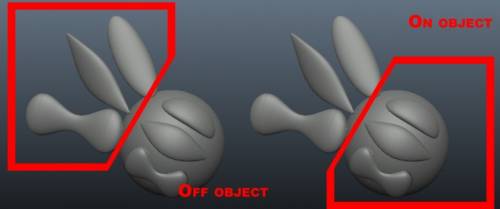

Мышцы : позволяет легко лепить фигуры, похожие на мышцы и сухожилия. Вы можете добиться множества различных эффектов, например, с помощью этого инструмента скульптинга за пределами объема, чтобы создать объекты, похожие на крылья.

В этом инструменте есть несколько настроек:

  • Скорость сглаживания: позволяет настроить скорость сглаживания вашего хода.
  • Соответствие: заставляет ваш штрих прилипать к поверхности объекта, а не проходить перед базовым объектом или прямо сквозь него.
  • Типы мышц: выберите один из двух типов: мышцы и сухожилия.

Ткань Симулятор ткани в реальном времени. Не забудьте нажать ENTER, чтобы bake ткань к текущему объемному объекту. Перед нанесением предмета ткань лучше несколько раз разделить.

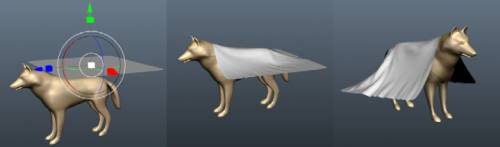
– Моделирование ткани в реальном времени в 3DCoat теперь на новом уровне качества и скорости .

Ткань : этот инструмент представляет собой симулятор ткани, который можно использовать для наложения полигональной сетки на другой объект. Существует ткань по умолчанию, с которой вы можете протестировать, но вы не ограничены этим, так как вы также можете import внешнюю полигональную сетку.
Имейте в виду, что чем выше разрешение сетки, которую вы используете для драпировки, тем медленнее будет симуляция и тем больше времени потребуется для получения желаемых результатов. Симуляцию можно запустить с помощью кнопки Start; когда симуляция запущена, вы можете приостановить/возобновить, завершить и сбросить симуляцию.

Параметры этого инструмента следующие:

  • Выбрать сетку: предлагает диалоговое окно открытия файла, которое позволяет выбрать файл (.OBJ, .LWO, .FBX, .STL, .PLY и .3b) на диске для использования в качестве объекта для драпировки.
  • Subdivide: разделите объект, который у вас есть, на другой объект. Тест есть, но этим вы не ограничены, так как можете import и внешний. Его можно использовать до или после запуска имитации.
  • Старт/Сброс: Эти две кнопки запускают и сбрасывают симуляцию.
  • Выбрать из retopo: если вы ретопологизировали что-то и оно находится на вкладке «Retopo» , вы можете использовать эту кнопку, чтобы выбрать эту сетку в качестве объекта для драпировки.
  • To retopo: отправляет недавно драпированную сетку на вкладку Retopo для дальнейшей ретопологии.

Другое: устанавливает несколько других параметров, таких как сила тяжести и трение драпируемого объекта об объекте, на который вы накладываете драпировку, а также толщина ткани. Что касается толщины, то чем выше значение, тем толще ткань.

Придерживаться текущего объекта:
Гравитация: измените гравитацию, чтобы объект падал быстрее/медленнее, а также общий вес драпировки.
Трение: Определяет, насколько «липко» драпировка к объекту, на который она наброшена.
Толщина ткани: после драпировки вашего предмета, но перед применением его в качестве скульптуры, вам необходимо указать толщину.
Rapid: Очень быстро для быстрого построения формы.

Улучшенный инструмент имитации одежды .
https://www.youtube-nocookie.com/embed/1Psbrf85lZE

В видео демонстрируется инструмент Cloth Tool в действии при моделировании кровати.


Суставы

Инструмент позволяет создавать блоки геометрической модели и создавать соединения между деталями.

Учебники

3DCoat Cloth Tool : Используйте Cloth Tool для создания предмета одежды. Приносим извинения за отсутствие редактирования и плохой звук в этом уроке; У меня было очень мало времени, поэтому я просто сделал это за один раз. Ниже есть ссылка, чтобы помочь тем, кто не знаком с ретопологией. (Иэн Томпсон).

Футболка в 3DCoat : вот демонстрация быстрого создания футболки для персонажа с помощью симулятора ткани 3DCoat и инструментов ретопологии. (Фил Нолан.)

Эскиз Voxel : 3DCoat v3.01 добавил новый инструмент в набор инструментов вокселей, называемый инструментом «Эскиз». Этот инструмент позволяет import 2 или 3 изображения в качестве опорных плоскостей, а затем приложение экстраполирует объемный объект на основе этих изображений. Это отлично подходит для создания быстрого базового объема для лепки или таких вещей, как greebles & nurnies. (Джевис Джонс.)

Tags:surface objects

Was this helpful?

Yes  No
Related Articles
  • Surface Array
  • Top Bar
  • Curves Properties RMB
  • Left tool panel Kitbash
  • Create kitbash
  • Color management
Previously
Painting поверхности
Up Next
Многоуровневое разрешение
AI:
Hi! How can I help you?
Attention: This is a beta version of AI chat. Some answers may be wrong. See full version of AI chat