 Slovenčina
  English
 Українська
 Español
 Deutsch
 Français
 日本語
日本語 Русский
 한국어
한국어 Polski
 中文 (中国)
 Português
 Italiano
 Suomi
Suomi Svenska
 中文 (台灣)
 Dansk
Dansk Türkçe
 Nederlands
 Magyar
 ไทย
ไทย हिन्दी
 Ελληνικά
 Tiếng Việt
 Lietuviškai
 Latviešu valoda
 Eesti
Eesti Čeština
 Română
 Norsk Bokmål
3DCoat’s Brushs je možné aplikovať pomocou bežnej myši alebo pomocou vylepšeného správania grafického tabletu.
Panel Stroke , ako si viete predstaviť, špecifikuje spôsob, akým sa ťah správa nad povrchom od kliknutia myšou po uvoľnenie myšou.
Na paneli Stroke existuje niekoľko režimov Stroke , ktoré pomáhajú ovládať aplikáciu ťahov Brush , ako aj rozsiahlu škálu režimov kreslenia spline a mnohouholníkov.
Keď tieto nástroje nevyrezávajú, pracujú v 2D na definovanie oblastí a „masiek“ alebo „zamrznutých“ oblastí (a reliéfu v miestnosti farieb).
Niektoré sochárske nástroje používajú tvary, ktoré nakreslíte, ako prostriedok na klonovanie, rezanie alebo vykonávanie nejakej booleovskej funkcie.
Panel Stroke
Umiestnite kurzor na ponuku „Stroke režim“ alebo stlačte kláves E, aby ste videli 20 dostupných režimov kreslenia. Prvých šesť režimov (označených žltým obdĺžnikom) sú režimy Stroke a používajú sa s grafickými tabletmi.

Týchto prvých päť ikon predstavuje štandardné režimy Brush a najlepšie ich pochopíte tak, že si ich vyskúšate jednu po druhej. Všetky tieto režimy vyžadujú tablet citlivý na tlak a stylus, aby fungovali presne podľa popisu.
„rady“).
Popis každého režimu sa zobrazí, keď podržíte kurzor myši nad každou ikonou (ako je to v prípade všetkých nástrojov a funkcií 3DCoat nazývaných „nápovedy“). Upraviť
Spodné príkazy
Šírka okraja: Pri vyšších hodnotách toto nastavenie vytvára akýsi vytlačený Brush Falloff. Zo štvorcového tvaru sa napríklad stane zakrivená pyramída, z kruhu sa stane zakrivený a zužujúci sa valec.
Limit hĺbky: Definuje hĺbku, ktorá riadi všetky efekty.
Ignorovať zadné plochy: Umožňuje vybratému nástroju pracovať iba na viditeľných povrchoch. Ak je táto možnosť zapnutá, zadné alebo neviditeľné tváre sa počas maľovania s obdĺžnikmi, obrysmi a elipsami nezmenia.
Nastavenia: Tu môžete definovať modifikačný kláves pre režimy štvorcového a okrúhleho výberu.
Načítať tvar: Načíta preddefinovaný tvar krivky zo súboru. Prijíma súbory Adobe Illustrator. Importovaná krivka sa skonvertuje na 3DCoat spline, s ktorým môžete manipulovať štandardnými spôsobmi.
Uložiť tvar: Uloženie tvaru krivky zo súboru. Je možné uložiť rastrovú, vektorovú a vlastnú predvoľbu 3DCoat .
Režimy Stroke
Pozrime sa na všetky funkcie prítomné na paneli Stroke , počnúc zľava doprava, zhora nadol:
Väčšina z nich je samovysvetľujúca:
Radius & Depth Pressure: Tlak dotykového pera ovplyvňuje polomer a hĺbku.
Depth & Opacity Pressure: Tlak dotykového pera ovplyvňuje iba hĺbku ťahu.
Tlak polomeru, hĺbky a nepriehľadnosti: Tlak dotykového pera upravuje polomer, hĺbku a nepriehľadnosť.
Tlak kvapiek: Zvyšujúci sa tlak znižuje polomer a zvyšuje hĺbku a nepriehľadnosť.
Konštantný tlak: Kreslenie s konštantnou hĺbkou a polomerom bez ohľadu na tlak dotykového pera.
Bodkovaný Stroke: Naneste aktuálny Brush s diskrétnymi bodkami. Rozstup bodov závisí od rýchlosti vášho ťahu.
Ďalšími režimami sú kreslenie pomocou čiar a kriviek:
Vertex Lines: Vytvára dokonale rovné línie. Kliknutím umiestnite vrchol a opakovaním umiestnite viac ako jeden. Kliknutím na počiatočný vrchol vytvoríte uzavretý tvar. Stlačte ESC na začatie nového riadku.
Vertex Curves: Vytvára interpolované krivky. Kliknutím umiestnite vrchol a opakovaním umiestnite viac ako jeden. Kliknutím na počiatočný vrchol vytvoríte uzavretý tvar. Stlačte ESC na začatie nového riadku.
Curve Stroke: V tomto režime môžete kresliť veľmi presné a kontrolovateľné ťahy definované splinemi. Kliknutím pridáte body do splajnu. Každý bod má svoj vlastný polomer.
Stlačením klávesu ESC ukončíte časť spline. Opätovným kliknutím spustíte nový blok. Stlačením RMB nad bodmi zmeníte ostrosť bodu alebo vyhladenie. Kliknutím na LMB priradíte bodu nový polomer. Ak kliknete na prvý alebo posledný bod časti, môžete časť zväčšiť. Pomocou LMB môžete rozdeliť krivky a ťahať body. Na vymazanie bodov použite kláves DEL. Venujte pozornosť malému štvorčeku nad drážkou, nájdete tam rôzne možnosti a definujte prietok tlaku. Stlačením klávesu ENTER alebo dvojitým kliknutím nakreslite ťah. Dávajte pozor, aby bol polomer kefy zobrazený len pre body pripevnené k povrchu.
Režim pečiatky: Používa vami vybratý Brush Alpha na pridanie odtlačku alebo priehlbiny, masky alebo zmrazenej oblasti na základe tohto alfa na miesto, na ktoré kliknete ľavým tlačidlom myši. Kliknutím ľavým tlačidlom myši sa zmení veľkosť a rotácia pečiatky. LMB Kliknutím a ťahaním zmeníte veľkosť. Stred je pôvodom kliknutia. Uvoľnite na miesto.
Režim ťahania pečiatky: Funguje podobne ako bežný režim pečiatky, ale pri ťahaní doľava myšou môžete posúvať obrázok Brush (alfa) po povrchu modelu. LMB Kliknite a potiahnite štetec a uvoľnite ho na miesto. V závislosti od veľkosti štetca.
Štvorcové laso: Maľujte štvorcom. Po aktivácii stlačte medzerník a zadajte veľkosť štvorca manuálne. Na základe vašich začiatočných a koncových bodov definovaného štvorca (alebo lichobežníka) 3DCoat vytlačí alebo odsadí kubický alebo lichobežníkový pevný tvar na základe nastavenia hĺbky Brush. (Najlepšie je použiť ortografické zobrazenia s týmto Brush).
Vyššie rozlíšenie Voxel umožňuje ostrejšie a čistejšie tvary.
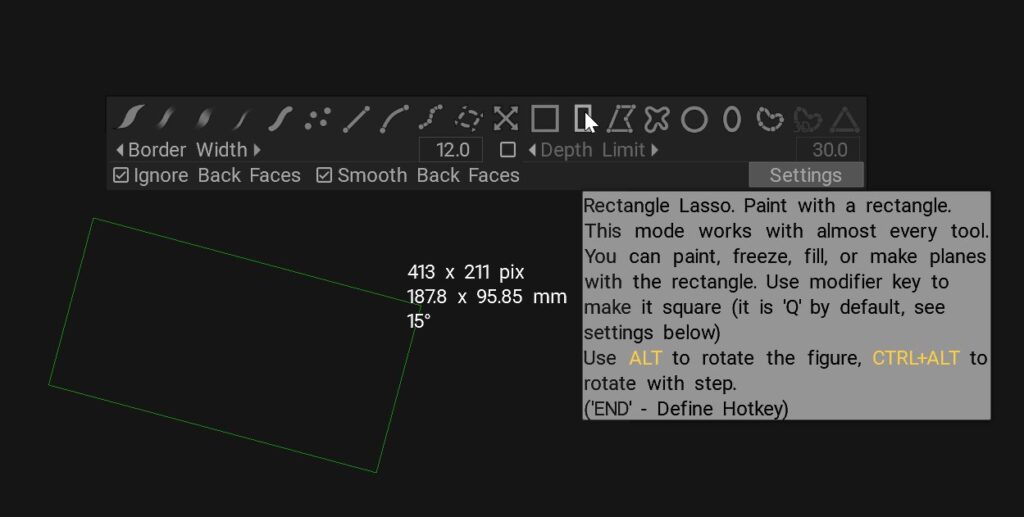
Obdĺžnikové laso: Maľujte obdĺžnikom. Tento režim funguje takmer s každým nástrojom. Obdĺžnikom môžete maľovať, zmrazovať, vypĺňať alebo vytvárať roviny. Použite modifikačný kláves, aby bol štvorcový (v predvolenom nastavení je to ‘Q’).
Rovnaký ako nástroj Štvorec, ale umožňuje dlhé pravouhlé a dlhé lichobežníkové plné vytlačenia, priehlbiny a masky. Vyššie rozlíšenie Voxel umožňuje ostrejšie a čistejšie tvary.
Vertex Lasso: Maľujte okolo nepravidelnej oblasti. Kliknutím pridáte do krivky vrcholy. Dvojitým kliknutím alebo stlačením na počiatočný vrchol dokončíte obrys. Stlačte ESC na zrušenie obrysu a BKSP na vymazanie posledného vrcholu. Tento režim funguje takmer s každým nástrojom. Môžete maľovať, zmraziť, vyplniť alebo vytvoriť roviny pomocou obrysu.
Na základe 2D polygonálneho tvaru, ktorý nakreslíte, 3DCoat vysunie alebo odsadí, zamaskuje alebo zmrazí oblasť pozdĺž normály povrchu objektu. Umiestnite kurzor Brush na prvý bod v sérii, kým neuvidíte malý zelený kruh, a potom stlačením klávesu „Enter“ potvrďte tvar. Vyššie rozlíšenie Voxel umožňuje ostrejšie a čistejšie tvary.
Stroke laso: Maľujte nakreslenou kontúrou. Nakreslite podržaním LMB a uvoľnením použite. Tento režim funguje takmer s každým nástrojom. Môžete maľovať, zmraziť, vyplniť a vytvoriť roviny pomocou obrysu.
Pomocou myši nakreslite tvar voľného tvaru a umiestnite kurzor Brush na prvý nakreslený bod, kým sa nezobrazí malý zelený kruh; stlačte „Enter“ na potvrdenie tvaru. 3DCoat vytlačí alebo odsadí, zamaskuje alebo zmrazí oblasť pozdĺž normály povrchu vášho objektu na základe nastavenia Hĺbka Brush. Vyššie rozlíšenie Voxel umožňuje ostrejšie a čistejšie tvary.
Laso v E-paneli má parameter "relaxácia" pre presnejšie kontúry. Hrana rezu sa navyše pomocou lasa dokonale vyhladí.
Kruhové laso: Po aktivácii stlačte medzerník a zadajte veľkosť štvorca manuálne. Nakreslí dokonalý kruh od stredu k okraju kruhu a vysunie alebo odsadí, zamaskuje alebo zmrazí kruhový tvar pozdĺž normály objektu na základe nastavenia Hĺbka Brush.
Ellipse Lasso: Maľujte elipsou. Použite modifikačný kláves, aby bol presne okrúhly (v predvolenom nastavení je to ‘Q’).
Rovnaké ako nástroj Kruh, s výnimkou toho, že vytlačený tvar je založený na nakreslenej elipse.
Closed Spline: Vysunie alebo odsadí, maskuje alebo zmrazí oblasť ako uzavretý pravidelný spline alebo B-spline tvar; zatvorte tvar stlačením klávesu „Esc“, čím zastavíte pridávanie bodov. Kliknite pravým tlačidlom myši na ľubovoľný bod, aby ste zmenili z hladkej interpolácie alebo uhla. Definované tvary môžete načítať a uložiť. Ukážte myšou na ľubovoľný príkaz, aby ste videli tip.
Stlačením klávesu DEL vymažete bod. Kliknutím vložíte bod do stredu. Dvojitým kliknutím alebo stlačením klávesu ENTER nakreslite oblasť.
3D uzavretý splajn : Kreslenie s uzavretým splajnom cez povrch v 3D. Obvyklé splajny fungujú prostredníctvom projekcie, tento režim nefunguje v projekcii, ale v 3D priestore a umožňuje výber priamo na povrchu. Väčšinou je použiteľný v nástrojoch súvisiacich so Sculpt Room.
Stlačením ESC zastavíte pridávanie bodov. Použite RMB na zmenu hladkosti/ostrosti vrcholu. Stlačením DEL vymažete bod. Kliknutím vložíte bod do stredu. Dvojitým kliknutím alebo stlačením klávesu ENTER nakreslite oblasť. Na úpravu spline použite ovládací panel vpravo hore.
Jeden mnohouholník: Jedným kliknutím vykreslíte jeden mnohouholník, zatiaľ čo podržaním LMB sa vykreslí až po okraje všetkých „zdrojových“ mnohouholníkov.
Teraz môžete obmedziť uhol rotácie tvarov v režime E pomocou ALT+CTRL umiestnenej v Predvoľbách->Nástroje.
Alt môže otáčať tvary E-režimu: elipsa, obdĺžnik alebo laso. CTRL+ALT možno použiť na obmedzenie rotácie.
Priestor posúva tvar v priestore obrazovky.
Vyskakovacie menu Krivky
V blízkosti kontrolných bodov uvidíte rozbaľovaciu šípku, ktorá sprevádza nakreslený spline. Stlačte ho a budete si môcť vybrať rôzne možnosti z rozsiahlej ponuky príkazov:

Použiť: Použiť akciu splajnu. Namiesto toho môžete použiť ENTER. So stlačeným CTRL bude pôsobiť proti.
Clear: Vymazanie všetkých kontrolných bodov.
Odpojiť od povrchu: Tento príkaz odpojí akýkoľvek riadiaci bod, ktorý je pripojený k povrchu (kontrolný bod sa pripojí, ak ho pridáte, keď je kurzor nad povrchom).
Pripojiť k povrchu: Pripojte body k povrchu tak, aby sa splajn otáčal spolu s modelom.
Pridať body: Tento príkaz použite, ak ste po pridaní kontrolných bodov stlačili ESC a potom ste sa rozhodli pokračovať. Na dokončenie stlačte ESC.
Upraviť body: Toto je predvolený režim po dokončení pridávania kontrolných bodov. Umiestnite kurzor myši na splajn v mieste, kam chcete pridať ďalší kontrolný bod (keď uvidíte červený bod, pridajte ho stlačením LMB). Potiahnite ľubovoľný kontrolný bod pomocou LMB. Na prepínanie vrcholovej ostrosti použite RMB nad ktorýmkoľvek kontrolným bodom.
Transformovať všetko: Transformujte celý spline pomocou manipulátora (otočte, posúvajte, škálujte vertikálne, horizontálne, proporcionálne).

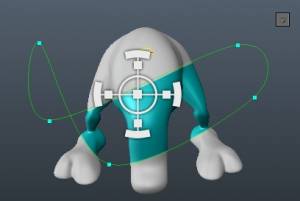
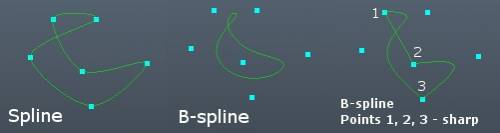
B-Splines: (zvýraznené). Štandardne používajte B-Splines. V tomto režime bude splajn hladší a nebude viesť cez kontrolné body. Použite ho s vrcholovou ostrosťou na získanie rôznych foriem.
Skryť pomocné čiary: Skrytie sivých čiar, ktoré spájajú kontrolné body.
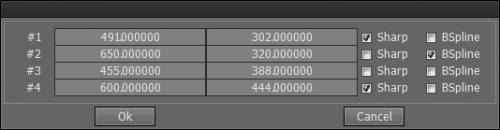
Upraviť tabuľku bodov: Nastavte číselné hodnoty každého kontrolného bodu. V tomto okne môžete tiež nastaviť typ každého riadiaceho bodu: ostrý (v tomto bode vytvorí ostrý roh), B-spline (jednoduchý spline, ak nie je začiarknuté).
Mierka: Nastavte faktor mierky a stlačte tlačidlo „OK“ alebo ENTER.
Otočiť: Nastavte uhol otočenia a stlačte tlačidlo „OK“ alebo ENTER.
Prevrátiť vodorovne: Prevrátiť vodorovne celý spline.
Vertikálne prevrátenie: Vertikálne prevrátenie celého splajnu.
Save…: Uloženie splajnu do súboru.
Načítať…: Načítanie predtým uloženého splajnu zo súboru.
Umožňuje uložiť a načítať profily kriviek. Ide o veľmi výkonnú funkciu, pretože okrem iných typov súborov môžete import súbory EPS s vektorovou grafikou, ktorú môžete použiť ako súčasť Brush v miestnostiach Maľovanie alebo Sculpt. Môžete si tiež uložiť svoje profily kriviek vytvorené v 3DCoat, znova ich načítať alebo zdieľať s ostatnými.
– Podporné súbory na ukladanie sú:
EPS, Spline (proprietárny súbor 3D-Coat )
– Podporované súbory na načítanie sú:
EPS, Spline (proprietárny súbor 3D-Coat ), TGA, BMP, PNG, JPG, DDS, TIF/TIFF, EXR, HDR.
Použiť Brush „Dabs“ s medzerami: To spôsobí, že aktuálny Brush bude reagovať najmä na možnosti „Dabs, Jitter a Spacing“, ktoré sa nachádzajú na paneli „Brush Options“. Experiment najlepšie demonštruje túto akciu.
Návody
Režim 3D Stroke s nástrojom Pose : Toto video je rýchlou ukážkou novej schopnosti používať režim Stroke 3D ťahom s nástrojom Pose.
Aplikácia nálepky alebo obrázka : Toto video ukazuje tri metódy a sady nástrojov na aplikáciu nálepky/loga alebo akéhokoľvek obrázka na váš model.