• Українська
  • Документація 3DCoat
  • Chapters
    • Знайомство з 3DCoat
    • Починаємо
    • Інтерфейс і навігація
    • Компоненти Brush
    • Робочі місця Кімнати
    • Scripting та Core API
    • Питання/Відповіді
    • licensing
    • Навчальні посібники
  • Pilgway
  • Products
    • 3DCoat
    • 3DCoatTextura
    • 3DCoatPrint
    • PBRLibrary
  • Blog Posts
  • Store
  • Українська Українська
    • English English
    • Español Español
    • Deutsch Deutsch
    • Français Français
    • 日本語 日本語
    • Русский Русский
    • 한국어 한국어
    • Polski Polski
    • 中文 (中国) 中文 (中国)
    • Português Português
    • Italiano Italiano
    • Suomi Suomi
    • Svenska Svenska
    • 中文 (台灣) 中文 (台灣)
    • Dansk Dansk
    • Slovenčina Slovenčina
    • Türkçe Türkçe
    • Nederlands Nederlands
    • Magyar Magyar
    • ไทย ไทย
    • हिन्दी हिन्दी
    • Ελληνικά Ελληνικά
    • Tiếng Việt Tiếng Việt
    • Lietuviškai Lietuviškai
    • Latviešu valoda Latviešu valoda
    • Eesti Eesti
    • Čeština Čeština
    • Română Română
    • Norsk Bokmål Norsk Bokmål
  • Creating 3D Character Using 3DCoat
  • Документація 3DCoat
  • Chapters
    • Знайомство з 3DCoat
    • Починаємо
    • Інтерфейс і навігація
    • Компоненти Brush
    • Робочі місця Кімнати
    • Scripting та Core API
    • Питання/Відповіді
    • licensing
    • Навчальні посібники
  • Pilgway
  • Products
    • 3DCoat
    • 3DCoatTextura
    • 3DCoatPrint
    • PBRLibrary
  • Blog Posts
  • Store
  • Українська Українська
    • English English
    • Español Español
    • Deutsch Deutsch
    • Français Français
    • 日本語 日本語
    • Русский Русский
    • 한국어 한국어
    • Polski Polski
    • 中文 (中国) 中文 (中国)
    • Português Português
    • Italiano Italiano
    • Suomi Suomi
    • Svenska Svenska
    • 中文 (台灣) 中文 (台灣)
    • Dansk Dansk
    • Slovenčina Slovenčina
    • Türkçe Türkçe
    • Nederlands Nederlands
    • Magyar Magyar
    • ไทย ไทย
    • हिन्दी हिन्दी
    • Ελληνικά Ελληνικά
    • Tiếng Việt Tiếng Việt
    • Lietuviškai Lietuviškai
    • Latviešu valoda Latviešu valoda
    • Eesti Eesti
    • Čeština Čeština
    • Română Română
    • Norsk Bokmål Norsk Bokmål
  • Creating 3D Character Using 3DCoat
Expand All Collapse All
  • Знайомство з 3DCoat
  • Починаємо
    • System requirements
    • Why 3DCoat is Unique?
    • Активація 3DCoat
    • Помилка запуску
      • Startup error Mac
    • Color management
    • Upgrading permanent license
    • Linux Setup
      • Linux initial setup per-user installation
      • Linux initial setup for system
      • Tablet setup
      • To GTK3 from GTK2
    • Структура папок
      • Custom documents folder
    • Різні форми «резолюції»
    • Tablet on Window
    • Import та Export
    • Applinks в 3DCoat
      • Посилання на додаток Blender
        • Blender with the Applink in Linux
      • Blender 4.2/3/4/5 applink
      • Max Applink
      • Houdini applink
      • Lightwave uplink
  • Navigation
    • Відкриття діалогового вікна (меню швидкого запуску)
    • Панель навігації
    • Камера та навігація
      • Customize Navigation as Blender
    • Viewport Navigation Gizmo
    • Left tool panel
    •  Activity Bar
    • Навігація за допомогою пристроїв 3DConnexion
      • How to compile Spacenavd on non Ubuntu distro
    • Stylus doesn’t work in sculpting
    • Гарячі клавіші
  • Інтерфейс і навігація
    • Меню «Файл».
    • Меню редагування
      • Calculate Curvature
      • Calculate Occlusion
      • Light Baking Tool
      • Уподобання
    • Перегляд меню
    • Симетрія
    • Textures
    • Calculate
    • Меню шарів
    • Заморозити меню
    • Hide
    • Bake
    • Криві 2022
      • Меню кривих
      • Curves Properties RMB
      • Заповніть сітчастим шаром
      • Scale of imported curves
    • Меню Windows
      • Спливаючі панелі Windows із вкладками
      • Повзунки
    • Scripts
    • Addons
    • Capture
    • Меню довідки
    • Налаштування
    • Змінити або створити нову кімнату
  • Компоненти Brush
    • Верхня панель Brush
    • Щітки загального користування
      • Створюйте пензлі та наклейки
      • Створення альфа-версії з поточного скульпту
      • Створіть Brush із тривимірного об’єкта
      • Create brushes based on Curves
      • Load photoshop .abr brushes
    • Штрихи
      • Криві спливаюче меню
    • Варіанти Brush
    • Обмежувач умов
    • Смуги панелі
    • Панель трафаретів
    • Розумні матеріали
      • Додайте нові зображення або матеріали
      • Приєднайте розумний матеріал до шару
      • Import Quixel Material
    • Як створити стилі для Brush
  • Робочі місця Кімнати
    • Painting
      • Painting текстур і режими
        • Per-Pixel Painting
        • Painting зміщення (мікровершина)
        • Painting Ptex
        • Painting поверхні (поліфарбування)
      • Імпорт до кімнати Painting
        • Initial CC subdivision
        • UV Set smoothing
        • Sharp (hard) edge
        • Блокування нормалей
        • Завантажити новий макет UV після зміни моделі
        • DAZ Genesis models into 3DCoat
      • Меню робочої області Painting
        • Edit menu
        • Меню текстур
          • Інструменти для Baking текстури
        • Сховати
        • Меню для Bake Paint
        • Вибір кольорів
      • Верхня панель для Painting
      • Панель шарів
        • Панель змішування
        • Layer and Clipping Masks
      • Інструменти для Painting кімнати
      • Opacity – Прозорість
      • Налаштуйте робочу область
        • Набір інструментів налаштування
        • Експорт із кімнати налаштування
      • Панель попереднього перегляду маски/матеріалу
      • Експорт із кімнати Painting
    • Робоча область UV
      • Верхня UV панель
      • Ліва панель інструментів UV
      • Панель попереднього перегляду UV
      • Приклад робочого процесу UV
      • Імпорт в UV кімнату
      • Експорт з UV кімнати
    • Ретопологія
      • Імпорт до кімнати Retopo
      • Меню Retopo Mesh і меню випікання
        • Режим віртуального дзеркала
      • Bake menu
        • Treat Poly Groups as Paint Objects
        • Baking guide
      • Верхня панель
        • Виберіть геометрію
      • Ліва панель інструментів у кімнаті ретопології
        • Загальне призначення та функції
        • Додайте геометрію
          • Інструмент «Обведення» в ретопології
        • Інструменти налаштування Retopo
        • UV інструменти
        • Команди для кабінету ретопології
      • АВТОРЕТОПО
        • Autopo guide
      • Групи Poly
    • Ліпити
      • Sculpt Layer
      • Ліпити дерево
      • Параметри Brush для скульптури
      • Top Bar
      • Brush двигун
      • Підменю Геометрія
      • Скульптуйте меню «Клацання правою кнопкою миші».
      • Шейдери
      • Voxel режим
        • Чиста Voxel скульптура
        • Щільність і роздільна здатність
        • Clay Engine
        • Voxel інструменти
        • Інструменти поверхні на вокселях
        • Інструменти налаштування Voxel
        • Об'ємний Painting
        • Інструменти Voxel Objects
      • Поверхневий режим
        • Поверхневі інструменти
        • Поверхневі спеціальні інструменти
        • Інструменти для регулювання поверхні
        • Painting поверхні
        • Інструменти Surface Objects
        • Багаторівнева роздільна здатність
          • Multires tools
          • Multires adjust
          • Multires commands
      • Ліпити криві
        • Сплайн-криві
        • Splines model creation
      • Векторне зміщення
      • Інструменти трансформації поверхні
        • Інструменти Voxel перетворення
        • Instancer
        • Move
        • Pose
        • Fit
        • Reproject
        • Surface Array
      • Voxel примітиви та інструменти Import
      • Живі логічні значення
      • Команди для Sculpt room
      • Import до Sculpt Room
      • Експорт із кімнати скульптур
    • Рендер
      • Comparison of different roughness values
      • Функції панелі візуалізації
      • Поворотний стіл
      • Fakebake освітлення - не PBR-
    • Factures
      • робочий процес
    • Найпростіший
    • Моделювання
      • Mesh Menu
      • Ліва панель інструментів у кімнаті моделювання
        • Додайте геометрію
          • Вибране
        • Твік
        • Smart Hybrid
        • UV
          • Команди
        • Ціла сітка
      • Приклад поверхні лофт від Fluffy
      • Блокування від Poeboi
      • Import Zbrush Polygroups for UV mapping
    • Kitbash - швидке створення 3D моделей
      • Create kitbash
      • Left tool panel Kitbash
    • 3DPrint
    • Photogrammetry
      • How to install Reality Capture
      • Reality Capture doesn’t show up ?
    • Сітка до кімнати NURBS
    • Nodes
      • Бібліотека вузлів шейдерів скульптури
  • Scripting та Core API
    • Scripting
    • Core API
    • API Python
  • Безкоштовний 3DCoatPrint

Інструменти Surface Objects

968 views 0

Written by Carlos
September 27, 2022

Примітиви

Примітиви

Import

Імпортування в робоче середовище Sculpt
Цей інструмент дозволяє import полігональні сітки.

Генератор дерева

логотип

Логотип : інструмент логотипу дозволяє import будь-яке чорно-біле зображення та перетворювати його на вокселі. Ви можете конвертувати зображення у форматах .BMP, .TGA, .jpeg і .PNG. Натисніть інструмент «Логотип» і виберіть зображення. Під час імпорту вокселі будуть створені на основі зображень у градаціях сірого. За замовчуванням буде використано інструмент злиття, тож ви можете скористатися стандартним інструментом злиття тут.

Спліт і суглоби

Розкол і з’єднання в 3DCoat 2022

Розділення та з’єднання : це, перш за все, покращення робочого процесу для будівельних/скульптурних моделей, які експортуються для 3D-друку. Зверніть увагу, що він працює лише в режимі Surface (тільки полігони).
Інструмент дозволяє розбивати вашу модель на частини та створювати з’єднання між частинами. Розрізає модель по колу. Зверніть увагу на те, що круглий повинен розділяти модель принаймні на дві частини, тому будьте обережні з розміщенням круглого.

Спліт

Розділити : цей інструмент дуже схожий на інструмент Cut&Clone. Він має ті самі налаштування меж. Різниця полягає в тому, що він розриває шматок об’єкта, над яким ви працюєте, і створює його шар об’єкта в VoxTree.

Клон

Клонувати : клонує виділення без вирізання.

Вирізати та клонувати: цей інструмент дозволить вам вирізати та клонувати об’єм воксельного об’єкта на основі типу параметрів пензля. За замовчуванням він використовує режим перетягування прямокутника й копіює весь об’єм об’єкта під ним. Ви також можете налаштувати параметри кордону за допомогою трьох різних типів:

Кругла, плоска та гостра


Vox Extrude

Vox Extrude працює так само, як VoxLayer, не створюючи новий шар об’єкта, але перемикаючи весь шар у режим поверхні. Натисніть «Застосувати», утримуючи Ctrl, якщо ви хочете інвертувати інструмент.
Шар Vox


Шар Vox

Vox Layer створює тонкий шар навколо замороженої області поточного тому. Намалюйте заморозкою, щоб позначити область, і потім натисніть «Застосувати».


Вказує на багатокутники

Додайте точки ЛКМ. Налаштуйте точки та додайте грані ПКМ. (див. попередній перегляд) Примусове створення трикутників за допомогою SHIFT. Тримайте курсор ближче до центру потенційного квадрата для більш точного розміщення квадрата.

Змія

Змія : клацання та перетягування ЛКМ створює форму змії у вікні перегляду. Його положення залежить від вашого першого клацання та перспективи вікна перегляду. Як і інструмент «Криві», ви можете скинути його за допомогою кнопки «Труба». Ви можете вибрати кілька профілів і, звісно, також використовувати попередні налаштування сплайнів.
Одним з унікальних параметрів цього інструменту є * Швидкість згладжування: змійка буде згладжуватися по всій своїй довжині, змушуючи її рухатися. Чим вище значення, тим більше згладжування. (Мінімальні/максимальні значення: 1-5)

Шипи : функціонує як інструмент «Змія», за винятком того, що він звужується на кінцевій точці, створюючи вигляд шипа.

Зубна паста : цей інструмент має спільні параметри з інструментом «М’язи», крім типів м’язів. Його функція схожа на його назву: це як нанесення зубної пасти на поверхню. Великою перевагою є те, що він поважає альфа-версії Brush , тож ви можете використовувати їх для створення унікальних пензлів.

Інструмент для м’язів . Тиск грифеля та інтенсивність глибини визначають товщину м’яза. Ви можете вимкнути «тиск залежить від радіуса», щоб отримати точніші результати.
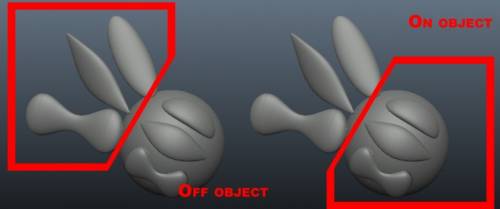

М’язи : дозволяє легко формувати форми, що нагадують м’язи та сухожилля. Ви можете досягти багатьох різних ефектів, наприклад, ліплячи за допомогою цього інструменту за межами об’єму, створюючи об’єкти, схожі на крила.

У цьому інструменті є кілька налаштувань:

  • Швидкість згладжування: це дозволяє регулювати швидкість згладжування штриха.
  • Відповідність: змушує ваш штрих прилягати до поверхні об’єкта, а не проходити перед основним об’єктом або крізь нього.
  • Типи м’язів: виберіть між двома різними типами: м’яз і сухожилля.

Cloth Симулятор одягу в реальному часі. Не забудьте натиснути ENTER, щоб bake тканину до поточного об’єкта обсягу. Краще кілька разів розділити тканину перед нанесенням предмета.

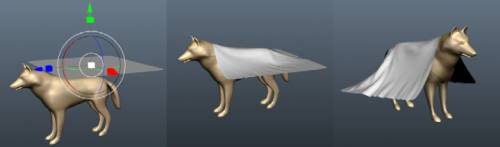
– Симуляція тканини в реальному часі в 3DCoat тепер на новому рівні якості та швидкості .

Тканина : цей інструмент є симулятором тканини, який можна використовувати, щоб накинути багатокутну сітку на інший об’єкт. Існує типова тканина, за допомогою якої ви можете тестувати, але ви не обмежені цим, оскільки ви також можете import зовнішню полігональну сітку.
Майте на увазі, що чим вища роздільна здатність сітки, яку ви використовуєте для драпірування, тим повільнішою буде симуляція та тим довше знадобиться, щоб отримати бажані результати. Симуляцію можна розпочати за допомогою кнопки «Пуск»; коли симуляція запущена, ви можете призупинити/відновити, завершити та скинути симуляцію.

Параметри цього інструменту такі:

  • Вибрати сітку: пропонує діалогове вікно відкриття файлу, яке дозволяє вибрати файл (.OBJ, .LWO, .FBX, .STL, .PLY та .3b) на диску для використання як об’єкта для драпірування.
  • Subdivide: Розділіть об’єкт, який у вас є сіткою, на інший об’єкт. Є тест, але ви не обмежені цим, оскільки ви також можете import зовнішній. Його можна використовувати до або після запуску симуляції.
  • Пуск/Скидання: ці дві кнопки запускають і скидають симуляцію.
  • Вибрати з retopo: якщо ви ретопологізували щось і воно знаходиться на вкладці Retopo , ви можете скористатися цією кнопкою, щоб вибрати цю сітку як об’єкт для драпірування.
  • Для retopo: надсилає нещодавно драпіровану сітку на вкладку Retopo для подальшої ретопологізації.

Інше: встановлює кілька інших параметрів, таких як сила тяжіння та сила тертя об’єкта, на який ви накидаєте об’єкт, а також товщина тканини. Для товщини: чим вище значення, тим товщі тканина.

Дотримуватися поточного об’єкта:
Гравітація: змініть силу тяжіння, щоб об’єкт падав швидше/повільніше, а також загальну вагу драпірування.
Тертя: визначає, наскільки драпірування «липке» до об’єкта, на який воно накинуто.
Товщина тканини: після драпірування виробу, але перед застосуванням його як скульптури, вам потрібно вказати товщину.
Швидкий: дуже швидкий для швидкого формування форми.

Покращений інструмент симуляції тканини .
https://www.youtube-nocookie.com/embed/1Psbrf85lZE

На відео демонструється робота Cloth Tool під час моделювання ліжка.


Суглоби

Інструмент дозволяє створювати блоки геометричної моделі та створює стики між деталями.

Підручники

Інструмент 3DCoat Cloth Tool : використовуйте інструмент Cloth Tool, щоб створити предмет одягу. Вибачте за відсутність редагування та поганий звук у цьому посібнику; У мене було дуже мало часу, тому я просто пішов на це одним подихом. Нижче наведено посилання, щоб допомогти тим, хто не знайомий з ретопологією. (Ян Томпсон).

Футболка в 3DCoat : ось демонстрація швидкого виготовлення футболки для персонажа за допомогою симулятора тканини 3DCoat і інструментів ретопології. (Автор: Філ Нолан.)

Voxel Sketch : 3DCoat v3.01 додав новий інструмент до воксельного набору інструментів під назвою Sketch tool. Цей інструмент дозволяє import 2 або 3 зображення як опорні площини, а потім програма екстраполює об’ємний об’єкт на основі цих зображень. Він чудово підходить для створення швидкого базового об’єму для скульптури або для таких речей, як гриблей і нюнь. (Автор: Джавіс Джонс.)

Tags:surface objects

Was this helpful?

Yes  No
Related Articles
  • Surface Array
  • Top Bar
  • Curves Properties RMB
  • Left tool panel Kitbash
  • Create kitbash
  • Color management
Previously
Painting поверхні
Up Next
Багаторівнева роздільна здатність
AI:
Hi! How can I help you?
Attention: This is a beta version of AI chat. Some answers may be wrong. See full version of AI chat