 Čeština
  English
 Українська
 Español
 Deutsch
 Français
 日本語
日本語 Русский
 한국어
한국어 Polski
 中文 (中国)
 Português
 Italiano
 Suomi
Suomi Svenska
 中文 (台灣)
 Dansk
Dansk Slovenčina
 Türkçe
 Nederlands
 Magyar
 ไทย
ไทย हिन्दी
 Ελληνικά
 Tiếng Việt
 Lietuviškai
 Latviešu valoda
 Eesti
Eesti Română
 Norsk Bokmål
Chytré materiály vám umožňují malovat fyzicky přesnými materiály a také je vytvářet. Mohou být promítnuty na vaši síť různými metodami a umožňují velmi rychlé malování pokročilých textur.
Použití inteligentních materiálů v 3DCoat 2022 : Video ukazuje, jak chytré materiály fungují v 3DCoat.
Jak jste aplikovali rohož na různé objekty stejného modelu?
– 3DCoat vám to umožňuje automaticky prostřednictvím systému vrstev. pokud chcete, aby se něco aplikovalo pouze na určitou část, skryjte některé objekty barvy nebo zamaskujte vrstvu… to je hlavní síla nátěru na rozdíl od jiných programů.
– 3DCoat umožní uživateli vybrat objekty (souvislé sítě) a vyplnit je inteligentním materiálem pomocí nástroje FILL. Můžete také kliknout na jednotlivé UV skořápky/ostrovy v editoru 2D textur, pokud chcete pracovat tímto způsobem. Existují i další možnosti, jako je vyplnění všeho (viditelného na scéně) v jedné vrstvě, vyplnění UV mapou atd.

– Pojmenování inteligentních materiálů v seznamu materiálů.
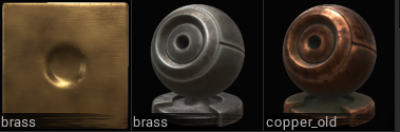
Chytré materiály pro rychlý start :
Možnost náhledu

Možnosti náhledu : Pokud zvolíte zobrazení masky/materiálu alespoň v jednom z kanálů (hloubky a/nebo barvy a/nebo lesk, více podrobností o nich viz níže), nahoře se zobrazí nový panel.
Painting Materiály
Všechny 3 kanály barvy, pokud jsou povoleny, budou reagovat s jakýmkoli materiálem, který je aktuálně vybrán z panelu materiálů.
Každý materiál může obsahovat samostatnou texturu pro každý ze svých kanálů: barvu, hloubku a lesk.
Pokud není vybrán žádný materiál (deaktivujte použití materiálů kliknutím na velké „X“ na panelu materiálů), každý kanál barvy bude reagovat na základě toho, který Brush Alpha byl vybrán.
Inteligentní materiály umožňují vytvářet a malovat pomocí fyzikálně založených vykreslovacích inteligentních materiálů. Tyto materiály se skládají z více parametrů pro dosažení realistických nebo fyzikálně přesných výsledků.
Nové materiály lze přidat do existující složky inteligentních materiálů jednoduše kliknutím na velkou ikonu „+“ na panelu materiálů. Miniatura každého nového materiálu je vytvořena na základě toho, který obrázek textury vyberete pro kanál „Barva“ daného materiálu.
Nové složky materiálu lze vytvořit nebo načíst stisknutím malé „šipky dolů“ v pravé horní části panelu materiálu a výběrem možnosti „Přidat novou složku“ nebo „Přidat existující složku“ .
Chytrý materiál RMB
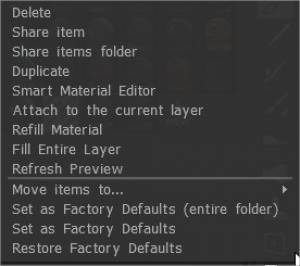
Vymazat:
Sdílet položku:
Sdílet složku položek: Sdílejte složku položek jako 3dcpack – soubor, který chcete sdílet s ostatními uživateli.
Duplikát:
Připojit k aktuální vrstvě: Klepněte pravým tlačítkem myši na Shader v panelu. Zvolte připojení k aktuální vrstvě.
Náplňový materiál:
Vyplnit celou síť:
Obnovit náhled:
Přesunout položky do…:
Nastavit jako výchozí tovární nastavení (celá složka):
Nastavit jako výchozí z výroby:
Obnovit výchozí tovární nastavení:
Připojte materiál Smart k vrstvě (od Digmana)
Ve vrstvě inteligentního materiálu se zobrazí malá ikona. Pokud nyní vyberete jinou vrstvu a znovu vyberete vrstvu s připojeným inteligentním materiálem, bude zvýrazněna v panelu Shaders. Na každou vrstvu můžete připojit pouze jeden Shader.
Najeďte myší na ikonu ve vrstvě a zobrazí se větší náhled. Není uvedeno žádné jméno, ale náhled je poměrně velký.
Jakmile je inteligentní materiál připojen k vrstvě, můžete jej upravit pomocí editoru inteligentního materiálu a po uložení upraveného inteligentního materiálu se automaticky aktualizuje na síti. Pomocí této metody nemůžete znovu použít inteligentní materiál ve výřezu ručně, ale můžete jej odpojit a znovu připojit, pokud jej potřebujete znovu použít.
Nemůžete ručně malovat na vrstvu s připojeným materiálem.
To by samozřejmě vyžadovalo více vrstev, ale je to jeden způsob, jak mít přehled o vašich inteligentních materiálech poté, co jsou aplikovány, a pokud je třeba je upravit.
Výše uvedené je dobrý způsob, jak otestovat inteligentní materiály a upravit je.
Příklad
Klikněte pravým tlačítkem na Shader v panelu. Zvolte připojení k aktuální vrstvě. Odpojte inteligentní materiál stejným způsobem nebo klikněte pravým tlačítkem na samotnou vrstvu, abyste mohli oddělit.
Vrstvy můžete pojmenovat tak, abyste věděli, na kterou část modelu byly aplikovány.
Pak máte úplný způsob, jak vědět, na jaké části modelu pracujete a jaký je k ní Smart materiál připojený.
Neprůhlednost, hloubka krytí a krytí nad vrstvami v panelu vrstev stále fungují.
‘Připojit k aktuální vrstvě’ Smart Material od Yousunga
Jak používat
1. Klepněte pravým tlačítkem myši na inteligentní materiál, který chcete použít
2. Klikněte na ‘Připojit k aktuální vrstvě
3. Můžete vidět, že inteligentní materiál je připojen k vybrané vrstvě.
* Připojené inteligentní materiály fungují individuálně.
4. Pokud potřebujete upravit, klikněte pravým tlačítkem na vrstvu a upravte ji v editoru Smart Material Editor.
5. Pokud potřebujete změnit materiál, klikněte pravým tlačítkem a použijte stejný příkaz Připojit k aktuální vrstvě.

Všechny mají připojený stejný inteligentní materiál, ale na vrstvě byla změněna barva.
Inteligentní editor materiálů
Inteligentní materiály lze vytvořit v libovolném počtu vrstev, což umožňuje poměrně složité materiály. Pro tyto vrstvy existuje také řada parametrů; Pojďme se nyní podívat na vlastnosti Smart Material Properties.
Název: Název aktuálního materiálu.
Celkové měřítko posunutí:
Modulátor celkové dutiny: Určuje celkovou oblast účinku pro materiál.
Preferované mapování: Použijte různé typy mapping k aplikaci vašeho materiálu. Cube Mapping je doporučený typ mapping používaný u bezešvých textur.
Vrstva: Přiřaďte texturu hierarchii vrstev nebo vytvořte novou.
Barva: Určete rozptýlenou nebo albedo texturu nebo barvu.
Hloubka: Určete hloubku obrázku ve stupních šedi. Ikona kanálu hloubky v inteligentních materiálech může vypadat jako pro normální mapu, ale není tomu tak. Platí výhradně pro mapy posunutí/výšky ve stupních šedi.
Lesk: Specifikujte obrázek ve stupních šedi pro lesk.
Kovovost : Specifikujte obrázek ve stupních šedi pro kovovost.
Condition Mask: Určete oblast, na kterou je aplikována vrstva materiálu. Existují různé podmínky, které jsou uvedeny níže.
Rozptyl okrajů: Určete pomocí obrázku, jak se zachází s okraji podmínky.
Maska: Masky s obrázkem oblastí, které jsou a nejsou zakryté.
Pokud poskytnete normal map pro inteligentní materiál, 3DCoat nabídne její převedení na mapu nerovností, protože materiály vyžadují nárazy. Toto je netriviální operace, takže převod na velké mapy může nějakou dobu trvat.
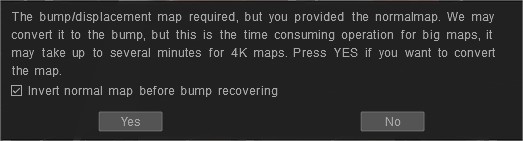
Proč 3DCoat potřebuje hloubku? Protože můžete natírat různými materiály přes sebe i na stejnou vrstvu a 3DCoat je může smíchat. Chcete-li je smíchat, 3DC potřebují hloubku.
Z této souhrnné hloubky vygeneruje normální mapu, kterou vidíte jako finální render. Takže pokud máte hloubkový kanál, použijte hloubku pro inteligentní materiál.
Chytré materiály mají v 3DCoat řadu aspektů. K dispozici je stínování výřezu, Import/ Export map Smart Material Texture a Smart Materials pro malování fyzicky přesných materiálů.
Upravte následující možnosti pro ovládání oblasti malování pomocí CurvatureMap (od Yousung)
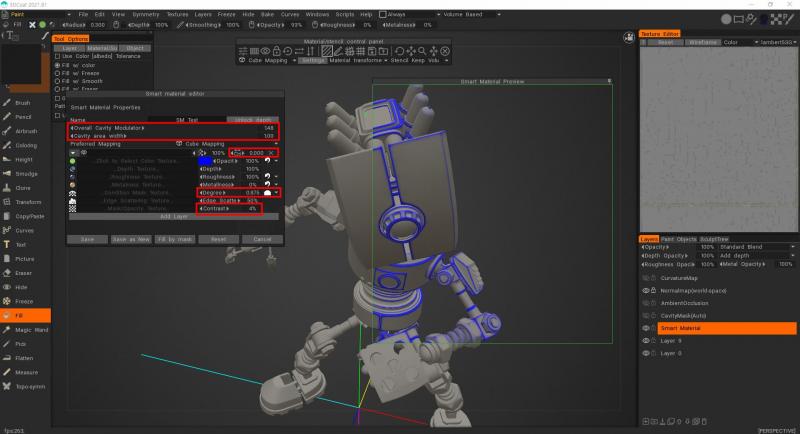
Počínaje 3DCoat 2021.53 byla dutina RGB zavedena jako výchozí metoda výpočtu v texturování. Toto je významná vlastnost pro PBR Painting přes texturu/síť.
– Nejprve se musíte ujistit, že je povolena verze dutiny RGB. Chcete-li to provést, přejděte na Úpravy > Předvolby, přejděte do části Nástroje a vyberte použít dutinu RGB jako výchozí metodu výpočtu dutiny.
– Po povolení funkce přejděte do nabídky Textura a vyberte možnost Vypočítat zakřivení. Aby bylo možné provést výpočet, musíte chvíli počkat.
– Nyní můžeme vidět, jak se ve vrstvách objevila mapa dutin (RGB).
Pokud chcete upravit mapu zakřivení v editoru inteligentních materiálů
– Nejprve musíte přidat Podmínky k hodnotě Stupeň (více na příkladu konvexního), abyste viděli možnosti „váza“.
– Zaměřte se na novou ikonu úprav -vypadá jako váza-, tato byla přidána a dříve neexistovala a funkce aktualizace je nakonfigurována pomocí rotujících okrajů. Je to přídavná šířka dutiny: Hodnota 0 znamená, že dutina je převzata z nastavení materiálů tak, jak je.
Hodnoty menší znamenají ostřejší dutinu, více než 0,5 – rozšíření dutiny. Nebo samozřejmě potřebujete ve scéně vrstvu dutin RGB, abyste mohli měnit šířku dutiny.
Funguje pouze za takových podmínek: více na konkávní, více na konvexní, méně na konkávní, méně na konvexní, více na ploché a více na zakřivené (můžete použít kterýkoli z těchto režimů).
– Nový parametr je zodpovědný za dutinu rádiusu. Ovlivňují to také úpravy stupně a kontrastu.
– Modulátor celkové dutiny
– Šířka oblasti dutiny
– Dodatečná šířka dutiny
– Titul
– Kontrast
Použití RGB dutiny v 3DCoat 2021
Podmínky (omezovač výšky/barvy)
Podmínky omezení výšky/barvy
Vyberte, jak budou hloubka, barva a lesk vašich tahů štětcem ovlivněny barvami, výškou a dalšími parametry. Po ukončení používání této možnosti jej nezapomeňte nastavit na „None“.
Podmínky jsou přístupné kliknutím na ikonu vedle vrstvy Maska podmínek (a vedle Stupně); to dává ještě větší přístup k různým způsobům aplikace vrstvy materiálu.
Tyto podmínky jsou:
Vždy: Platí pro každý pixel vrstvy.
Více o Konkávní: Toto platí pro oblasti, které jsou více konkávní, a umožňuje vám vyplnit štěrbiny.
Více o Konvexní: Vztahuje se na konvexnější oblasti, nanáší materiál na zaoblenější vnější povrchy.
Méně na konkávní: Podobné jako Více na konkávní, ale platí v opačné podobě tím, že povolí o něco méně v konkávních oblastech a o něco více v konvexních.
Méně na konvexní: Podobné jako Více na konvexní, ale platí v opačné podobě tím, že umožňuje o něco méně na konvexních oblastech a o něco více v konkávních.
Více o Ploché: Platí pouze pro plošší povrchy.
Více o křivce: Toto platí pouze pro více zakřivené povrchy.
Více o Svítí: Vztahuje se na oblasti, které jsou dobře osvětlené a k určení umístění používá mapu okolní okluze.
More on Shadow: Podobné jako More on Lit, ale vztahuje se na tmavší oblasti mapy Ambient Occlusion.
Více navrch: Vztahuje se pouze na horní oblasti povrchu.
Více na dně: Vztahuje se pouze na spodní oblasti povrchu.
Více na stranách: Aplikuje se pouze na strany povrchu.
Podmínky : Toto video ukazuje použití podmínek k nanášení barvy podle předem nastavených omezení, jako jsou dutiny/zapuštěné oblasti, hrany/výčnělky, ploché, zakřivené, osvětlené, stíny atd.
Vykreslování fyzické báze
Další informace o PBR lze nalézt v následujících zdrojích:
https://www.marmoset.co/toolbag/learn/pbr-practice
https://docs.google.com/document/d/1Fb9_KgCo0noxROKN4iT8ntTbx913e-t4Wc2nMRWPzNk/edit
Možnosti náhledu šablony a inteligentního materiálu
Možnosti náhledu
Když aktivujete jednu ze šablon materiálů nebo obě současně, budete mít na obrazovce nový panel.
Tento panel obsahuje všechny upravitelné funkce pro inteligentní materiály i šablony.
Přidejte několik obrázků do nové složky.
– Co když mám nějakou sadu obrázků, jako je ten na obrázku? Existuje způsob, jak je nastavit ve struktuře složek, kterou může 3DCoat import? Jsou to pouze obrazy Albedo pro projekční malbu.
Na panelu Smart Material Panel vyberte Create New Folder a stiskněte ikonu 3 teček.

Vyberte možnost: přidat existující složku.

Přejděte do obsahu složky a vyberte pouze první obrázek. Stiskněte otevřít.
Přidat existující složku materiálů.

Přidejte inteligentní materiály z existující složky. Vytvoří se nová složka Materiály se stejným názvem. Vyberte alespoň jeden soubor, chcete-li automaticky přidat všechny soubory ze složky do seznamu.

Toto je úplný seznam aliasů (na konci názvu souboru) používaných k rozpoznání použití textury:
Narazit:
_DEPTH, _BUMP, _DEEP, _DISPL, _DISP, _DISPLACEMENT, _D
Normální mapa:
_NMAP, _NM, _NORMAL, _NORMALMAP, _NORM, _NORMALS, _N
Barva:
_COLOR, _CLR, _DIFFUSE, _ALBEDO, _CL, _RGB, _DIF, _C
Lesk:
_SPEC, _GLOSSNESS, _GLOSSNESS, _GLOSINESS, _GLOSSNESS, _GLOSSINESS
Drsnost:
_HRUBÝ, _HRUBÝ, _R
Klipová maska:
_MASK, _MSK, _MS, _CLIP, _ALPHA
Kovovost:
_MET, _METAL, _METALL, _METALLICITY, _METALICITY, _METALNESS, _METALLNESS, _MT, _ME, _METL
Ignorováno:
_PREVIEW, _PREV, _TMB, _THUMBNAIL, _PRV, _AO, _OCCLUSION
Kterýkoli z . – Místo znaku _ lze použít ~.
Pokud je jakákoli mapa pojmenována s mezerou v názvu, je textura přiřazena jako nový inteligentní materiál. Upravit
Tutoriály
PBR Smart Materials : Toto je jen rychlé video, které jsem natočil, ukazující některé z nových a úžasných PBR materiálů 3D-Coat. Všechny nové materiály můžete vytvořit úplně od začátku, ale přichází s řadou předpřipravených a mají spoustu funkcí, které můžete upravit, abyste změnili vzhled. Od Phila Nolana.
Odkazy na některá pozoruhodná aktiva třetích stran .
Vylepšený Brush a miniatury plochých materiálů
PBR (Smart) Materials od Phila Nolana: Toto je jen rychlé video, které jsem natočil, ukazující některé z nových a úžasných PBR materiálů 3DCoat. Všechny nové materiály můžete vytvořit úplně od začátku, ale přichází s řadou předpřipravených a mají spoustu funkcí, které můžete upravit, abyste změnili vzhled.
Zamlžené sklo : Video zpracování zamlženého skla v reálném čase od Romana Makarenka.