• Čeština
  • Dokumentace 3DCoat
  • Chapters
    • Úvod do 3DCoat
    • Začínáme
    • Rozhraní a navigace
    • Součásti Brush
    • Pracovní prostory Místnosti
    • Scripting & Core API
    • Otázky a odpovědi
    • licensing
    • Výukové programy
  • Pilgway
  • Products
    • 3DCoat
    • 3DCoatTextura
    • 3DCoatPrint
    • PBRLibrary
  • Blog Posts
  • Store
  • Čeština Čeština
    • English English
    • Українська Українська
    • Español Español
    • Deutsch Deutsch
    • Français Français
    • 日本語 日本語
    • Русский Русский
    • 한국어 한국어
    • Polski Polski
    • 中文 (中国) 中文 (中国)
    • Português Português
    • Italiano Italiano
    • Suomi Suomi
    • Svenska Svenska
    • 中文 (台灣) 中文 (台灣)
    • Dansk Dansk
    • Slovenčina Slovenčina
    • Türkçe Türkçe
    • Nederlands Nederlands
    • Magyar Magyar
    • ไทย ไทย
    • हिन्दी हिन्दी
    • Ελληνικά Ελληνικά
    • Tiếng Việt Tiếng Việt
    • Lietuviškai Lietuviškai
    • Latviešu valoda Latviešu valoda
    • Eesti Eesti
    • Română Română
    • Norsk Bokmål Norsk Bokmål
  • Creating 3D Character Using 3DCoat
  • Dokumentace 3DCoat
  • Chapters
    • Úvod do 3DCoat
    • Začínáme
    • Rozhraní a navigace
    • Součásti Brush
    • Pracovní prostory Místnosti
    • Scripting & Core API
    • Otázky a odpovědi
    • licensing
    • Výukové programy
  • Pilgway
  • Products
    • 3DCoat
    • 3DCoatTextura
    • 3DCoatPrint
    • PBRLibrary
  • Blog Posts
  • Store
  • Čeština Čeština
    • English English
    • Українська Українська
    • Español Español
    • Deutsch Deutsch
    • Français Français
    • 日本語 日本語
    • Русский Русский
    • 한국어 한국어
    • Polski Polski
    • 中文 (中国) 中文 (中国)
    • Português Português
    • Italiano Italiano
    • Suomi Suomi
    • Svenska Svenska
    • 中文 (台灣) 中文 (台灣)
    • Dansk Dansk
    • Slovenčina Slovenčina
    • Türkçe Türkçe
    • Nederlands Nederlands
    • Magyar Magyar
    • ไทย ไทย
    • हिन्दी हिन्दी
    • Ελληνικά Ελληνικά
    • Tiếng Việt Tiếng Việt
    • Lietuviškai Lietuviškai
    • Latviešu valoda Latviešu valoda
    • Eesti Eesti
    • Română Română
    • Norsk Bokmål Norsk Bokmål
  • Creating 3D Character Using 3DCoat
Expand All Collapse All
  • Úvod do 3DCoat
  • Začínáme
    • System requirements
    • Why 3DCoat is Unique?
    • Aktivace 3DCoat
    • Chyba při spouštění
      • Startup error Mac
    • Color management
    • Upgrading permanent license
    • Linux Setup
      • Linux initial setup per-user installation
      • Linux initial setup for system
      • Tablet setup
      • To GTK3 from GTK2
    • Struktura složek
      • Custom documents folder
    • Různé formy „rozlišení“
    • Tablet on Window
    • Import & Export
    • Applinks v 3DCoat
      • Blender applink
        • Blender with the Applink in Linux
      • Blender 4.2/3/4/5 applink
      • Max Applink
      • Houdini applink
      • Lightwave uplink
  • Navigation
    • Otevření dialogového okna (nabídka rychlého startu)
    • Navigační panel
    • Fotoaparát a navigace
      • Customize Navigation as Blender
    • Viewport Navigation Gizmo
    • Left tool panel
    •  Activity Bar
    • Navigace pomocí zařízení 3DConnexion
      • How to compile Spacenavd on non Ubuntu distro
    • Stylus doesn’t work in sculpting
    • Klávesové zkratky
  • Rozhraní a navigace
    • Nabídka Soubor
    • Nabídka Upravit
      • Calculate Curvature
      • Calculate Occlusion
      • Light Baking Tool
      • Předvolby
    • Zobrazit nabídku
    • Symetrie
    • Textures
    • Calculate
    • Nabídka vrstev
    • Nabídka zmrazení
    • Hide
    • Bake
    • Křivky 2022
      • Nabídka křivek
      • Curves Properties RMB
      • Vyplňte síťovou vrstvou
      • Scale of imported curves
    • Nabídka Windows
      • Vyskakovací panely Windows s kartami
      • Posuvníky
    • Scripts
    • Addons
    • Capture
    • Nabídka nápovědy
    • Přizpůsobení
    • Upravit nebo vytvořit novou místnost
  • Součásti Brush
    • Horní Brush
    • Štětce pro všeobecné použití
      • Vytvářejte štětce a obtisky
      • Vytvoření alfy ze současného sochařství
      • Vytvořte Brush z 3D objektu
      • Create brushes based on Curves
      • Load photoshop .abr brushes
    • Mrtvice
      • Popup Menu Křivky
    • Možnosti Brush
    • Omezovač podmínek
    • Panel pruhů
    • Panel šablon
    • Chytré materiály
      • Přidejte nové obrázky nebo materiály
      • Připojte materiál Smart k vrstvě
      • Import Quixel Material
    • Jak vytvořit předvolby pro Brush
  • Pracovní prostory Místnosti
    • Painting
      • Painting textur a režimy
        • Painting na Per-Pixel
        • Displacement Painting (Micro-Vertex)
        • Ptex Painting
        • Povrchové Painting (Polypainting)
      • Import do Painting místnosti
        • Initial CC subdivision
        • UV Set smoothing
        • Sharp (hard) edge
        • Lock Normals
        • Načíst nové rozvržení UV po změnách modelu
        • DAZ Genesis models into 3DCoat
      • Nabídky pracovního prostoru Painting
        • Edit menu
        • Nabídka textur
          • Nástroje na Baking textury
        • Skrýt
        • Nabídka pro Bake Paint
        • Výběr barvy
      • Horní lišta pro Painting
      • Panel Vrstvy
        • Panel míchání
        • Layer and Clipping Masks
      • Nástroje na Painting
      • Neprůhlednost – průhlednost
      • Vyladit pracovní prostor
        • Sada nástrojů Tweak
        • Export z Tweak Room
      • Panel náhledu masky/materiálu
      • Export z Painting místnosti
    • UV pracovní prostor
      • UV horní lišta
      • UV Levý panel nástrojů
      • Panel náhledu UV
      • Příklad pracovního postupu UV
      • Import do UV místnosti
      • Export z UV místnosti
    • Retopologie
      • Import do místnosti Retopo
      • Menu Retopo Mesh a Menu pečení
        • Režim virtuálního zrcadla
      • Bake menu
        • Treat Poly Groups as Paint Objects
        • Baking guide
      • Horní lišta
        • Vyberte geometrii
      • Levý panel nástrojů v místnosti retopologie
        • Celkový účel a funkce
        • Přidat geometrii
          • Nástroj Tahy v Retopologii
        • Nástroje Retopo Tweak
        • UV nástroje
        • Příkazy pro místnost retopologie
      • AUTORETOPO
        • Autopo guide
      • Poly skupiny
    • Vyřezávat
      • Sculpt Layer
      • Vyřezávat strom
      • Možnosti Sculpt Brush
      • Top Bar
      • Brush motor
      • Podnabídka Geometrie
      • Vyřezat nabídku „Kliknout pravým tlačítkem“.
      • Shadery
      • Režim Voxel
        • Čisté Voxel Sculpting
        • Hustota a rozlišení
        • Clay Engine
        • Nástroje Voxel
        • Plošné nástroje na Voxels
        • Nástroje pro úpravu Voxel
        • Objemové Painting
        • Nástroje Voxel objektů
      • Povrchový režim
        • Povrchové nástroje
        • Vlastní nástroje pro povrch
        • Nástroje pro úpravu povrchu
        • Povrchové Painting
        • Nástroje povrchových objektů
        • Víceúrovňové rozlišení
          • Multires tools
          • Multires adjust
          • Multires commands
      • Vyřezávat křivky
        • Spline křivky
        • Splines model creation
      • Vektorové posunutí
      • Nástroje pro transformaci povrchu
        • Nástroje pro transformaci Voxel
        • Instancer
        • Move
        • Pose
        • Fit
        • Reproject
        • Surface Array
      • Voxel Primitives & Import Tools
      • Živé booleany
      • Příkazy pro místnost Sculpt
      • Import do Sculpt Room
      • Export z Sculpt Room
    • Poskytnout
      • Comparison of different roughness values
      • Funkce panelu vykreslení
      • Točna
      • Fakebake osvětlení - bez PBR-
    • Factures
      • Pracovní postup
    • Nejjednodušší
    • Modelování
      • Mesh Menu
      • Levý panel nástrojů v Modelovací místnosti
        • Přidat geometrii
          • Vybraný
        • Tweak
        • Smart Hybrid
        • UV
          • Příkazy
        • Celá síťovina
      • Příklad loftového povrchu od Fluffy
      • Blockout od Poeboi
      • Import Zbrush Polygroups for UV mapping
    • Kitbash - Rychlá tvorba 3D modelů
      • Create kitbash
      • Left tool panel Kitbash
    • 3DPrint
    • Photogrammetry
      • How to install Reality Capture
      • Reality Capture doesn’t show up ?
    • Síťovina do místnosti NURBS
    • Nodes
      • Vyřezávat shadery Knihovna uzlů
  • Scripting & Core API
    • Scripting
    • Core API
    • Python API
  • Zdarma 3DCoatPrint

Nástroje pro úpravu Voxel

993 views 0

Written by Carlos
September 26, 2022

Úvod do 3DCoat 011 – Sculpt Room – Adjust Tools od Anton Tenitsky

Cut Off : Odřízne polygonální nebo spline tvarované části od sochy skrz objem.
Měření: Kliknutím a tažením pomocí „LMB“ můžete měřit od začátku do konce tahu, což vám umožní přesněji vyřezávat.
Nástroj Measure Tool : Toto video pokrývá kompletně předělaný/přepracovaný nástroj Měření ve verzi 4.5.
Podpěry : Podpěrné konstrukce pro 3D tisk nejsou součástí modelu. Používají se k podpoře částí modelu při tisku. To znamená, že po dokončení tisku máte další úkol odstranit struktury dříve, než bude model připraven k použití.
Vox Slice: Dává vám řez geometrií. Je to způsob, jak kontrolovat MRI a další data skenování. Je to zajímavý způsob, jak zajistit, že ve skenovaných datech nebo jiných importovaných sítích nebudou žádné díry, a umožňuje rychlý způsob, jak zajistit dobrý import.
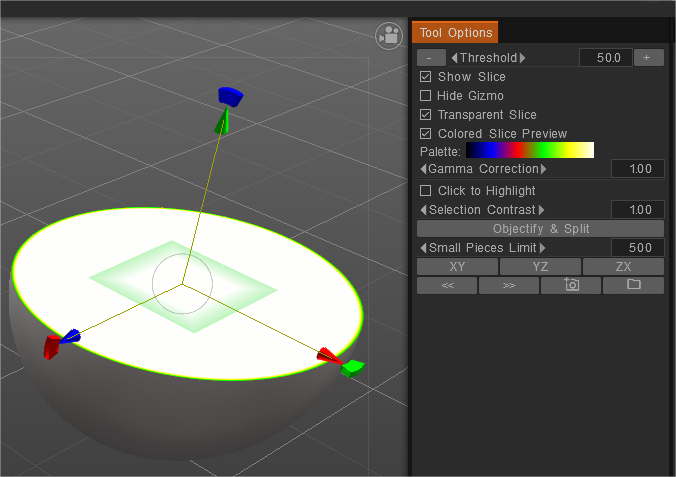
Vox Slice

Rychlý výběr: Někdy, když máte ve VoxTree více než jeden objekt, může být trochu těžkopádné vědět, která vrstva má jaký objekt. Pomocí nástroje Vybrat můžete vizuálně vybrat objekt (a tedy vrstvu VoxTree) jednoduše kliknutím na ten, na kterém chcete pracovat.
Přizpůsobit: Přizpůsobte jeden objekt druhému. Můžete označit odpovídající prvky a umístit objekty dohromady. Po přibližném umístění můžete provést přesné umístění; odpovídající prvky se k sobě spojí.
Reproject: Umožňuje uživateli znovu promítnout detaily a barvu vrcholu z jedné nebo více sítí ve scéně do jiné sítě. Buď na celé pletivo nebo lokálně pomocí štětce.
Voxels a Vox Hide od Anton Tenitsky . Pomocí LMB skryjte hlasitost při tahu. Chcete-li je zobrazit, použijte CTRL+LMB.
Skrýt buňky: Skryje mřížku voxelových buněk 8x8x8. Funguje velmi rychle, mnohem rychleji než Vox Hide, téměř okamžitě.
To skryje „buňky“ voxelů podle velikosti vašeho štětce. Na rozdíl od jiného nástroje Skrýt neumožňuje tvarování nebo oddělování skrytých částí za účelem vytváření švů a jiných objektů.
Kopírovat: Zkopíruje sloučený součet všech vrstev do aktuální vrstvy pomocí sférického štětce.
Příklad kopírování: Chcete-li to použít, musíte mít ve Vox Tree dvě vrstvy. Je lepší, když je jedna z vrstev prázdná, ale nemusí to tak být. Ve vaší druhé vrstvě musí být část objemového objektu, který chcete zkopírovat: když je tato vrstva viditelná a vaše prázdná vrstva je aktivní, můžete štětcem po povrchu objektu na pozadí. Tím se zkopírují štětcové oblasti do dříve prázdné vrstvy. Je to rychlý způsob, jak vytvořit objekty založené na topologii povrchu postavy, jako je neprůstřelná vesty, oblečení atd.
Basreliéf: Toto se podívá na existující objem objektu a vysunutím vytvoří nový objem založený na poloze věcičky. Oblast na základně (kouli) gizma od špičky je oblast, která bude ovlivněna. Je skvělý pro vytváření mincí a šperků. Tento nástroj vytvoří detaily „poloviční výšky“ na jedné straně roviny a poté tyto detaily vytáhne v určitém směru. Směrové zkosení nebo zmáčknutí na konci šipky nástroje, když je koeficient nastaven na vyšší nebo nižší než 1. Kulový konec nástroje vždy vysune vysoké profilové body tvaru do polohy a směru koule.
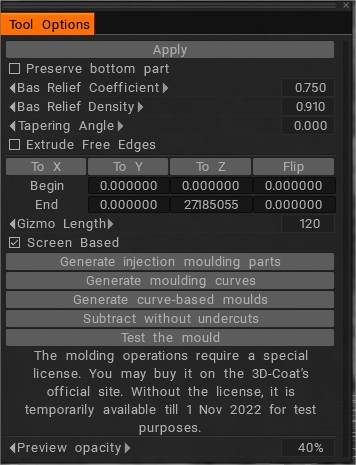
Basreliéf


Podříznutí: Tento nástroj použijte k přípravě voxelového předmětu pro účely formování (kde jsou podříznutí nežádoucí) a odstranění podříznutí pro formování. Tento nástroj odstraňuje neviditelné oblasti, pokud se díváte na objekt z nějakého směru a jeho opačného směru. Pokud odstraníte podříznutí, model může být řezán na CNC stroji nebo lisován. Po výběru směru stiskněte tlačítko Použít nebo ENTER.

Příprava lisovaných dílů je k dispozici ve speciálním extra modulu pro 3DCoat.
Nová funkce “Vytvořit díly k odečtení” v lisovacím nástroji, to je důležité pro jemné ovládání tvarování těžkých scén.
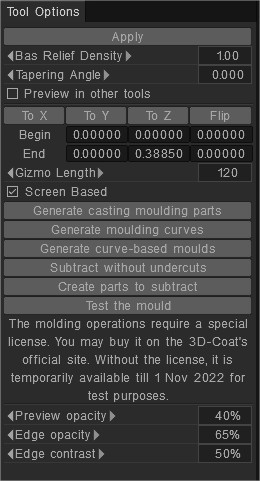
Podříznutí

Algoritmy basreliéfu a podříznutí jsou kompletně přepsány, nyní je výsledek vždy čistý bez ohledu na složitost sítě. Vede k čistým tvarům výlisku bez “malých létajících špinavých kousků”. Také lisovací nástroj dostal možnost zploštit formu mimo model, kdykoli je to možné.

Tutorial

Rychlý tip: Použití nástroje VoxHide jako maskovacího nástroje : Toto video ukazuje, jak lze nástroj VoxHide použít jako nástroj maskování namísto nástroje Freeze Brush, který funguje pouze v režimu Surface.

Invertování Voxel výběrů pomocí nástroje Cutoff & Hide : Toto video je rychlou ukázkou použití nástroje Cutoff and Hide Tool. Primárně ukazuje, jak invertovat výběr pomocí souvisejících, ale málo známých klávesových zkratek.

Was this helpful?

Yes  No
Related Articles
  • Surface Array
  • Top Bar
  • Curves Properties RMB
  • Left tool panel Kitbash
  • Create kitbash
  • Color management
Previously
Plošné nástroje na Voxels
Up Next
Objemové Painting
AI:
Hi! How can I help you?
Attention: This is a beta version of AI chat. Some answers may be wrong. See full version of AI chat