 Norsk Bokmål
  English
 Українська
 Español
 Deutsch
 Français
 日本語
日本語 Русский
 한국어
한국어 Polski
 中文 (中国)
 Português
 Italiano
 Suomi
Suomi Svenska
 中文 (台灣)
 Dansk
Dansk Slovenčina
 Türkçe
 Nederlands
 Magyar
 ไทย
ไทย हिन्दी
 Ελληνικά
 Tiếng Việt
 Lietuviškai
 Latviešu valoda
 Eesti
Eesti Čeština
 Română
Export
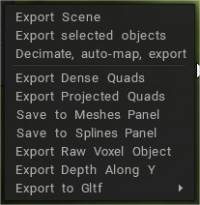
Fra “Fil/ Export” -menyen er det følgende alternativer for eksport av skulpturen din:
Export scene: Eksporterer alle Voxel lag som et trekantet mesh i følgende tilgjengelige formater – .obj, .lwo, .fbx, .stl og .ply
Export valgt objekt : Eksporterer gjeldende Sculpt Layer som et trekantet mesh i følgende tilgjengelige formater .obj, .lwo, .fbx, .stl og .ply.
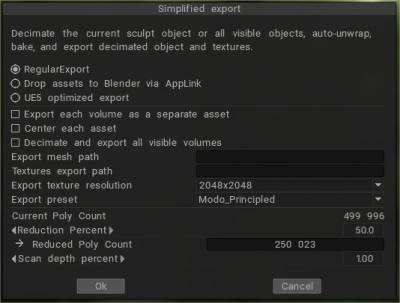
Desimer, automap export: Skulpterende objekter kan eksporteres som lav poly + tekstur ved å bruke spesialskriptet som automatiserer denne jobben: desimerer, baker og eksporterer objektet + teksturer. Fil→ Export → Desimer, kartlegg automatisk, export.
Automatisk eksport forbedret vesentlig:
– (1) mulighet for å export eiendeler direkte til Blender med PBR.
– (2) sentrere eiendeler om nødvendig.
– (3) export flere eiendeler.
– (4) valgfri mulighet for å export hver eiendel til mappen.
– (5) bedre kompatibilitet med UE5 (men fortsatt ikke perfekt fordi FBX ikke støtter full PBR).
– (6) mulighet for å stille inn tilpasset skannedybde. Som et resultat blir auto-eksport et godt og praktisk verktøy for å lage eiendeler.
Export Dense Quads: Eksporterer et tett, firkantet nett som kanskje ikke alltid er mangfoldig.
Export Projected Quads: Eksporterer et optimalisert firkantet mesh ved hjelp av projeksjon.
Lagre til Meshes Panel: Hvis du ønsker å beholde Voxel modellen i “Modeller”-panelet – for fremtidig og gjentatt bruk, lagrer dette alternativet den med en ikonisk representasjon av objektet. Du kan export gjeldende objekt som en forhåndsinnstilling i Meshes-panelet.
Lagre til Splines-panelet: Export gjeldende objekt som en profil for Spline-panelet.
Export rå Voxel objekt: Export det gjeldende Voxel-baserte Sculpt-objektet som en datamatrise. Eksporterer rå voxel-data i form av en tabell som beskriver objektet i 3 dimensjoner som indikerer volumet.
Export langs Y: Export gjengitt langs Y-aksen. Det er nyttig for å produsere alfaer og flislagte teksturer.
For å lage høydekart kan du forme grunnformen for terrenget ditt og deretter bare export et høydekart.
Export til Gltf: Du kan export ved å bruke to alternativer:
- Gltf Separat (.gltf + .bin + teksturer): export til separate filer.
- Gltf Embedded (.gltf): bruk dette alternativet med innebygde teksturer.
Ulike funksjoner for eksport finnes i denne menyen.
Export langs Y-trinn (Takk sprøyte)
-i sculpt, romroter modellen for å se på toppen
-gå til gjengivelsesrom, velg dybdepass
-skru på tåken og juster litt for å se den i utsikten
-gå tilbake til skulpturrommet, fil→ export → export dybde langs Y, velg .tiff- eller .exr-format, sørg for å merke av i boksen
– .tiff vil være i 16bit, .exr i 32bit
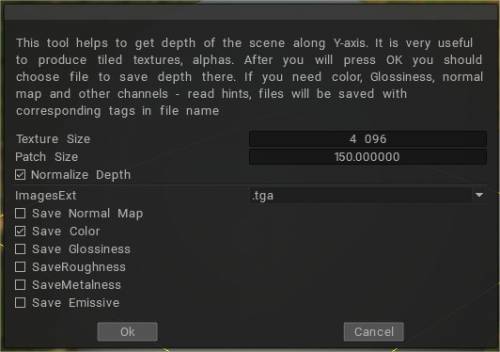
Bak Brush din med 3D Coat Y Export av Anton Tenitsky

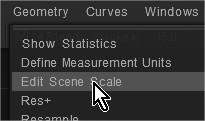
Hvordan håndtere når modellen eksportert fra 3DCoat avviker fra opprinnelsen i Blender etc:
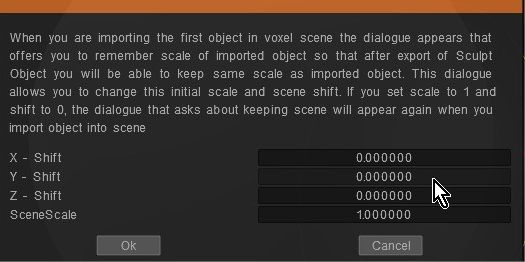
Sjekk om koordinatforskyvningsverdien er lagt inn ved å redigere sceneskalaen
Fil 3D-utskrift
Fra “Fil/3D-utskrift” -menyen er det følgende alternativer for eksport av skulpturen din:
Export for 3D-utskrift:
Forbered deg på å publisere: Export objektet og gjengi det fra forskjellige visninger for en bedre presentasjon i tjenester som Thingiverse.
