• Polski
  • Dokumentacja 3DCoat
  • Chapters
    • Wprowadzenie do 3DCoat
    • Pierwsze kroki
    • Interfejs i nawigacja
    • Komponenty Brush
    • Pomieszczenia robocze
    • Scripting i Core API
    • Pytania i Odpowiedzi
    • licensing
    • Samouczki szkoleniowe
  • Pilgway
  • Products
    • 3DCoat
    • 3DCoatTextura
    • 3DCoatPrint
    • PBRLibrary
  • Blog Posts
  • Store
  • Polski Polski
    • English English
    • Українська Українська
    • Español Español
    • Deutsch Deutsch
    • Français Français
    • 日本語 日本語
    • Русский Русский
    • 한국어 한국어
    • 中文 (中国) 中文 (中国)
    • Português Português
    • Italiano Italiano
    • Suomi Suomi
    • Svenska Svenska
    • 中文 (台灣) 中文 (台灣)
    • Dansk Dansk
    • Slovenčina Slovenčina
    • Türkçe Türkçe
    • Nederlands Nederlands
    • Magyar Magyar
    • ไทย ไทย
    • हिन्दी हिन्दी
    • Ελληνικά Ελληνικά
    • Tiếng Việt Tiếng Việt
    • Lietuviškai Lietuviškai
    • Latviešu valoda Latviešu valoda
    • Eesti Eesti
    • Čeština Čeština
    • Română Română
    • Norsk Bokmål Norsk Bokmål
  • Creating 3D Character Using 3DCoat
  • Dokumentacja 3DCoat
  • Chapters
    • Wprowadzenie do 3DCoat
    • Pierwsze kroki
    • Interfejs i nawigacja
    • Komponenty Brush
    • Pomieszczenia robocze
    • Scripting i Core API
    • Pytania i Odpowiedzi
    • licensing
    • Samouczki szkoleniowe
  • Pilgway
  • Products
    • 3DCoat
    • 3DCoatTextura
    • 3DCoatPrint
    • PBRLibrary
  • Blog Posts
  • Store
  • Polski Polski
    • English English
    • Українська Українська
    • Español Español
    • Deutsch Deutsch
    • Français Français
    • 日本語 日本語
    • Русский Русский
    • 한국어 한국어
    • 中文 (中国) 中文 (中国)
    • Português Português
    • Italiano Italiano
    • Suomi Suomi
    • Svenska Svenska
    • 中文 (台灣) 中文 (台灣)
    • Dansk Dansk
    • Slovenčina Slovenčina
    • Türkçe Türkçe
    • Nederlands Nederlands
    • Magyar Magyar
    • ไทย ไทย
    • हिन्दी हिन्दी
    • Ελληνικά Ελληνικά
    • Tiếng Việt Tiếng Việt
    • Lietuviškai Lietuviškai
    • Latviešu valoda Latviešu valoda
    • Eesti Eesti
    • Čeština Čeština
    • Română Română
    • Norsk Bokmål Norsk Bokmål
  • Creating 3D Character Using 3DCoat
Expand All Collapse All
  • Wprowadzenie do 3DCoat
  • Pierwsze kroki
    • System requirements
    • Why 3DCoat is Unique?
    • Aktywacja 3DCoat
    • Błąd uruchamiania
      • Startup error Mac
    • Color management
    • Upgrading permanent license
    • Linux Setup
      • Linux initial setup per-user installation
      • Linux initial setup for system
      • Tablet setup
      • To GTK3 from GTK2
    • Struktura folderów
      • Custom documents folder
    • Różne formy „rezolucji”
    • Tablet on Window
    • Import i Export
    • Applinks w 3DCoat
      • Link do aplikacji Blender
        • Blender with the Applink in Linux
      • Blender 4.2/3/4/5 applink
      • Max Applink
      • Houdini applink
      • Lightwave uplink
  • Navigation
    • Otwieranie okna dialogowego (menu szybkiego startu)
    • Panel nawigacyjny
    • Aparat i nawigacja
      • Customize Navigation as Blender
    • Viewport Navigation Gizmo
    • Left tool panel
    •  Activity Bar
    • Nawigacja za pomocą urządzeń 3DConnexion
      • How to compile Spacenavd on non Ubuntu distro
    • Stylus doesn’t work in sculpting
    • Skróty klawiszowe
  • Interfejs i nawigacja
    • Menu plików
    • Edytuj menu
      • Calculate Curvature
      • Calculate Occlusion
      • Light Baking Tool
      • Preferencje
    • Wyświetl menu
    • Symetria
    • Textures
    • Calculate
    • Menu Warstwy
    • Zamroź menu
    • Hide
    • Bake
    • Krzywe 2022
      • Menu krzywych
      • Curves Properties RMB
      • Wypełnij warstwą siatki
      • Scale of imported curves
    • Menu Windowsa
      • Panele wyskakujące systemu Windows z kartami
      • Suwaki
    • Scripts
    • Addons
    • Capture
    • Menu pomocy
    • Dostosowywanie
    • Zmodyfikuj lub utwórz nowy pokój
  • Komponenty Brush
    • Górny pasek Brush
    • Pędzle ogólnego zastosowania
      • Twórz pędzle i kalkomanie
      • Tworzenie alfy z obecnego sculpt
      • Utwórz Brush z obiektu 3D
      • Create brushes based on Curves
      • Load photoshop .abr brushes
    • Uderzenia
      • Wyskakujące menu Krzywe
    • Opcje Brush
    • Ogranicznik warunków
    • Paski panelu
    • Panel szablonów
    • Inteligentne materiały
      • Dodaj nowe obrazy lub materiały
      • Dołącz inteligentny materiał do warstwy
      • Import Quixel Material
    • Jak tworzyć ustawienia wstępne dla Brush
  • Pomieszczenia robocze
    • Painting
      • Painting tekstur i tryby
        • Painting na Per-Pixel
        • Painting przemieszczeń (mikro-wierzchołki)
        • Painting Ptex
        • Painting powierzchni (Polypainting)
      • Importowanie do pokoju Painting
        • Initial CC subdivision
        • UV Set smoothing
        • Sharp (hard) edge
        • Zablokuj normalne
        • Załaduj nowy układ UV po zmianach modelu
        • DAZ Genesis models into 3DCoat
      • Menu obszaru roboczego Painting
        • Edit menu
        • Tekstury
          • Narzędzia do Baking tekstur
        • Ukrywać
        • Menu dla Bake Paint
        • Próbnik kolorów
      • Górny pasek do Painting
      • Panel warstw
        • Panel mieszania
        • Layer and Clipping Masks
      • Narzędzia do Painting pokoju
      • Nieprzezroczystość — przezroczystość
      • Dostosuj obszar roboczy
        • Zestaw narzędzi do poprawek
        • Eksportowanie z Tweak Roomu
      • Panel podglądu maski/materiału
      • Eksport z Painting
    • Przestrzeń robocza UV
      • Górny pasek UV
      • Lewy panel narzędzi UV
      • Panel podglądu UV
      • Przykład przepływu pracy UV
      • Importowanie do pomieszczenia UV
      • Eksport z pomieszczenia UV
    • Retopologia
      • Importowanie do pokoju Retopo
      • Menu Retopo Mesh i menu pieczenia
        • Tryb wirtualnego lustra
      • Bake menu
        • Treat Poly Groups as Paint Objects
        • Baking guide
      • Górny pasek
        • Wybierz geometrię
      • Lewy panel narzędziowy w pokoju Retopologii
        • Ogólny cel i funkcja
        • Dodaj geometrię
          • Narzędzie Strokes w Retopology
        • Retopo Tweak Tools
        • Narzędzia UV
        • Komendy dla pokoju Retopologii
      • AUTORETOPO
        • Autopo guide
      • Grupy poli
    • Rzeźbić
      • Sculpt Layer
      • Drzewo rzeźbiarskie
      • Opcje Brush rzeźbiarskiego
      • Top Bar
      • Silnik Brush
      • Podmenu Geometria
      • Rzeźbij menu „kliknij prawym przyciskiem myszy”.
      • Shadery
      • Tryb Voxel
        • Rzeźbienie czystego Voxel
        • Gęstość i rozdzielczość
        • Silnik z gliny
        • Narzędzia Voxel
        • Narzędzia powierzchniowe na wokselach
        • Narzędzia dopasowywania Voxel
        • Painting wolumetryczne
        • Narzędzia obiektów Voxel
      • Tryb powierzchniowy
        • Narzędzia powierzchniowe
        • Niestandardowe narzędzia powierzchni
        • Narzędzia dopasowujące powierzchnię
        • Painting powierzchni
        • Narzędzia obiektów powierzchniowych
        • Rozdzielczość wielopoziomowa
          • Multires tools
          • Multires adjust
          • Multires commands
      • Rzeźbij krzywe
        • Krzywe splajnu
        • Splines model creation
      • Przemieszczenie wektora
      • Narzędzia do przekształcania powierzchni
        • Narzędzia do przekształcania Voxel
        • Instancer
        • Move
        • Pose
        • Fit
        • Reproject
        • Surface Array
      • Prymitywy Voxel i narzędzia do Import
      • Żywe wartości logiczne
      • Polecenia dla pokoju rzeźbienia
      • Import do Sculpt Room
      • Eksportowanie z Sculpt Room
    • Renderowanie
      • Comparison of different roughness values
      • Funkcje panelu renderowania
      • Obrotnica
      • Fakebake oświetlenia -nie PBR-
    • Factures
      • Przepływ pracy
    • Najprostszy
    • Modelowanie
      • Mesh Menu
      • Lewy panel narzędziowy w Modelarni
        • Dodaj geometrię
          • Wybrany
        • Dostrajać
        • Smart Hybrid
        • UV
          • Polecenia
        • Cała siatka
      • Przykład powierzchni Loft firmy Fluffy
      • Blockout autorstwa Poeboi
      • Import Zbrush Polygroups for UV mapping
    • Kitbash - Szybkie tworzenie modeli 3D
      • Create kitbash
      • Left tool panel Kitbash
    • 3DPrint
    • Photogrammetry
      • How to install Reality Capture
      • Reality Capture doesn’t show up ?
    • Siatka do pokoju NURBS
    • Nodes
      • Sculpt shadery Biblioteka węzłów
  • Scripting i Core API
    • Scripting
    • Core API
    • API Pythona
  • Bezpłatny 3DCoatPrint

Panel podglądu maski/materiału

1756 views 0

Written by Carlos
October 11, 2022

Przyspieszenie GPU dostosowuje szablony i wzory tekstur (rzeźbienie, teksturowanie).
Jeśli wyświetlasz maskę/materiał w co najmniej jednym z kanałów (głębie i/lub kolory i/lub połysk, zobacz więcej szczegółów na ich temat poniżej), na górze pojawi się nowy panel. Panel Opcje podglądu umożliwia dostosowanie parametrów podglądu Maski i materiały w następujący sposób:

Ukryj/Pokaż/Auto: Ukryj/pokaż/automatycznie ukryj pełnoekranowy widok tekstury. Tryb można przełączać za pomocą klawisza skrótu „H”.
Odblokuj/zablokuj: Umożliwia automatyczne skalowanie i teksturowanie podczas skalowania i przesuwania modelu.
Odwróć X: Odbij obraz maski, podobnie jak lustro, wzdłuż osi poziomej.
Odwróć Y: Odbij obraz maski, podobnie jak lustro, wzdłuż osi pionowej.
Malowanie: Ten tryb pozwala malować przy użyciu maski lub materiału.
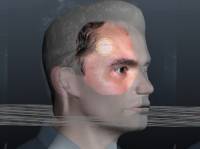
Zniekształcenie obrazu: W tym trybie możesz zniekształcić maskę lub materiał bezpośrednio za pomocą pędzla. Dzięki tej funkcji możesz wykonać bardzo wyjątkową pracę z teksturami. Jest świetny, gdy masz obraz, który nie pasuje dokładnie do siatki. Możesz następnie użyć tego narzędzia do ukształtowania obrazu w celu dokładniejszego dopasowania do siatki – tak, aby można było malować materiałem lub maską. Jak widać na obrazku, linia żuchwy, nos i sylwetka głowy zostały ukształtowane za pomocą funkcji zniekształconego obrazu.
Resetuj: Umieść teksturę w jej początkowej pozycji.
Wyczyść/Zapisz/Załaduj zniekształcenia: Za pomocą tych opcji możesz wyczyścić, zapisać i załadować zniekształcenia.
Metoda mapowania: Istnieje kilka metod, których możesz tu użyć.
Z mapowania Camera Cube. Z aparatu pozwala rzutować metodę przez rzutnię. Jeśli wybrano typ aplikacji Cube Mapping, podgląd materiału będzie wyświetlany tylko na piórze, a nie na pełnym ekranie (w przypadku wybrania opcji Z kamery). Po prawej stronie znajduje się suwak odpowiedzialny za przezroczystość podczas przeglądania Maski/materiał.
Krycie podglądu: Formanty krycia oparte na procentach. Dodanie nowej maski lub materiału odbywa się dokładnie tak samo, jak w przypadku pędzli i pasków.

Opcje podglądu PBR


Metoda mapowania

Istnieje kilka metod, których możesz użyć tutaj.
Z kamery: Inteligentny materiał będzie wyświetlany na obiekcie z przedniej osi kamery.
Mapowanie kostek: Inteligentny materiał zostanie rzutowany na obiekt za pomocą mapping kostek. W przypadku wybrania typu aplikacji „ mapping kostek” podgląd materiału będzie wyświetlany tylko na piórze, a nie na pełnym ekranie (w przypadku wybrania opcji „Z kamery”).
Cylindryczny: użyj mapping cylindrycznego dla szablonów/materiałów inteligentnych. Naciśnij Ustawienia, aby uzyskać bogaty zestaw parametrów mapping cylindrycznego.
Sferyczny: użyj mapping sferycznego dla szablonów/materiałów inteligentnych. Naciśnij Ustawienia, aby uzyskać bogaty zestaw parametrów mapping sferycznego.
UV-Mapping:
Podgląd krycia: Po prawej stronie znajduje się suwak odpowiedzialny za przezroczystość podczas przeglądania Maski/materiał.


Metoda malowania
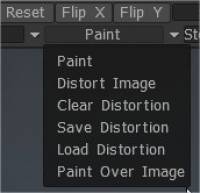
Malowanie: Ten tryb umożliwia malowanie za pomocą materiału lub maski.
Zniekształcenie obrazu: W tym trybie możesz zniekształcić maskę lub materiał bezpośrednio za pomocą pędzla. Dzięki tej funkcji możesz wykonać bardzo wyjątkową pracę z teksturami. Jest świetny w użyciu, gdy masz obraz, który nie pasuje dokładnie do siatki.

Następnie możesz użyć tego narzędzia do ukształtowania go w celu dokładniejszego dopasowania do siatki, aby można było malować materiałem lub maską. Jak widać na obrazku, linia żuchwy, nos i sylwetka głowy zostały ukształtowane za pomocą funkcji zniekształconego obrazu.

Wyczyść zniekształcenie: Umieść teksturę w pozycji początkowej.
Zapisz/załaduj zniekształcenia: Dzięki tym opcjom możesz wyczyścić, zapisać i załadować zniekształcenia. Każdy jest oczywisty.
Zamaluj obrazy: Zamaluj obraz — naciśnij „E”, aby wybrać tryb obrysu. Użyj CTRL, aby usunąć.


Inteligentne wyskakujące okienko materiałów i szablonów
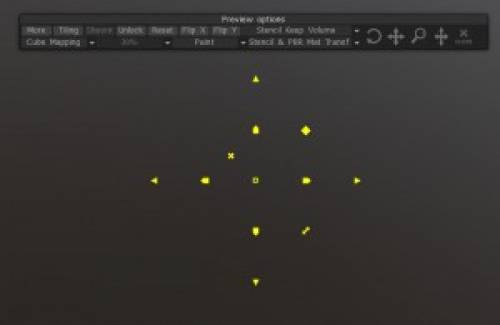
Aktywując jeden z szablonów materiałów lub oba jednocześnie, na ekranie pojawi się nowy panel. Ten panel zawiera wszystkie edytowalne funkcje zarówno dla inteligentnych materiałów, jak i szablonów. Przyjrzyjmy się im teraz.

Więcej/mniej: ujawnia/ukrywa więcej opcji kontrolowania inteligentnych materiałów lub szablonu. Umożliwia wykonywanie różnych dostosowań kolorów, światła itp. w inteligentnych materiałach lub wzornikach.

Kafelkowanie: Włącza/wyłącza kafelkowanie materiału lub szablonu.

Pokazane/Ukryj/Auto: Przełącza widoczność Inteligentnych materiałów lub Szablonu.

Odblokuj/Zablokuj: Blokuje/odblokowuje edytowalne funkcje Inteligentnych materiałów lub Wzornika.

Resetuj: Resetuje wszystkie edytowalne parametry do stanu domyślnego.

Odwróć X/Y: Odwraca osie X lub Y Inteligentnych materiałów lub Wzornika.


Typ projekcji

Przełączanie między różnymi typami projekcji. Możesz użyć projektu z kamery, mapping kostek, mapping cylindrycznego i mapping sferycznego. Każdy typ mapping ma również swoje opcje.

Tryb: Możesz zmienić tryb dla materiału lub szablonu. Te tryby to:

Farba: Maluje na wskroś, używając materiału, szablonów lub obu.
Zniekształcenie obrazu: Zniekształca obraz inteligentnych materiałów, szablonu lub obu za pomocą narzędzia do przesuwania opartego na pędzlu.
Wyczyść/Zapisz/Załaduj zniekształcenie: Wykonuje wybraną czynność z wszelkimi zniekształceniami wprowadzonymi do materiału lub wzornika.
Zamaluj obraz: Umożliwia użycie narzędzi do malowania 3DCoats na inteligentnych materiałach lub szablonach.


Przekształć Gizmo
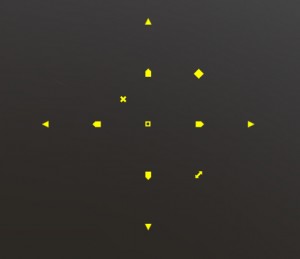
Umożliwia przekształcanie inteligentnych materiałów lub szablonów poprzez przesuwanie, obracanie i skalowanie. Możesz także zgniatać/rozciągać się.

Istnieje również bardziej wizualny metauchwyt transformacji, który działa bezpośrednio w rzutni 3D. Podczas aktywacji materiału lub szablonu (oraz siatki 2D) na środku inteligentnych materiałów lub szablonu pojawia się żółte kółko.
PPM Kliknięcie żółtego kółka spowoduje wyświetlenie większej liczby ikon kontrolnych dla metauchwytu Transform.
Możesz przesuwać, obracać i skalować bezpośrednio z tego gadżetu w bardziej intuicyjny sposób, a także wyrównywać środek swojego gadżetu, aby uzyskać bardziej zaawansowane techniki malowania i rzeźbienia.


Samouczki

Ulepszone ustawienia mapowania sześciennego : Ten film przedstawia implementację mapowania trójpłaszczyznowego firmy 3DCoat przy użyciu typu projekcji mapy sześciennej z inteligentnymi materiałami lub wzornikami.

2D Gizmo : Ten film przedstawia użycie nowego 2D Gizmo w 3DCoat V4. Zapewnia więcej opcji i większą precyzję podczas manipulowania siatką 2D, materiałem lub nakładką maski. 3DCoat zapisze również zmiany po utworzeniu skrótu do aparatu.

Tags:Material preview panel

Was this helpful?

Yes  No
Related Articles
  • Surface Array
  • Top Bar
  • Curves Properties RMB
  • Left tool panel Kitbash
  • Create kitbash
  • Color management
Previously
Eksportowanie z Tweak Roomu
Up Next
Eksport z Painting
AI:
Hi! How can I help you?
Attention: This is a beta version of AI chat. Some answers may be wrong. See full version of AI chat
