• Polski
  • Dokumentacja 3DCoat
  • Chapters
    • Wprowadzenie do 3DCoat
    • Pierwsze kroki
    • Interfejs i nawigacja
    • Komponenty Brush
    • Pomieszczenia robocze
    • Scripting i Core API
    • Pytania i Odpowiedzi
    • licensing
    • Samouczki szkoleniowe
  • Pilgway
  • Products
    • 3DCoat
    • 3DCoatTextura
    • 3DCoatPrint
    • PBRLibrary
  • Blog Posts
  • Store
  • Polski Polski
    • English English
    • Українська Українська
    • Español Español
    • Deutsch Deutsch
    • Français Français
    • 日本語 日本語
    • Русский Русский
    • 한국어 한국어
    • 中文 (中国) 中文 (中国)
    • Português Português
    • Italiano Italiano
    • Suomi Suomi
    • Svenska Svenska
    • 中文 (台灣) 中文 (台灣)
    • Dansk Dansk
    • Slovenčina Slovenčina
    • Türkçe Türkçe
    • Nederlands Nederlands
    • Magyar Magyar
    • ไทย ไทย
    • हिन्दी हिन्दी
    • Ελληνικά Ελληνικά
    • Tiếng Việt Tiếng Việt
    • Lietuviškai Lietuviškai
    • Latviešu valoda Latviešu valoda
    • Eesti Eesti
    • Čeština Čeština
    • Română Română
    • Norsk Bokmål Norsk Bokmål
  • Creating 3D Character Using 3DCoat
  • Dokumentacja 3DCoat
  • Chapters
    • Wprowadzenie do 3DCoat
    • Pierwsze kroki
    • Interfejs i nawigacja
    • Komponenty Brush
    • Pomieszczenia robocze
    • Scripting i Core API
    • Pytania i Odpowiedzi
    • licensing
    • Samouczki szkoleniowe
  • Pilgway
  • Products
    • 3DCoat
    • 3DCoatTextura
    • 3DCoatPrint
    • PBRLibrary
  • Blog Posts
  • Store
  • Polski Polski
    • English English
    • Українська Українська
    • Español Español
    • Deutsch Deutsch
    • Français Français
    • 日本語 日本語
    • Русский Русский
    • 한국어 한국어
    • 中文 (中国) 中文 (中国)
    • Português Português
    • Italiano Italiano
    • Suomi Suomi
    • Svenska Svenska
    • 中文 (台灣) 中文 (台灣)
    • Dansk Dansk
    • Slovenčina Slovenčina
    • Türkçe Türkçe
    • Nederlands Nederlands
    • Magyar Magyar
    • ไทย ไทย
    • हिन्दी हिन्दी
    • Ελληνικά Ελληνικά
    • Tiếng Việt Tiếng Việt
    • Lietuviškai Lietuviškai
    • Latviešu valoda Latviešu valoda
    • Eesti Eesti
    • Čeština Čeština
    • Română Română
    • Norsk Bokmål Norsk Bokmål
  • Creating 3D Character Using 3DCoat
Expand All Collapse All
  • Wprowadzenie do 3DCoat
  • Pierwsze kroki
    • System requirements
    • Why 3DCoat is Unique?
    • Aktywacja 3DCoat
    • Błąd uruchamiania
      • Startup error Mac
    • Color management
    • Upgrading permanent license
    • Linux Setup
      • Linux initial setup per-user installation
      • Linux initial setup for system
      • Tablet setup
      • To GTK3 from GTK2
    • Struktura folderów
      • Custom documents folder
    • Różne formy „rezolucji”
    • Tablet on Window
    • Import i Export
    • Applinks w 3DCoat
      • Link do aplikacji Blender
        • Blender with the Applink in Linux
      • Blender 4.2/3/4/5 applink
      • Max Applink
      • Houdini applink
      • Lightwave uplink
  • Navigation
    • Otwieranie okna dialogowego (menu szybkiego startu)
    • Panel nawigacyjny
    • Aparat i nawigacja
      • Customize Navigation as Blender
    • Viewport Navigation Gizmo
    • Left tool panel
    •  Activity Bar
    • Nawigacja za pomocą urządzeń 3DConnexion
      • How to compile Spacenavd on non Ubuntu distro
    • Stylus doesn’t work in sculpting
    • Skróty klawiszowe
  • Interfejs i nawigacja
    • Menu plików
    • Edytuj menu
      • Calculate Curvature
      • Calculate Occlusion
      • Light Baking Tool
      • Preferencje
    • Wyświetl menu
    • Symetria
    • Textures
    • Calculate
    • Menu Warstwy
    • Zamroź menu
    • Hide
    • Bake
    • Krzywe 2022
      • Menu krzywych
      • Curves Properties RMB
      • Wypełnij warstwą siatki
      • Scale of imported curves
    • Menu Windowsa
      • Panele wyskakujące systemu Windows z kartami
      • Suwaki
    • Scripts
    • Addons
    • Capture
    • Menu pomocy
    • Dostosowywanie
    • Zmodyfikuj lub utwórz nowy pokój
  • Komponenty Brush
    • Górny pasek Brush
    • Pędzle ogólnego zastosowania
      • Twórz pędzle i kalkomanie
      • Tworzenie alfy z obecnego sculpt
      • Utwórz Brush z obiektu 3D
      • Create brushes based on Curves
      • Load photoshop .abr brushes
    • Uderzenia
      • Wyskakujące menu Krzywe
    • Opcje Brush
    • Ogranicznik warunków
    • Paski panelu
    • Panel szablonów
    • Inteligentne materiały
      • Dodaj nowe obrazy lub materiały
      • Dołącz inteligentny materiał do warstwy
      • Import Quixel Material
    • Jak tworzyć ustawienia wstępne dla Brush
  • Pomieszczenia robocze
    • Painting
      • Painting tekstur i tryby
        • Painting na Per-Pixel
        • Painting przemieszczeń (mikro-wierzchołki)
        • Painting Ptex
        • Painting powierzchni (Polypainting)
      • Importowanie do pokoju Painting
        • Initial CC subdivision
        • UV Set smoothing
        • Sharp (hard) edge
        • Zablokuj normalne
        • Załaduj nowy układ UV po zmianach modelu
        • DAZ Genesis models into 3DCoat
      • Menu obszaru roboczego Painting
        • Edit menu
        • Tekstury
          • Narzędzia do Baking tekstur
        • Ukrywać
        • Menu dla Bake Paint
        • Próbnik kolorów
      • Górny pasek do Painting
      • Panel warstw
        • Panel mieszania
        • Layer and Clipping Masks
      • Narzędzia do Painting pokoju
      • Nieprzezroczystość — przezroczystość
      • Dostosuj obszar roboczy
        • Zestaw narzędzi do poprawek
        • Eksportowanie z Tweak Roomu
      • Panel podglądu maski/materiału
      • Eksport z Painting
    • Przestrzeń robocza UV
      • Górny pasek UV
      • Lewy panel narzędzi UV
      • Panel podglądu UV
      • Przykład przepływu pracy UV
      • Importowanie do pomieszczenia UV
      • Eksport z pomieszczenia UV
    • Retopologia
      • Importowanie do pokoju Retopo
      • Menu Retopo Mesh i menu pieczenia
        • Tryb wirtualnego lustra
      • Bake menu
        • Treat Poly Groups as Paint Objects
        • Baking guide
      • Górny pasek
        • Wybierz geometrię
      • Lewy panel narzędziowy w pokoju Retopologii
        • Ogólny cel i funkcja
        • Dodaj geometrię
          • Narzędzie Strokes w Retopology
        • Retopo Tweak Tools
        • Narzędzia UV
        • Komendy dla pokoju Retopologii
      • AUTORETOPO
        • Autopo guide
      • Grupy poli
    • Rzeźbić
      • Sculpt Layer
      • Drzewo rzeźbiarskie
      • Opcje Brush rzeźbiarskiego
      • Top Bar
      • Silnik Brush
      • Podmenu Geometria
      • Rzeźbij menu „kliknij prawym przyciskiem myszy”.
      • Shadery
      • Tryb Voxel
        • Rzeźbienie czystego Voxel
        • Gęstość i rozdzielczość
        • Silnik z gliny
        • Narzędzia Voxel
        • Narzędzia powierzchniowe na wokselach
        • Narzędzia dopasowywania Voxel
        • Painting wolumetryczne
        • Narzędzia obiektów Voxel
      • Tryb powierzchniowy
        • Narzędzia powierzchniowe
        • Niestandardowe narzędzia powierzchni
        • Narzędzia dopasowujące powierzchnię
        • Painting powierzchni
        • Narzędzia obiektów powierzchniowych
        • Rozdzielczość wielopoziomowa
          • Multires tools
          • Multires adjust
          • Multires commands
      • Rzeźbij krzywe
        • Krzywe splajnu
        • Splines model creation
      • Przemieszczenie wektora
      • Narzędzia do przekształcania powierzchni
        • Narzędzia do przekształcania Voxel
        • Instancer
        • Move
        • Pose
        • Fit
        • Reproject
        • Surface Array
      • Prymitywy Voxel i narzędzia do Import
      • Żywe wartości logiczne
      • Polecenia dla pokoju rzeźbienia
      • Import do Sculpt Room
      • Eksportowanie z Sculpt Room
    • Renderowanie
      • Comparison of different roughness values
      • Funkcje panelu renderowania
      • Obrotnica
      • Fakebake oświetlenia -nie PBR-
    • Factures
      • Przepływ pracy
    • Najprostszy
    • Modelowanie
      • Mesh Menu
      • Lewy panel narzędziowy w Modelarni
        • Dodaj geometrię
          • Wybrany
        • Dostrajać
        • Smart Hybrid
        • UV
          • Polecenia
        • Cała siatka
      • Przykład powierzchni Loft firmy Fluffy
      • Blockout autorstwa Poeboi
      • Import Zbrush Polygroups for UV mapping
    • Kitbash - Szybkie tworzenie modeli 3D
      • Create kitbash
      • Left tool panel Kitbash
    • 3DPrint
    • Photogrammetry
      • How to install Reality Capture
      • Reality Capture doesn’t show up ?
    • Siatka do pokoju NURBS
    • Nodes
      • Sculpt shadery Biblioteka węzłów
  • Scripting i Core API
    • Scripting
    • Core API
    • API Pythona
  • Bezpłatny 3DCoatPrint

Przestrzeń robocza UV

1501 views 0

Written by Carlos
September 19, 2022

Jeśli zaimportowałeś siatkę do UV mapping lub jeśli chcesz zmienić lub edytować swoje mapy UV , dostępny jest pokój UV z pełnym arsenałem narzędzi do modyfikowania map UV . Mapa UV siatki jest jak papierowe wykroje używane do wycinania materiału na ubrania twojej modelki. Jak w przypadku każdej przyzwoitej odzieży, staraj się nie tworzyć wzoru z wielu małych kawałków i utrzymywać go tak dużym, jak to możliwe. Pokój UV zapewnia precyzyjne narzędzia potrzebne do stworzenia zrównoważonej mapy UV .

Podobnie jak próbka papieru, każda odzież jest oddzielona od pozostałych i zaprojektowana ekonomicznie, aby zrobić miejsce na resztę. Narzędzia i funkcje pomieszczenia UV są przeznaczone przede wszystkim do pozycjonowania, wymiarowania i wyrównywania wszystkich elementów wzoru. Ponieważ możesz zmienić zdanie na temat rozmieszczenia szwów wzorów, wszystkie narzędzia w pokoju Retopo , które zajmują się UV mapping , znajdują się również w pokoju UV . Istnieją również narzędzia, które pomagają im zapobiegać rozciąganiu części próbki – i jak wszystkie części są pakowane w przestrzeń całej mapy UV .

Ponieważ model może mieć różne zastosowania, możliwe, że będziesz potrzebować różnych map. Dzięki 3DCoat możesz tworzyć i modyfikować tyle różnych map UV , ile potrzebujesz dla każdego projektu.

Po ukończeniu map i umieszczeniu modelu w Paint Room, możesz użyć Texture UV Editor, aby umieścić szczegóły i etykiety, które wymagają precyzji, którą trudno osiągnąć malując w samej rzutni 3D. Użyj Texture UV Editor, aby malować i umieszczać precyzyjne szczegóły bezpośrednio na mapie UV za pomocą wszystkich narzędzi dostępnych w Paint Room.

3DCoat obsługuje również tworzenie i edytowanie wielu map UV (uDim) na pojedynczej siatce, ale należy pamiętać, że wielokąty nie mogą być współużytkowane w układach map UV .

Edycja UV


Gdy sfinalizujesz topologię i będziesz gotowy do rozpoczęcia teksturowania modelu (przez „Baking” siatki w pomieszczeniu do malowania), „Pokój UV ” stanie się dostępny z pełnym arsenałem narzędzi do modyfikowania samych „Map UV ”.

Obszar roboczy UV działa z obiektami Paint.

Jeśli chcesz mapować UV obiekt Retopo , możesz to zrobić z obszaru roboczego Retopo .

Obiekt Retopo musi mieć mapę UV przed Baking do obiektu Paint. To powiedziawszy, zauważ, że narzędzia UV w obu pokojach są dokładnie takie same, a ta strona zawiera wszystkie informacje o rozpakowywaniu UV .

Obszar roboczy UV zapewnia precyzyjne narzędzia do tworzenia „zrównoważonej” mapy UV . Mapa UV modelu jest jak papierowy wzór użyty do wycięcia materiału na ubranie twojego modelu (tekstury).

Podobnie jak w przypadku każdego przyzwoitego ubrania, staraj się unikać tworzenia wzoru z dziesiątek małych elementów, ale raczej w dobrym ubraniu wszystkie elementy składowe powinny być tak duże, jak to możliwe i zbliżone do tego samego rozmiaru, na ile jest to praktyczne.
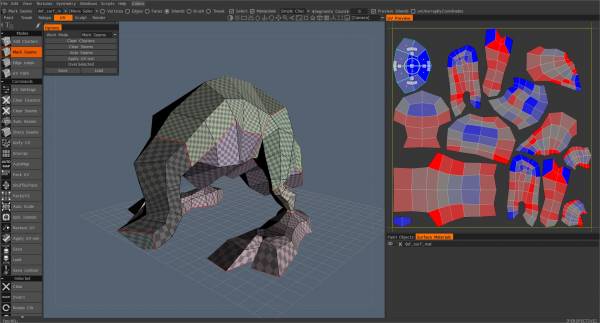
Podobnie jak papierowy wykrój, każda część „ubrania” jest oddzielona od pozostałych i ekonomicznie rozplanowana, aby zrobić miejsce na całą resztę. Narzędzia i funkcje UV Room są przeznaczone głównie do radzenia sobie z pozycjonowaniem, rozmiarem i orientacją wszystkich elementów „wzoru”.

Ponieważ możesz zmienić zdanie na temat rozmieszczenia szwów „wzorowych”, wiele narzędzi znajdujących się w obszarze roboczym Retopo , które zajmują się UV Mapping , znajduje się również w obszarze roboczym UV .

Dostępne są również narzędzia, które pomagają zapobiegać „rozciąganiu” elementów „wzoru” oraz temu, jak wszystkie elementy są „pakowane” w przestrzeń całej mapy.

Ponieważ jeden model może mieć wiele zastosowań i może być oglądany pod różnymi kątami, może się okazać, że potrzebne będą różne mapy, z których każda będzie miała inny cel w gotowej produkcji.

3DCoat pozwala tworzyć i modyfikować tyle map UV , ile potrzebujesz do dowolnego projektu.

Po ukończeniu map i umieszczeniu modelu w Paint Room, możesz użyć Texture UV Editor do umieszczenia szczegółów i etykiet, które wymagają precyzji, którą trudno osiągnąć malując w rzutni 3D.

Aby rozpakować obiekt (Paint lub Retopo), najpierw musi on mieć szwy UV . Dzięki znakowaniu i posiadaniu szwów UV , 3DCoat będzie wiedział, gdzie przeciąć siatkę i położyć ją płasko w celu nałożenia tekstury za pomocą środków 3D i 2D (3DCoat’s Paint Room, Photoshop, itp.).

Użyj Texture UV Editor , aby malować i umieszczać precyzyjne szczegóły bezpośrednio na mapie UV , korzystając ze wszystkich narzędzi dostępnych w Paint Room.

Poruszanie się między przestrzenią roboczą UV a przestrzenią roboczą malowania pozwala na dokonanie wszystkich korekt szwu i wyspy w celu uzyskania optymalnego zestawu map tekstur gotowych do export do wybranej aplikacji zewnętrznej.

Obszar roboczy UV to kopia i rozszerzenie narzędzi dostępnych w obszarze roboczym Retopo , stworzonych do pracy z mapami UV po „wypieczeniu” modelu w obszarze roboczym Paint . To, co utworzysz w przestrzeni roboczej UV , będzie reprezentować trwałe mapy, których będziesz używać do export do aplikacji innych firm.

Pokój Retopo i pokój UV

Wielu specjalistów 3D używa tylko tych części 3DCoat , które pomagają im wykonywać bardzo specyficzne zadania, takie jak tworzenie map UV lub nowej topologii. Przestrzeń robocza UV 3DCoat zapewnia bardzo potężny zestaw specyficznych narzędzi do wykonywania każdego rodzaju zmian UV w istniejących modelach i mapach.

W 3DCoat Retopo Room i UV Room są ściśle ze sobą powiązane i najczęściej są używane razem do tworzenia ostatecznych map UV .

Podczas modyfikowania istniejącej mapy UV czasami pożądane są niewielkie zmiany w topologii modelu. Te poprawki są najpierw wprowadzane w Retopo Room, a następnie rozpakowywane zmodyfikowaną siatkę i przenoszone z nową mapą do UV Room w celu ostatecznego umieszczenia i spakowania wyspy.

W dowolnym momencie procesu UV Mapping można umieścić nowe szwy i utworzyć nowe mapy, które różnią się od układów wykonanych w Retopo Room.

Przed rozpakowaniem możesz określić algorytm rozpakowywania, którego chcesz użyć. Istnieje starsze rozpakowywanie LSCM i nowsze rozpakowywanie ABF++. Kiedy zaznaczasz nowy szew, 3DCoat odwija nowe klastry w czasie rzeczywistym i natychmiast pokazuje podgląd odpakowanych klastrów, dzięki czemu możesz zobaczyć stopień zniekształcenia każdej części. Posiadanie tej wygodnej funkcji pomaga nie zapomnieć o położeniu jakiegokolwiek szwu lub klastra.

Samouczki


Szybki start: narzędzia do pakowania UV

Podstawy UV Mapping : w tym samouczku omówiono podstawy rozpakowywania tekstur, znanego również jako UV mapping, czyli proces zawijania obrazu tekstury 2D na obiekt 3D.

Jak zamienić UVs : Ten film przedstawia jedną z prostych metod w 3DCoat, aby zmodyfikować UVs modelu po malowaniu tekstur… bez kary.

Praca z Symetrią (Retopo/ UVs) : Ten film stanowi kontynuację wprowadzenia do pracy z Symetrią, skupiając się na Retopo Room i UVs.

Was this helpful?

Yes  No
Related Articles
  • Surface Array
  • Top Bar
  • Curves Properties RMB
  • Left tool panel Kitbash
  • Create kitbash
  • Color management
Previously
Eksport z Painting
Up Next
Górny pasek UV
AI:
Hi! How can I help you?
Attention: This is a beta version of AI chat. Some answers may be wrong. See full version of AI chat