 Русский
  English
 Українська
 Español
 Deutsch
 Français
 日本語
日本語 한국어
한국어 Polski
 中文 (中国)
 Português
 Italiano
 Suomi
Suomi Svenska
 中文 (台灣)
 Dansk
Dansk Slovenčina
 Türkçe
 Nederlands
 Magyar
 ไทย
ไทย हिन्दी
 Ελληνικά
 Tiếng Việt
 Lietuviškai
 Latviešu valoda
 Eesti
Eesti Čeština
 Română
 Norsk Bokmål
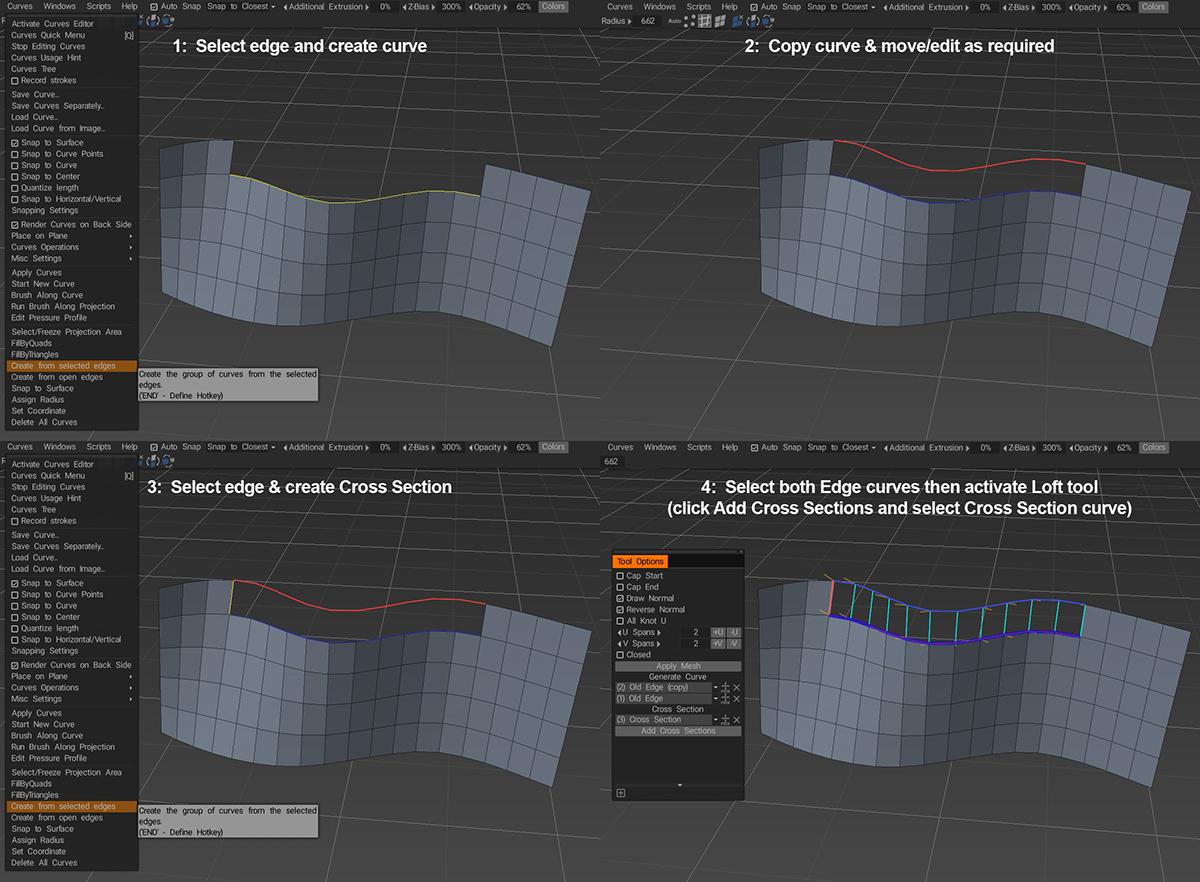
Мне удалось выяснить процесс подключения к существующей геометрии при соединении двух ребер. (это стало немного яснее, когда я понял, что показанное выбранное ребро закрывает третью кривую, используемую в операции чердака).
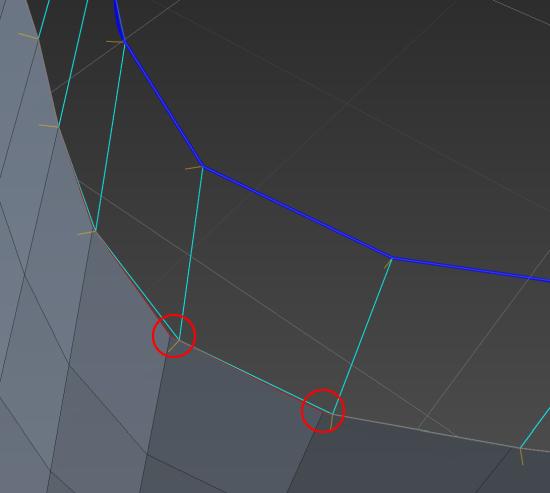
Стоит отметить, что порядок, в котором две кривые профиля отображаются в окне параметров инструмента, может повлиять на результирующую сетку. Количество узлов на первой кривой в списке (в сочетании со значением, установленным для U Spans) определяет количество создаваемых полигонов и порядок, в котором появляются кривые, определяя направление нормалей вершин на результирующей сетке. Кроме того, предположим, что кривая, определяющая ребро, которое вы собираетесь создать, появляется первой в списке. В этом случае результат, когда вы нажимаете «Применить», может не соответствовать вашей существующей сетке (не вдаваясь в подробности, похоже, что это как-то связано с тем, как нормали вершин влияют на то, как 3D Coat генерирует лофтинговую поверхность).
Добавление кривой поперечного сечения, созданной на шаге 3, по-видимому, решает проблему независимо от порядка в перечисленных кривых профиля, однако иногда она может инвертировать нормали вершин результирующей сетки, поэтому рекомендуется включить параметр Draw Normal , а затем при необходимости можно переключить параметр «Обратный нормальный» .
Как я уже сказал, я не знаком с инструментом Loft, но мне кажется, что это довольно надежный способ получить желаемый результат. Однако я предпочитаю инструмент Smart Retopo , который позволяет добиться аналогичных результатов, используя меньшее количество кривых.
Все, что вам нужно сделать, это создать кривую для ребра, которое вы хотите создать, а затем активировать инструмент Smart Retopo , установить режим Quadrangulation , нажать кнопку «Добавить профиль» , выбрать кривую, а затем установить необходимое количество U-промежутков . Возможно, вам придется быстро настроить положение каждого конца кривой, чтобы убедиться, что он привязывается к правильным вершинам существующей сетки, но как только оба конца будут правильно расположены, вы должны увидеть что-то вроде этого…
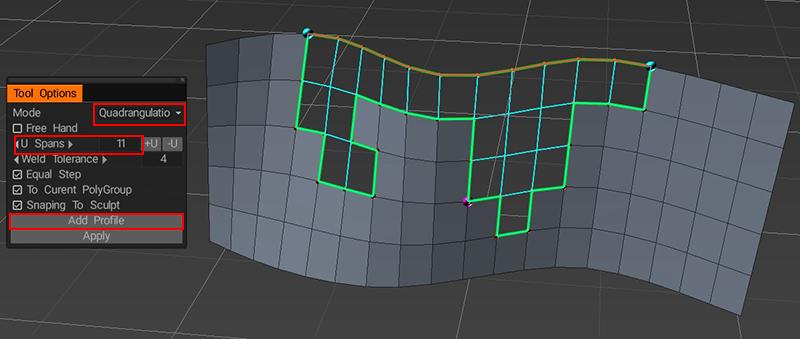
(сначала вы должны видеть только зеленую рамку, но если вы нажмете кнопку «Применить», результаты будут предварительно просмотрены, а повторное нажатие кнопки «Применить» сгенерирует сетку).
Как видите, инструмент Smart Retopo может заполнять неправильные формы, что потенциально может быть проблематичным и/или занимать много времени при использовании инструмента Loft, но я все же рекомендую научиться использовать оба. Как и в большинстве случаев в 3DCoat, существует несколько способов достижения одинаковых результатов, и какой метод работает лучше всего, во многом зависит от ваших личных предпочтений и общего рабочего процесса. Надеюсь, приведенная выше информация поможет вам определить, какой подход лучше всего подходит для вас. 
Подводя итог, просто выберите ребро, которое хотите лофтить, и выберите «Создать из выбранных ребер» в меню « Кривые », затем выберите только что созданную кривую и исходную кривую и активируйте инструмент «Лофт-поверхность» на панели «Добавить геометрию »…
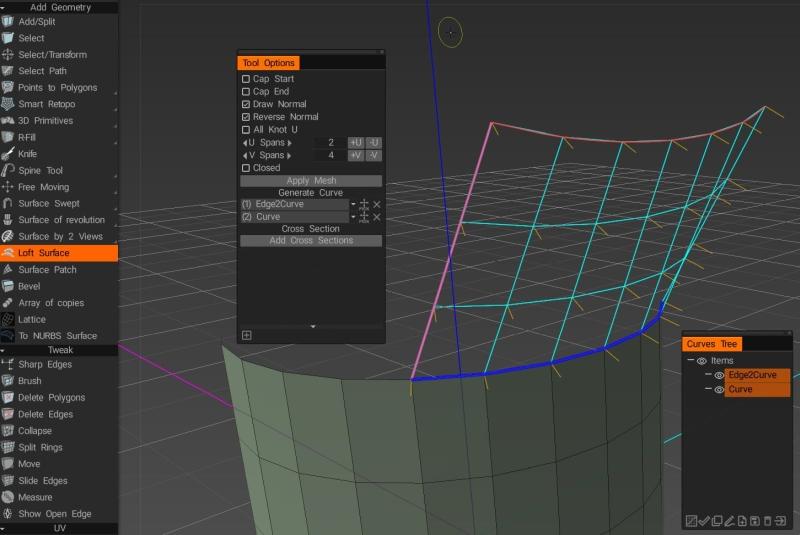
… затем просто установите V-образные промежутки, проверьте, правильно ли направлены нормали, и нажмите Apply Mesh.