• Русский
  • Документация 3DCoat
  • Chapters
    • Введение в 3DCoat
    • Начиная
    • Интерфейс и навигация
    • Компоненты Brush
    • Рабочие помещения
    • Scripting и Core API
    • Вопросы и Ответы
    • licensing
    • Учебные пособия
  • Pilgway
  • Products
    • 3DCoat
    • 3DCoatTextura
    • 3DCoatPrint
    • PBRLibrary
  • Blog Posts
  • Store
  • Русский Русский
    • English English
    • Українська Українська
    • Español Español
    • Deutsch Deutsch
    • Français Français
    • 日本語 日本語
    • 한국어 한국어
    • Polski Polski
    • 中文 (中国) 中文 (中国)
    • Português Português
    • Italiano Italiano
    • Suomi Suomi
    • Svenska Svenska
    • 中文 (台灣) 中文 (台灣)
    • Dansk Dansk
    • Slovenčina Slovenčina
    • Türkçe Türkçe
    • Nederlands Nederlands
    • Magyar Magyar
    • ไทย ไทย
    • हिन्दी हिन्दी
    • Ελληνικά Ελληνικά
    • Tiếng Việt Tiếng Việt
    • Lietuviškai Lietuviškai
    • Latviešu valoda Latviešu valoda
    • Eesti Eesti
    • Čeština Čeština
    • Română Română
    • Norsk Bokmål Norsk Bokmål
  • Creating 3D Character Using 3DCoat
  • Документация 3DCoat
  • Chapters
    • Введение в 3DCoat
    • Начиная
    • Интерфейс и навигация
    • Компоненты Brush
    • Рабочие помещения
    • Scripting и Core API
    • Вопросы и Ответы
    • licensing
    • Учебные пособия
  • Pilgway
  • Products
    • 3DCoat
    • 3DCoatTextura
    • 3DCoatPrint
    • PBRLibrary
  • Blog Posts
  • Store
  • Русский Русский
    • English English
    • Українська Українська
    • Español Español
    • Deutsch Deutsch
    • Français Français
    • 日本語 日本語
    • 한국어 한국어
    • Polski Polski
    • 中文 (中国) 中文 (中国)
    • Português Português
    • Italiano Italiano
    • Suomi Suomi
    • Svenska Svenska
    • 中文 (台灣) 中文 (台灣)
    • Dansk Dansk
    • Slovenčina Slovenčina
    • Türkçe Türkçe
    • Nederlands Nederlands
    • Magyar Magyar
    • ไทย ไทย
    • हिन्दी हिन्दी
    • Ελληνικά Ελληνικά
    • Tiếng Việt Tiếng Việt
    • Lietuviškai Lietuviškai
    • Latviešu valoda Latviešu valoda
    • Eesti Eesti
    • Čeština Čeština
    • Română Română
    • Norsk Bokmål Norsk Bokmål
  • Creating 3D Character Using 3DCoat
Expand All Collapse All
  • Введение в 3DCoat
  • Начиная
    • System requirements
    • Why 3DCoat is Unique?
    • Активация 3DCoat
    • Ошибка запуска
      • Startup error Mac
    • Color management
    • Upgrading permanent license
    • Linux Setup
      • Linux initial setup per-user installation
      • Linux initial setup for system
      • Tablet setup
      • To GTK3 from GTK2
    • Структура папок
      • Custom documents folder
    • Различные формы «резолюции»
    • Tablet on Window
    • Import и Export
    • Applinks в 3DCoat
      • Ссылка на приложение Blender
        • Blender with the Applink in Linux
      • Blender 4.2/3/4/5 applink
      • Max Applink
      • Houdini applink
      • Lightwave uplink
  • Navigation
    • Открытие диалогового окна (меню быстрого запуска)
    • Панель навигации
    • Камера и навигация
      • Customize Navigation as Blender
    • Viewport Navigation Gizmo
    • Left tool panel
    •  Activity Bar
    • Навигация с использованием устройств 3DConnexion
      • How to compile Spacenavd on non Ubuntu distro
    • Stylus doesn’t work in sculpting
    • Горячие клавиши
  • Интерфейс и навигация
    • Меню «Файл»
    • Меню редактирования
      • Calculate Curvature
      • Calculate Occlusion
      • Light Baking Tool
      • Настройки
    • Меню просмотра
    • Симметрия
    • Textures
    • Calculate
    • Меню слоев
    • Меню стоп-кадра
    • Hide
    • Bake
    • Кривые 2022
      • Меню кривых
      • Curves Properties RMB
      • Заполнить слоем сетки
      • Scale of imported curves
    • Меню Windows
      • Всплывающие панели Windows с вкладками
      • Слайдеры
    • Scripts
    • Addons
    • Capture
    • Меню справки
    • Настройка
    • Изменить или создать новую комнату
  • Компоненты Brush
    • Верхняя панель Brush
    • Кисти общего назначения
      • Создание кистей и декалей
      • Делаем альфу из текущего скульпта
      • Создайте Brush из 3D-объекта
      • Create brushes based on Curves
      • Load photoshop .abr brushes
    • Удары
      • Всплывающее меню кривых
    • Параметры Brush
    • Условия Ограничитель
    • Панель полос
    • Панель трафаретов
    • Умные материалы
      • Добавляйте новые изображения или материалы
      • Прикрепите смарт-материал к слою
      • Import Quixel Material
    • Как создать пресеты для Brush
  • Рабочие помещения
    • Painting
      • Painting текстур и режимы
        • Per-Pixel Painting
        • Painting смещения (Micro-Vertex)
        • Ptex Painting
        • Painting поверхности (полиокраска)
      • Импорт в комнату Painting
        • Initial CC subdivision
        • UV Set smoothing
        • Sharp (hard) edge
        • Блокировка нормалей
        • Загрузить новый UV макет после изменения модели
        • DAZ Genesis models into 3DCoat
      • Меню рабочей области Painting
        • Edit menu
        • Меню текстур
          • Инструменты для Baking текстуры
        • Скрывать
        • Меню для Bake Paint
        • Выбор цвета
      • Верхняя планка для Painting
      • Панель слоев
        • Панель смешивания
        • Layer and Clipping Masks
      • Инструменты для Painting
      • Непрозрачность - Прозрачность
      • Настройка рабочего пространства
        • Набор инструментов настройки
        • Экспорт из Tweak Room
      • Панель предварительного просмотра маски/материала
      • Экспорт из студии Painting
    • UV рабочее пространство
      • UV верхняя полоса
      • UV Левая панель инструментов
      • Панель предварительного просмотра UV
      • Пример рабочего процесса UV
      • Импорт в UV комнату
      • Экспорт из UV комнаты
    • Ретопология
      • Импорт в комнату Retopo
      • Сетчатое меню Retopo и меню выпечки
        • Режим виртуального зеркала
      • Bake menu
        • Treat Poly Groups as Paint Objects
        • Baking guide
      • Верхняя панель
        • Выберите геометрию
      • Левая панель инструментов в комнате ретопологии
        • Общая цель и функция
        • Добавить геометрию
          • Инструмент «Штрихи» в ретопологии
        • Инструменты настройки Retopo
        • UV инструменты
        • Команды для комнаты ретопологии
      • АВТОРЕТОПО
        • Autopo guide
      • Полигруппы
    • Лепить
      • Sculpt Layer
      • Скульптурное дерево
      • Параметры скульптурной Brush
      • Top Bar
      • Brush двигатель
      • Подменю геометрии
      • Скульптурное меню «Правый клик»
      • Шейдеры
      • Voxel режим
        • Чистая Voxel скульптура
        • Плотность и разрешение
        • Глиняный двигатель
        • Voxel инструменты
        • Поверхностные инструменты на вокселах
        • Инструменты настройки Voxel
        • Объемная Painting
        • Инструменты Voxel объектов
      • Поверхностный режим
        • Инструменты поверхности
        • Пользовательские инструменты поверхности
        • Инструменты настройки поверхности
        • Painting поверхности
        • Инструменты для работы с поверхностными объектами
        • Многоуровневое разрешение
          • Multires tools
          • Multires adjust
          • Multires commands
      • Скульптурные кривые
        • Сплайн-кривые
        • Splines model creation
      • Смещение вектора
      • Инструменты преобразования поверхности
        • Инструменты преобразования Voxel
        • Instancer
        • Move
        • Pose
        • Fit
        • Reproject
        • Surface Array
      • Voxel примитивы и инструменты Import
      • Живые логические значения
      • Команды для скульптурной комнаты
      • Import в Sculpt Room
      • Экспорт из Sculpt Room
    • Оказывать
      • Comparison of different roughness values
      • Функции панели рендеринга
      • Проигрыватель
      • Поддельное освещение - без PBR-
    • Factures
      • Рабочий процесс
    • Самый простой
    • Моделирование
      • Mesh Menu
      • Левая панель инструментов в комнате моделирования
        • Добавить геометрию
          • Выбрано
        • Твик
        • Smart Hybrid
        • UV
          • Команды
        • Вся сетка
      • Пример лофтовой поверхности от Fluffy
      • Блокаут от Poeboi
      • Import Zbrush Polygroups for UV mapping
    • Kitbash - Быстрое создание 3D моделей
      • Create kitbash
      • Left tool panel Kitbash
    • 3DPrint
    • Photogrammetry
      • How to install Reality Capture
      • Reality Capture doesn’t show up ?
    • Сетка для комнаты NURBS
    • Nodes
      • Библиотека узлов скульпт-шейдеров
  • Scripting и Core API
    • Scripting
    • Core API
    • API Python
  • Бесплатный 3DCoatPrint

Импорт в комнату Painting

1614 views 0

Written by Carlos
September 19, 2022

Основной способ import ресурсов в Комнату Painting — через диалоговое окно открытия и его дополнительные параметры.
Чтобы покрасить некоторые текстуры, должно быть выполнено 1 из 2 условий:

  1. Модель с топологией и UVs , созданная в 3DCoat , была успешно запечена в комнате Painting (что невозможно без UV карты).
  2. Модель, созданная извне, которая была преобразована в UV карту, импортируется в 3DCoat для текстурирования с использованием одного из методов Painting (который автоматически помещает любые существующие UV карты и текстуры в комнату UV и комнату Painting ). Модель может иметь несколько тайлов UV ; см. ниже.

В этом контексте меню текстуры становится доступным и на панели главного меню. Как описано в разделе «Импорт в комнату UV », параметры, доступные в этом меню, позволяют import существующие ресурсы текстур в комнату Painting для дальнейшей модификации.

Выбрав средний столбец, выберите один из этих файлов OBJ, которые вы можете увидеть в меню на снимке экрана ниже.

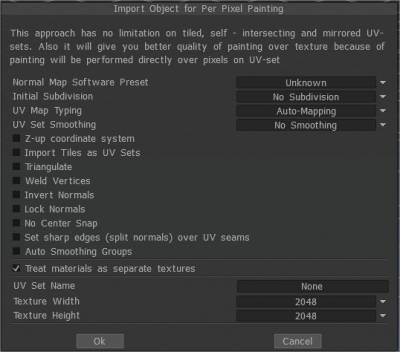
Или выберите меню «Файл» и нажмите «Файл» → «Import» → «Модель» для per pixel рисования, затем выберите файл «sample .obj» (он находится в папке Sample). После импорта объекта вам будет предложено следующее изображение. В этом приглашении вы увидите много вариантов.
Они следующие:

Import объекта для Per Pixel Painting

Стандартная предустановка программного обеспечения карты:
Начальное подразделение : Установите начальное подразделение объекта для более плавного вида (при необходимости).
Тип UV-mapping : оставьте исходную UV или выберите Auto-mapping.
UV-set smoothing: этот параметр работает, только если вы разделяете модель во время import.

Система координат Z-up Система координат на основе Z-up для совместимости с Rhino, 3DS-Max и другими приложениями с осью Z вверх.
Import нескольких UV плиток в виде UV наборов Import отдельных UV фрагментов в виде отдельных UV наборов.
Триангуляция: триангулируйте сетку, чтобы избежать сбоев UV .
Сварить вершины Сварить отдельные вершины, находящиеся в одной и той же точке пространства.
Инвертировать нормали
Блокировка нормалей Не пересчитывайте нормали, используйте нормали непосредственно из объектного файла. Если вы разделите сетку, эта опция будет проигнорирована.
Не привязывать вершины подразделения к поверхности: этот параметр помогает избежать привязки разделенной сетки к поверхности высокополигональной сетки. Это делает сетку Layer0 очень гладкой. В этом случае все смещения (карты нормалей) будут размещены на более высоких слоях. Эта опция очень полезна, если вы export низкополигональную сетку и displacement map.
No Center Snap 3D-Coat по умолчанию пытается переместить связанную рамку модели в исходную точку сцены. Установите этот флажок, если вы хотите import модель как есть, без какого-либо центрирования.
Установите острые края (разделенные нормали) поверх UV швов
Группы автоматического сглаживания: этот параметр позволяет автоматически создавать группы сглаживания. Указав значение в опции «Максимальный угол», отвечающее за максимальный угол между гранями, при котором кромка становится острой, необходимо активировать опцию Автогруппы сглаживания. Чтобы использовать эту опцию, включите группы автоматического сглаживания.

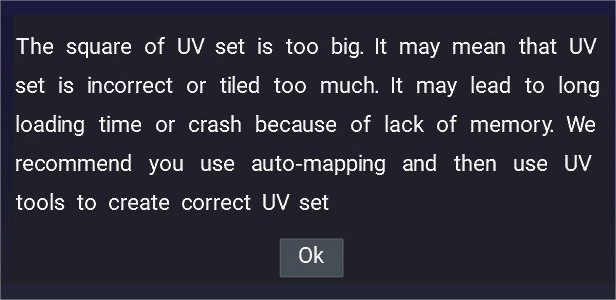
Если вы видите всплывающее окно с предупреждением при import, проблема часто возникает, если модель имеет случайный или неправильный набор UV .

Таким образом, такие модели должны загружаться с Auto-mapping, а затем получать коррекцию набора UV .

UVset верт вне 0,1 UVspace

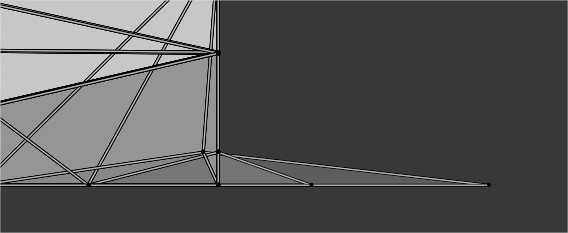
Иногда UVset мозаичен или некоторые вершины находятся за пределами 0-1 uv пространства, также проблема возникает, когда у вас есть другие UV каналы, которые не развернуты должным образом.


Рассматривать объекты Retopo как объекты Painting : в этом режиме каждый материал объекта будет рассматриваться как отдельный набор UV (отдельная текстура) независимо от исходных наборов UV . Если вы снимите флажок «Обрабатывать объекты Retopo как объекты Painting , ваши объекты рисования или слои объектов retopo будут преобразованы в материалы поверхности, и теперь у вас будет только один объект рисования с несколькими материалами поверхности. Переименуйте свой объект «Painting» как комбинацию имени всех слоев объектов retopo .


Название UV-набора: введите имя UV-набора.
Ширина текстуры: установка ширины текстуры.
Высота текстуры: установка высоты текстуры.
• Примечание. Если на вашей видеокарте менее 2 ГБ видеопамяти, вам следует избегать текстур размером более 2000 x 2000.


Import объекта для Painting Microvertex

MicroVertex Painting (Displacement)”
Вы увидите ряд опций, которые вы можете указать при импорте вашего объекта.

Миллионы полигонов: отвечает за разрешение сетки, количество миллионов полигонов после сглаживания сетки во время загрузки. Это количество должно быть больше, чем количество пикселей в текстуре. Эти полигоны используются для создания normal map на лету.
Отображение разрешения сетки (полигоны): сетка состоит из двух уровней детализации: сетка каркаса (среднеполигональная сетка) и сетка высокого разрешения. Обычно вы видите среднеполигональную сетку в окне просмотра с normal map , созданной с использованием высокополигональной сетки.
Сглаживание объекта: вы также можете «сгладить» объект при открытии файла. Для этого случая поставим галочку «Гладкий объект».
Тип сопоставления: укажите, какие координаты текстуры следует использовать в процессе редактирования.
По умолчанию тип UV-mapping — «Keep UV». Для этого варианта, конечно, у вас должна быть уже существующая сетка с UV-наложением, которая остается такой, какой она была. Если вы хотите, вы можете изменить его.

  • Keep UV: Keep UV Coordinates: выбирайте этот параметр, только если вся модель отображается без перекрытий.
  • UV Sub-Patch Smoothing: Тип сглаживания, который будет применяться к UV островам.
  1. No Smoothing (Без сглаживания): UV-sub patch не будут сглажены.
  2. Гладкая, держите края:
  3. Полное сглаживание UV -набора: UV набор будет полностью сглажен.
  4. Smooth But Keep Corners: сгладьте UV-набор и выровняйте границы, но оставьте углы несглаженными.
  • Сохранить кластеры (острова): выберите этот вариант, если ваша модель имеет перекрытия в UV mapping. Это переместит кластеры, чтобы они не перекрывались. Когда текстура будет экспортирована, она будет сохранена с использованием исходных координат UV . Если обнаружен конфликт mapping , предпочтение будет отдаваться большему количеству закрашенных пикселей.
  • Группы автоматического сглаживания: опция «Группы автоматического сглаживания» позволяет автоматически создавать группы сглаживания. Указав значение в поле «Макс. угол», отвечающая за максимальный угол между гранями, когда кромка становится острой, необходимо активировать опцию «Группы автоматического сглаживания». Эта опция обеспечивает автоматическое UV mapping. Хотя результат обычно удовлетворительный, неотображенные или сложные выпуклые формы следует сопоставлять вручную.

Инвертировать нормали: установите этот флажок, если хотите инвертировать нормали модели.
Вершины сварки:
Система координат Z вверх:
Без привязки к центру:
Сохранить позиции: С помощью опции «Сохранить позиции» вы можете указать начальные позиции вершин, которые будут сохранены, компенсируя их смещение при сглаживании дополнительным давлением.
Игнорировать группы сглаживания: позволяет import сетки без нормальной информации. В этом случае модель будет сглажена после import .
Имя набора UV , ширина и высота текстуры одинаковы для per-pixel рисования.

Import изображение как сетку

Предоставляет полный набор параметров для импорта вашей модели в Painting Room, делая ее готовой для Vertex Painting.
Параметры, представленные в диалоговом окне открытия, позволяют выполнить предварительное текстурирование с использованием карт изображений в качестве основы для окончательных текстурных карт Bump, Stencil и Color (доступных для export и использования в сторонних приложениях).

Создать сетку из изображения

Ландшафт карты высот для игровых движков : в этом руководстве показано, как создать сетку из черно-белой карты высот и цветной текстуры, если она у вас есть, retopo ее и рисовать на текстурах, цветах и мелких деталях рельефа и т. д. Автор Psionic Games.

Учебники

Import объекта для слияния : в этом коротком видеоролике демонстрируются шаги по Import объекта для слияния с текущей сценой, а не с новой сценой. Мы получаем вопросы об этом, поэтому видео — базовая модель любезно предоставлена Фелипе Бекманом.

Примечания к параметрам Import в Microvertex . В этом видео упоминаются некоторые быстрые и важные примечания об импорте модели в Комнату Painting с использованием параметра MicroVertex (углубленный канал displacement map ).

Tags:import paint

Was this helpful?

Yes  No
Related Articles
  • Surface Array
  • Top Bar
  • Curves Properties RMB
  • Left tool panel Kitbash
  • Create kitbash
  • Color management
Previously
Painting поверхности (полиокраска)
Up Next
Initial CC subdivision
AI:
Hi! How can I help you?
Attention: This is a beta version of AI chat. Some answers may be wrong. See full version of AI chat