• Slovenčina
  • Dokumentácia 3DCoat
  • Chapters
    • Úvod do 3DCoat
    • Začíname
    • Rozhranie a navigácia
    • Komponenty Brush
    • Pracovné priestory Miestnosti
    • Scripting a Core API
    • Otázky/Odpovede
    • licensing
    • Školenia
  • Pilgway
  • Products
    • 3DCoat
    • 3DCoatTextura
    • 3DCoatPrint
    • PBRLibrary
  • Blog Posts
  • Store
  • Slovenčina Slovenčina
    • English English
    • Українська Українська
    • Español Español
    • Deutsch Deutsch
    • Français Français
    • 日本語 日本語
    • Русский Русский
    • 한국어 한국어
    • Polski Polski
    • 中文 (中国) 中文 (中国)
    • Português Português
    • Italiano Italiano
    • Suomi Suomi
    • Svenska Svenska
    • 中文 (台灣) 中文 (台灣)
    • Dansk Dansk
    • Türkçe Türkçe
    • Nederlands Nederlands
    • Magyar Magyar
    • ไทย ไทย
    • हिन्दी हिन्दी
    • Ελληνικά Ελληνικά
    • Tiếng Việt Tiếng Việt
    • Lietuviškai Lietuviškai
    • Latviešu valoda Latviešu valoda
    • Eesti Eesti
    • Čeština Čeština
    • Română Română
    • Norsk Bokmål Norsk Bokmål
  • Creating 3D Character Using 3DCoat
  • Dokumentácia 3DCoat
  • Chapters
    • Úvod do 3DCoat
    • Začíname
    • Rozhranie a navigácia
    • Komponenty Brush
    • Pracovné priestory Miestnosti
    • Scripting a Core API
    • Otázky/Odpovede
    • licensing
    • Školenia
  • Pilgway
  • Products
    • 3DCoat
    • 3DCoatTextura
    • 3DCoatPrint
    • PBRLibrary
  • Blog Posts
  • Store
  • Slovenčina Slovenčina
    • English English
    • Українська Українська
    • Español Español
    • Deutsch Deutsch
    • Français Français
    • 日本語 日本語
    • Русский Русский
    • 한국어 한국어
    • Polski Polski
    • 中文 (中国) 中文 (中国)
    • Português Português
    • Italiano Italiano
    • Suomi Suomi
    • Svenska Svenska
    • 中文 (台灣) 中文 (台灣)
    • Dansk Dansk
    • Türkçe Türkçe
    • Nederlands Nederlands
    • Magyar Magyar
    • ไทย ไทย
    • हिन्दी हिन्दी
    • Ελληνικά Ελληνικά
    • Tiếng Việt Tiếng Việt
    • Lietuviškai Lietuviškai
    • Latviešu valoda Latviešu valoda
    • Eesti Eesti
    • Čeština Čeština
    • Română Română
    • Norsk Bokmål Norsk Bokmål
  • Creating 3D Character Using 3DCoat
Expand All Collapse All
  • Úvod do 3DCoat
  • Začíname
    • System requirements
    • Why 3DCoat is Unique?
    • Aktivácia 3DCoat
    • Chyba pri spustení
      • Startup error Mac
    • Color management
    • Upgrading permanent license
    • Linux Setup
      • Linux initial setup per-user installation
      • Linux initial setup for system
      • Tablet setup
      • To GTK3 from GTK2
    • Štruktúra priečinkov
      • Custom documents folder
    • Rôzne formy „rozlíšenia“
    • Tablet on Window
    • Import & Export
    • Applinks v 3DCoat
      • Odkaz na aplikáciu Blender
        • Blender with the Applink in Linux
      • Blender 4.2/3/4/5 applink
      • Max Applink
      • Houdini applink
      • Lightwave uplink
  • Navigation
    • Otvorenie dialógového okna (ponuka rýchleho spustenia)
    • Navigačný panel
    • Fotoaparát a navigácia
      • Customize Navigation as Blender
    • Viewport Navigation Gizmo
    • Left tool panel
    •  Activity Bar
    • Navigácia pomocou zariadení 3DConnexion
      • How to compile Spacenavd on non Ubuntu distro
    • Stylus doesn’t work in sculpting
    • Klávesové skratky
  • Rozhranie a navigácia
    • Ponuka Súbor
    • Menu Upraviť
      • Calculate Curvature
      • Calculate Occlusion
      • Light Baking Tool
      • Predvoľby
    • Zobraziť menu
    • Symetria
    • Textures
    • Calculate
    • Menu Vrstvy
    • Menu zmrazenia
    • Hide
    • Bake
    • Krivky 2022
      • Menu Krivky
      • Curves Properties RMB
      • Vyplňte sieťovou vrstvou
      • Scale of imported curves
    • Menu systému Windows
      • Vyskakovacie panely systému Windows s kartami
      • Posúvače
    • Scripts
    • Addons
    • Capture
    • Ponuka Pomoc
    • Prispôsobenie
    • Upravte alebo vytvorte novú miestnosť
  • Komponenty Brush
    • Vrchná lišta Brush
    • Štetce na všeobecné použitie
      • Vytvárajte štetce a nálepky
      • Vytváranie alfy zo súčasného sochárstva
      • Vytvorte Brush z 3D objektu
      • Create brushes based on Curves
      • Load photoshop .abr brushes
    • Ťahy
      • Vyskakovacie menu Krivky
    • Možnosti Brush
    • Obmedzovač podmienok
    • Panel pásov
    • Panel šablón
    • Inteligentné materiály
      • Pridajte nové obrázky alebo materiály
      • Pripojte inteligentný materiál k vrstve
      • Import Quixel Material
    • Ako vytvoriť predvoľby pre Brush
  • Pracovné priestory Miestnosti
    • Painting
      • Painting textúr a režimy
        • Painting na Per-Pixel
        • Displacement Painting (Micro-Vertex)
        • Ptex Painting
        • Povrchové Painting (Polypainting)
      • Import do Painting
        • Initial CC subdivision
        • UV Set smoothing
        • Sharp (hard) edge
        • Zamknúť Normály
        • Načítať nové rozloženie UV po zmenách modelu
        • DAZ Genesis models into 3DCoat
      • Ponuky pracovného priestoru Painting
        • Edit menu
        • Menu textúry
          • Nástroje na Baking textúr
        • Skryť
        • Menu pre Bake Paint
        • Výber farieb
      • Horná lišta pre Painting
      • Panel Vrstvy
        • Panel miešania
        • Layer and Clipping Masks
      • Nástroje na Painting
      • Nepriehľadnosť – transparentnosť
      • Vylaďte pracovný priestor
        • Súprava nástrojov Tweak
        • Export z Tweak Room
      • Panel náhľadu masky/materiálu
      • Export z miestnosti na Painting
    • Pracovný priestor UV
      • Horná UV lišta
      • UV Ľavý panel nástrojov
      • Panel náhľadu UV
      • Príklad pracovného postupu UV
      • Import do UV miestnosti
      • Vývoz z UV miestnosti
    • Retopológia
      • Import do miestnosti Retopo
      • Menu Retopo Mesh a Menu pečenia
        • Režim virtuálneho zrkadla
      • Bake menu
        • Treat Poly Groups as Paint Objects
        • Baking guide
      • Horná lišta
        • Vyberte geometriu
      • Ľavý panel nástrojov v miestnosti retopológie
        • Celkový účel a funkcia
        • Pridať geometriu
          • Nástroj ťahy v Retopológii
        • Retopo Tweak Tools
        • UV nástroje
        • Príkazy pre miestnosť retopológie
      • AUTORETOPO
        • Autopo guide
      • Poly skupiny
    • Sculpt
      • Sculpt Layer
      • Vyrezávať strom
      • Možnosti Sculpt Brush
      • Top Bar
      • Motor Brush
      • Podmenu Geometria
      • Vystrihnite ponuku „Kliknite pravým tlačidlom myši“.
      • Shaders
      • Voxel režim
        • Čisté vyrezávanie Voxel
        • Hustota a rozlíšenie
        • Hlinený motor
        • Nástroje Voxel
        • Povrchové nástroje na voxeloch
        • Nástroje na úpravu Voxel
        • Objemové Painting
        • Nástroje Voxel objektov
      • Povrchový režim
        • Povrchové nástroje
        • Vlastné nástroje pre povrch
        • Nástroje na úpravu povrchu
        • Povrchové Painting
        • Nástroje povrchových objektov
        • Viacúrovňové rozlíšenie
          • Multires tools
          • Multires adjust
          • Multires commands
      • Vytvarujte krivky
        • Spline krivky
        • Splines model creation
      • Vektorové posunutie
      • Nástroje na transformáciu povrchu
        • Nástroje na transformáciu Voxel
        • Instancer
        • Move
        • Pose
        • Fit
        • Reproject
        • Surface Array
      • Voxel Primitives & Import Tools
      • Živé boolovské hodnoty
      • Príkazy pre miestnosť Sculpt
      • Import do Sculpt Room
      • Export z miestnosti Sculpt Room
    • Vykresliť
      • Comparison of different roughness values
      • Funkcie panela vykresľovania
      • Gramofón
      • Falošné osvetlenie - bez PBR-
    • Factures
      • Pracovný tok
    • Najjednoduchšie
    • Modelovanie
      • Mesh Menu
      • Ľavý panel nástrojov v Modelárni
        • Pridať geometriu
          • Vybraný
        • Tweak
        • Smart Hybrid
        • UV
          • Príkazy
        • Celá sieťovina
      • Príklad loftového povrchu od Fluffy
      • Blockout od Poeboi
      • Import Zbrush Polygroups for UV mapping
    • Kitbash - Rýchla tvorba 3D modelov
      • Create kitbash
      • Left tool panel Kitbash
    • 3DPrint
    • Photogrammetry
      • How to install Reality Capture
      • Reality Capture doesn’t show up ?
    • Sieťka do miestnosti NURBS
    • Nodes
      • Sculpt shaders Nodes Library
  • Scripting a Core API
    • Scripting
    • Core API
    • Python API
  • Bezplatná 3DCoatPrint

Nástroje povrchových objektov

968 views 0

Written by Carlos
September 27, 2022

Primitívi

Primitívi

Import

Importovanie do pracovného priestoru Sculpt
Tento nástroj vám umožňuje import polygonálne siete.

Stromový generátor

Logo

Logo : Nástroj pre logo vám umožňuje import akýkoľvek čiernobiely obrázok a previesť ho na voxely. Môžete konvertovať obrázky, ktoré sú vo formátoch .BMP, .TGA, .jpeg a .PNG. Kliknite na nástroj Logo a vyberte obrázok. Pri importovaní sa voxely vytvoria na základe obrázkov v odtieňoch sivej. Predvolene sa použije nástroj na zlúčenie, takže tu môžete použiť štandardný nástroj na zlúčenie.

Rozdelenie a kĺby

Delenie a spoje v 3DCoat 2022

Split and Joints : Ide predovšetkým o vylepšenie pracovného postupu pre tie konštrukčné/sochárske modely, ktoré sa majú exportovať pre 3D tlač. Berte na vedomie, že funguje iba v režime Povrch (iba polygóny).
Tento nástroj vám umožňuje rozdeliť váš model na časti a vytvoriť spoje medzi časťami. Reže model cez kruh. Dávajte pozor, aby kruh rozdelil model aspoň na dve časti, preto buďte opatrní s umiestnením kruhu.

Rozdeliť

Rozdeliť : Tento nástroj je veľmi podobný nástroju Cut&Clone. Má rovnaké nastavenie okrajov. Rozdiel je v tom, že roztrhne kúsok objektu, na ktorom pracujete, a vytvorí jeho objektovú vrstvu vo VoxTree.

Klonovať

Klonovať : Klonuje výber bez orezania.

Cut & Clone: Tento nástroj vám umožní vystrihnúť a klonovať objem voxelového objektu na základe typu parametrov štetca. Predvolene sa použije režim ťahacieho obdĺžnikového pera a skopíruje celý objem objektu pod ním. Parametre ohraničenia môžete upraviť aj tromi rôznymi typmi:

Okrúhle, rovinné a ostré


Vox Extrude

Vox Extrude funguje podobne ako VoxLayer bez vytvorenia novej vrstvy objektu, ale prepnutie celej vrstvy do režimu Surface. Ak chcete nástroj prevrátiť, stlačte tlačidlo „Použiť“ a súčasne podržte stlačený kláves Ctrl.
Vox vrstva


Vox vrstva

Vox Layer vytvára tenkú vrstvu okolo zmrazenej oblasti aktuálneho objemu. Vyfarbite mrazom, aby ste označili oblasť a potom stlačte tlačidlo Použiť.


Ukazuje na mnohouholníky

Pridajte body pomocou LMB. Vylaďte body a pridajte tváre pomocou RMB. (pozrite si ukážku) Vynútenie trojuholníkov pomocou SHIFT. Ak chcete presnejšie umiestniť štvorkolku, podržte kurzor blízko stredu potenciálnej štvorky.

Had

Had : Kliknutím a potiahnutím pomocou LMB vytvoríte vo výreze tvar podobný hadovi. Jeho poloha závisí od prvého kliknutia a perspektívy výrezu. Rovnako ako v prípade nástroja krivky ho môžete resetovať pomocou tlačidla Tube. Môžete si vybrať niekoľko profilov a samozrejme použiť aj prednastavenia spline.
Jedným z jedinečných parametrov tohto nástroja je * Rýchlosť vyhladzovania: Had sa vyhladí po celej svojej dĺžke, čo spôsobí jeho pohyb. Čím vyššia hodnota, tým viac vyhladenia. (min./max. hodnoty: 1-5)

Hroty : Funguje ako nástroj had, okrem toho, že sa zužuje na koncovom bode, čo spôsobuje vzhľad podobný hrotu.

Zubná pasta : Tento nástroj zdieľa všetky možnosti s nástrojom Muscles okrem typov svalov. Jeho funkcia je podobná jeho názvu: je to ako nanášanie zubnej pasty na povrch. Veľkou výhodou je, že rešpektuje Brush alpha, takže s nimi môžete vytvárať jedinečné hrabacie kefy.

Svalový nástroj . Tlak pera a intenzita hĺbky určujú hrúbku svalu. Ak chcete získať presnejšie výsledky, môžete vypnúť „tlak závislý od polomeru“.
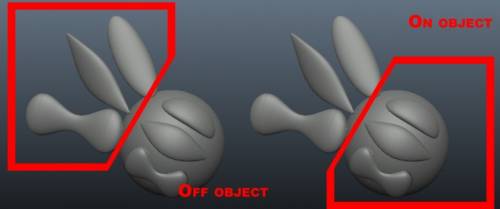

Svaly : Umožňuje vám ľahko tvarovať tvary svalov a šliach. Mnoho rôznych efektov môžete dosiahnuť napríklad vyrezávaním s týmto nástrojom mimo zväzku, aby ste vytvorili objekty, ktoré vyzerajú ako krídla.

V tomto nástroji je niekoľko nastavení:

  • Rýchlosť vyhladzovania: Umožňuje vám nastaviť rýchlosť vyhladzovania ťahu.
  • Prispôsobiť sa: Prinúti váš ťah priľnúť k povrchu objektu namiesto toho, aby prešiel pred základný objekt alebo priamo cez neho.
  • Typy svalov: Vyberte si z dvoch rôznych typov: svaly a šľachy.

Cloth Simulátor látky v reálnom čase. Nezabudnite stlačiť ENTER, aby bake látku na aktuálny objemový objekt. Pred aplikáciou predmetu je lepšie látku niekoľkokrát rozdeliť.

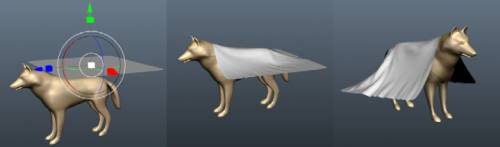
– Simulácia látky v reálnom čase v 3DCoat je teraz na novej úrovni kvality a rýchlosti .

Látka : Tento nástroj je simulátor látky, ktorý môžete použiť na prekrytie polygónovej siete cez iný objekt. Existuje predvolená látka Cloth, s ktorou môžete testovať, ale nie ste na to obmedzení, pretože môžete import aj externú polygonálnu sieť.
Majte na pamäti, že čím vyššie rozlíšenie sieťoviny použijete na zakrytie, tým pomalšia bude simulácia a tým dlhšie bude trvať dosiahnutie požadovaných výsledkov. Simuláciu je možné spustiť tlačidlom Štart; akonáhle je simulácia spustená, môžete simuláciu pozastaviť/znovu spustiť, ukončiť a resetovať.

Parametre tohto nástroja sú nasledovné:

  • Vybrať sieť: Vyzve vás dialógovým oknom na otvorenie súboru, ktoré vám umožní vybrať súbor (.OBJ, .LWO, .FBX, .STL, .PLY a .3b) na disku, ktorý chcete použiť ako objekt, ktorý sa má prikryť.
  • Rozdeliť: Rozdeľte objekt, ktorý máte ako sieť, na iný objekt. Existuje test, ale nie ste obmedzený na tento, pretože môžete import aj externý. Dá sa použiť pred alebo po spustení simulácie.
  • Štart/Reset: Tieto dve tlačidlá spúšťajú a resetujú simuláciu.
  • Vybrať z retopo: Ak ste niečo retopologizovali a nachádza sa to na karte Retopo , potom môžete pomocou tohto tlačidla vybrať túto sieť ako objekt na zakrytie.
  • Pre retopo: Odošle nedávno prehodenú sieť na kartu Retopo na ďalšiu retopologizáciu.

Iné: Nastavuje niekoľko ďalších parametrov, ako je gravitácia a trenie prekrytého predmetu o objekt, ktorý prehadzujete, ako aj hrúbka látky. Pre hrúbku platí, že čím vyššia hodnota, tým hrubšia tkanina.

Držať sa aktuálneho objektu:
Gravitácia: Zmeňte gravitáciu, aby objekt padal rýchlejšie/pomalšie a tiež celkovú hmotnosť závesu.
Trenie: Určuje, do akej miery je záves priľnavý k predmetu, na ktorý je zahalený.
Hrúbka látky: Po zakrytí položky, ale pred jej použitím ako sochy, musíte určiť hrúbku.
Rapid: Veľmi rýchly pre rýchle budovanie tvaru.

Vylepšený nástroj na simuláciu látky .
https://www.youtube-nocookie.com/embed/1Psbrf85lZE

Video ukazuje nástroj Cloth Tool v akcii pri modelovaní postele.


Kĺby

Nástroj umožňuje vytváranie blokov geometrického modelu a vytvára spoje medzi časťami.

Návody

Nástroj 3DCoat Cloth Tool : Použite nástroj Cloth Tool na vytvorenie odevu. Ospravedlňujeme sa za nedostatok úprav a slabý zvuk v tomto návode; Mal som veľmi málo času, tak som na to išiel na jeden záťah. Nižšie je uvedený odkaz na pomoc tým, ktorí nie sú oboznámení s retopológiou. (Od Iana Thompsona).

Tričko v 3DCoat : Tu je ukážka rýchlej výroby trička pre postavu pomocou simulátora látok a nástrojov retopológie 3DCoat. (Od Phila Nolana.)

Voxel Sketch : 3DCoat v3.01 pridal do sady nástrojov voxel nový nástroj s názvom Sketch tool. Tento nástroj vám umožňuje import 2 alebo 3 obrázky ako referenčné roviny a potom aplikácia na základe týchto obrázkov extrapoluje objemový objekt. Je to skvelé na vytvorenie rýchleho základného objemu pre sochárstvo alebo veci, ako sú greebles & nurnies. (Od Javisa Jonesa.)

Tags:surface objects

Was this helpful?

Yes  No
Related Articles
  • Surface Array
  • Top Bar
  • Curves Properties RMB
  • Left tool panel Kitbash
  • Create kitbash
  • Color management
Previously
Povrchové Painting
Up Next
Viacúrovňové rozlíšenie
AI:
Hi! How can I help you?
Attention: This is a beta version of AI chat. Some answers may be wrong. See full version of AI chat