• Українська
  • Документація 3DCoat
  • Chapters
    • Знайомство з 3DCoat
    • Починаємо
    • Інтерфейс і навігація
    • Компоненти Brush
    • Робочі місця Кімнати
    • Scripting та Core API
    • Питання/Відповіді
    • licensing
    • Навчальні посібники
  • Pilgway
  • Products
    • 3DCoat
    • 3DCoatTextura
    • 3DCoatPrint
    • PBRLibrary
  • Blog Posts
  • Store
  • Українська Українська
    • English English
    • Español Español
    • Deutsch Deutsch
    • Français Français
    • 日本語 日本語
    • Русский Русский
    • 한국어 한국어
    • Polski Polski
    • 中文 (中国) 中文 (中国)
    • Português Português
    • Italiano Italiano
    • Suomi Suomi
    • Svenska Svenska
    • 中文 (台灣) 中文 (台灣)
    • Dansk Dansk
    • Slovenčina Slovenčina
    • Türkçe Türkçe
    • Nederlands Nederlands
    • Magyar Magyar
    • ไทย ไทย
    • हिन्दी हिन्दी
    • Ελληνικά Ελληνικά
    • Tiếng Việt Tiếng Việt
    • Lietuviškai Lietuviškai
    • Latviešu valoda Latviešu valoda
    • Eesti Eesti
    • Čeština Čeština
    • Română Română
    • Norsk Bokmål Norsk Bokmål
  • Creating 3D Character Using 3DCoat
  • Документація 3DCoat
  • Chapters
    • Знайомство з 3DCoat
    • Починаємо
    • Інтерфейс і навігація
    • Компоненти Brush
    • Робочі місця Кімнати
    • Scripting та Core API
    • Питання/Відповіді
    • licensing
    • Навчальні посібники
  • Pilgway
  • Products
    • 3DCoat
    • 3DCoatTextura
    • 3DCoatPrint
    • PBRLibrary
  • Blog Posts
  • Store
  • Українська Українська
    • English English
    • Español Español
    • Deutsch Deutsch
    • Français Français
    • 日本語 日本語
    • Русский Русский
    • 한국어 한국어
    • Polski Polski
    • 中文 (中国) 中文 (中国)
    • Português Português
    • Italiano Italiano
    • Suomi Suomi
    • Svenska Svenska
    • 中文 (台灣) 中文 (台灣)
    • Dansk Dansk
    • Slovenčina Slovenčina
    • Türkçe Türkçe
    • Nederlands Nederlands
    • Magyar Magyar
    • ไทย ไทย
    • हिन्दी हिन्दी
    • Ελληνικά Ελληνικά
    • Tiếng Việt Tiếng Việt
    • Lietuviškai Lietuviškai
    • Latviešu valoda Latviešu valoda
    • Eesti Eesti
    • Čeština Čeština
    • Română Română
    • Norsk Bokmål Norsk Bokmål
  • Creating 3D Character Using 3DCoat
Expand All Collapse All
  • Знайомство з 3DCoat
  • Починаємо
    • System requirements
    • Why 3DCoat is Unique?
    • Активація 3DCoat
    • Помилка запуску
      • Startup error Mac
    • Color management
    • Upgrading permanent license
    • Linux Setup
      • Linux initial setup per-user installation
      • Linux initial setup for system
      • Tablet setup
      • To GTK3 from GTK2
    • Структура папок
      • Custom documents folder
    • Різні форми «резолюції»
    • Tablet on Window
    • Import та Export
    • Applinks в 3DCoat
      • Посилання на додаток Blender
        • Blender with the Applink in Linux
      • Blender 4.2/3/4/5 applink
      • Max Applink
      • Houdini applink
      • Lightwave uplink
  • Navigation
    • Відкриття діалогового вікна (меню швидкого запуску)
    • Панель навігації
    • Камера та навігація
      • Customize Navigation as Blender
    • Viewport Navigation Gizmo
    • Left tool panel
    •  Activity Bar
    • Навігація за допомогою пристроїв 3DConnexion
      • How to compile Spacenavd on non Ubuntu distro
    • Stylus doesn’t work in sculpting
    • Гарячі клавіші
  • Інтерфейс і навігація
    • Меню «Файл».
    • Меню редагування
      • Calculate Curvature
      • Calculate Occlusion
      • Light Baking Tool
      • Уподобання
    • Перегляд меню
    • Симетрія
    • Textures
    • Calculate
    • Меню шарів
    • Заморозити меню
    • Hide
    • Bake
    • Криві 2022
      • Меню кривих
      • Curves Properties RMB
      • Заповніть сітчастим шаром
      • Scale of imported curves
    • Меню Windows
      • Спливаючі панелі Windows із вкладками
      • Повзунки
    • Scripts
    • Addons
    • Capture
    • Меню довідки
    • Налаштування
    • Змінити або створити нову кімнату
  • Компоненти Brush
    • Верхня панель Brush
    • Щітки загального користування
      • Створюйте пензлі та наклейки
      • Створення альфа-версії з поточного скульпту
      • Створіть Brush із тривимірного об’єкта
      • Create brushes based on Curves
      • Load photoshop .abr brushes
    • Штрихи
      • Криві спливаюче меню
    • Варіанти Brush
    • Обмежувач умов
    • Смуги панелі
    • Панель трафаретів
    • Розумні матеріали
      • Додайте нові зображення або матеріали
      • Приєднайте розумний матеріал до шару
      • Import Quixel Material
    • Як створити стилі для Brush
  • Робочі місця Кімнати
    • Painting
      • Painting текстур і режими
        • Per-Pixel Painting
        • Painting зміщення (мікровершина)
        • Painting Ptex
        • Painting поверхні (поліфарбування)
      • Імпорт до кімнати Painting
        • Initial CC subdivision
        • UV Set smoothing
        • Sharp (hard) edge
        • Блокування нормалей
        • Завантажити новий макет UV після зміни моделі
        • DAZ Genesis models into 3DCoat
      • Меню робочої області Painting
        • Edit menu
        • Меню текстур
          • Інструменти для Baking текстури
        • Сховати
        • Меню для Bake Paint
        • Вибір кольорів
      • Верхня панель для Painting
      • Панель шарів
        • Панель змішування
        • Layer and Clipping Masks
      • Інструменти для Painting кімнати
      • Opacity – Прозорість
      • Налаштуйте робочу область
        • Набір інструментів налаштування
        • Експорт із кімнати налаштування
      • Панель попереднього перегляду маски/матеріалу
      • Експорт із кімнати Painting
    • Робоча область UV
      • Верхня UV панель
      • Ліва панель інструментів UV
      • Панель попереднього перегляду UV
      • Приклад робочого процесу UV
      • Імпорт в UV кімнату
      • Експорт з UV кімнати
    • Ретопологія
      • Імпорт до кімнати Retopo
      • Меню Retopo Mesh і меню випікання
        • Режим віртуального дзеркала
      • Bake menu
        • Treat Poly Groups as Paint Objects
        • Baking guide
      • Верхня панель
        • Виберіть геометрію
      • Ліва панель інструментів у кімнаті ретопології
        • Загальне призначення та функції
        • Додайте геометрію
          • Інструмент «Обведення» в ретопології
        • Інструменти налаштування Retopo
        • UV інструменти
        • Команди для кабінету ретопології
      • АВТОРЕТОПО
        • Autopo guide
      • Групи Poly
    • Ліпити
      • Sculpt Layer
      • Ліпити дерево
      • Параметри Brush для скульптури
      • Top Bar
      • Brush двигун
      • Підменю Геометрія
      • Скульптуйте меню «Клацання правою кнопкою миші».
      • Шейдери
      • Voxel режим
        • Чиста Voxel скульптура
        • Щільність і роздільна здатність
        • Clay Engine
        • Voxel інструменти
        • Інструменти поверхні на вокселях
        • Інструменти налаштування Voxel
        • Об'ємний Painting
        • Інструменти Voxel Objects
      • Поверхневий режим
        • Поверхневі інструменти
        • Поверхневі спеціальні інструменти
        • Інструменти для регулювання поверхні
        • Painting поверхні
        • Інструменти Surface Objects
        • Багаторівнева роздільна здатність
          • Multires tools
          • Multires adjust
          • Multires commands
      • Ліпити криві
        • Сплайн-криві
        • Splines model creation
      • Векторне зміщення
      • Інструменти трансформації поверхні
        • Інструменти Voxel перетворення
        • Instancer
        • Move
        • Pose
        • Fit
        • Reproject
        • Surface Array
      • Voxel примітиви та інструменти Import
      • Живі логічні значення
      • Команди для Sculpt room
      • Import до Sculpt Room
      • Експорт із кімнати скульптур
    • Рендер
      • Comparison of different roughness values
      • Функції панелі візуалізації
      • Поворотний стіл
      • Fakebake освітлення - не PBR-
    • Factures
      • робочий процес
    • Найпростіший
    • Моделювання
      • Mesh Menu
      • Ліва панель інструментів у кімнаті моделювання
        • Додайте геометрію
          • Вибране
        • Твік
        • Smart Hybrid
        • UV
          • Команди
        • Ціла сітка
      • Приклад поверхні лофт від Fluffy
      • Блокування від Poeboi
      • Import Zbrush Polygroups for UV mapping
    • Kitbash - швидке створення 3D моделей
      • Create kitbash
      • Left tool panel Kitbash
    • 3DPrint
    • Photogrammetry
      • How to install Reality Capture
      • Reality Capture doesn’t show up ?
    • Сітка до кімнати NURBS
    • Nodes
      • Бібліотека вузлів шейдерів скульптури
  • Scripting та Core API
    • Scripting
    • Core API
    • API Python
  • Безкоштовний 3DCoatPrint

Імпорт до кімнати Painting

1614 views 0

Written by Carlos
September 19, 2022

Основний спосіб import активи в Кімнату Painting — через діалогове вікно відкриття та його підпараметри.
Щоб намалювати деякі текстури, має бути виконано 1 з 2 умов:

  1. Модель із топологією та UVs , створеними в 3DCoat , була успішно запечена в кімнаті Painting (що не може статися без UV Map).
  2. Модель, створена ззовні, яка була нанесена на UV карту, імпортується в 3DCoat для текстурування за допомогою одного з методів Painting (що автоматично розміщує будь-які існуючі UV карти та текстури в UV кімнату та кімнату Painting ). Модель може мати кілька UV -плиток; Дивись нижче.

У цьому контексті меню «Текстура» також стає доступним на панелі головного меню. Як описано в розділі «Імпортування в UV кімнату», параметри, доступні в цьому меню, дозволяють import наявні ресурси текстури в Кімнату Painting для подальшої модифікації.

Вибравши середній стовпець, виберіть один із цих файлів OBJ, які можна побачити в меню на знімку екрана нижче.

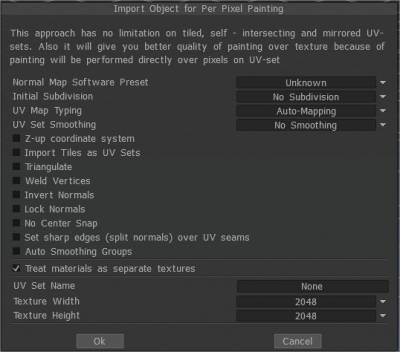
Або виберіть меню «Файл» і клацніть «Файл» → «Import» → «Модель для per pixel малювання», а потім виберіть файл «зразок .obj» (він знаходиться в папці «Зразок»). Після імпортування об’єкта вам буде запропоновано таке зображення. У цій підказці ви побачите багато варіантів.
Вони такі:

Import об’єкт для Per Pixel Painting

Попередня настройка програмного забезпечення звичайних карт:
Початкове поділ : установіть початкове поділ об’єкта для більш гладкого вигляду (за потреби).
Тип UV-mapping : збережіть вихідний UV або виберіть Автоматичне відображення.
Згладжування UV-set: цей параметр працює, лише якщо ви розділите модель під час import.

Система координат Z-up Система координат на основі Z-up для сумісності з Rhino, 3DS-Max та іншими програмами з віссю Z up.
Import кількох UV плиток як UV наборів Import окремі UV плитки як окремі UV набори.
Триангуляція: тріангуляція сітки, щоб уникнути збоїв UV .
Зварити вершини Зварити окремі вершини, які знаходяться в одній точці простору.
Інвертувати нормалі
Блокування нормалей Не перераховуйте нормалі, використовуйте нормалі безпосередньо з об’єктного файлу. Якщо ви розділите сітку, цей параметр буде проігноровано.
Не прив’язувати вершини підрозділу до поверхні: цей параметр допомагає уникнути прив’язки розділеної сітки до поверхні високополігональної сітки. Це робить сітку Layer0 дуже гладкою. У цьому випадку всі зміщення (карти нормалей) будуть розміщені на вищих шарах. Ця опція дуже корисна, якщо ви export низькополігональні сітки та displacement map.
No Center Snap 3D-Coat за замовчуванням намагається перемістити рамку моделі до початку сцени. Позначте цей прапорець, якщо ви хочете import модель як є, без жодного центрування.
Встановіть гострі краї (розділені нормалі) над UV швами
Групи автоматичного згладжування: цей параметр дозволяє автоматично створювати групи згладжування. Вказавши в опції «Максимальний кут» значення, відповідальне за максимальний кут між гранями, коли край стає різким, необхідно активувати параметр Автозгладжування груп. Щоб скористатися цією опцією, увімкніть групи автоматичного згладжування.

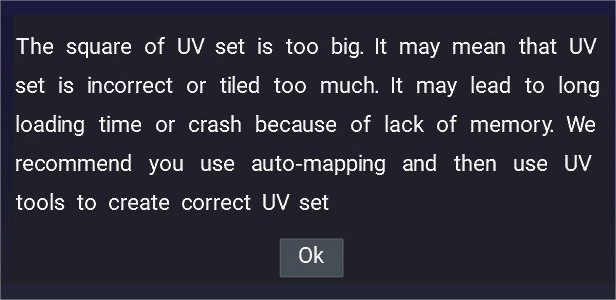
Якщо ви бачите це спливаюче вікно з попередженням під час import, проблема часто виникає, якщо модель має випадковий або неправильний набір UV .

Таким чином, такі моделі повинні бути завантажені з автоматичним відображенням, а потім отримати UV корекцію.

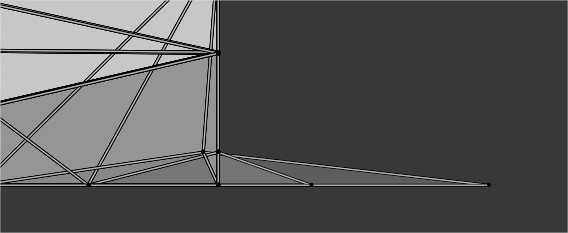
UVset verts за межами 0,1 UVspace

Іноді УФ-набір є мозаїкою або деякі верти знаходяться за межами 0-1 uv простору, також проблема виникає, коли у вас є інші UV канали, які не розгорнуті належним чином.


Обробляти об’єкти Retopo як об’єкти Painting : у цьому режимі кожен матеріал об’єкта розглядатиметься як окремий UV набір (окрема текстура) незалежно від початкових UV наборів. Якщо ви знімете прапорець «Сприймати об’єкти Retopo як об’єкти Painting », ваші об’єкти малювання або шари об’єктів retopo буде перетворено на поверхневі матеріали, і тепер ви матимете один об’єкт малювання з кількома поверхневими матеріалами. Перейменуйте свій об’єкт Painting як комбінацію імен усіх шарів об’єкта retopo .


Назва UV-набору: введіть назву UV-набору.
Ширина текстури: установіть ширину текстури.
Висота текстури: установіть висоту текстури.
• Примітка. Якщо ваша відеокарта має менше 2 ГБ пам’яті Vram, вам слід уникати текстур, розмір яких перевищує 2000 x 2000.


Import об’єкт для Painting Microvertex

Painting MicroVertex (переміщення)”
Ви побачите кілька параметрів, які можна вказати під час імпорту об’єкта.

Мільйони багатокутників: це відповідає за роздільну здатність сітки, кількість мільйонів багатокутників після згладжування сітки під час завантаження. Ця кількість має бути більшою за кількість пікселів на текстурі. Ці полігони використовуються для створення normal map на льоту.
Роздільна здатність відображення сітки (багатокутники): сітка складається з двох рівнів деталізації: каркасна сітка (середня полігональна сітка) і сітка високої роздільної здатності. Зазвичай у вікні перегляду ви побачите сітку середнього поля з normal map , створеною за допомогою високополігональної сітки.
Згладжувати об’єкт: ви також можете «згладжувати» об’єкт під час відкриття файлу. Для цього випадку відзначимо «Гладкий об’єкт».
Тип відображення: укажіть, які координати текстури слід використовувати під час процесу редагування.
За замовчуванням типом UV-mapping є «Зберігати UV». Для цього варіанту, звичайно, ви повинні мати попередньо існуючу сітку з UV-картою, яка залишається такою, як була. Якщо ви хочете, ви можете це змінити.

  • Зберігати UV: Зберігати UV координати: вибирайте цей параметр, лише якщо всю модель нанесено на карту без накладання.
  • UV Sub-Patch Smoothing: тип згладжування, який буде застосовано до UV острівців.
  1. Без згладжування: UV-субпатчі не будуть згладжені.
  2. Гладкі, збережені краї:
  3. Повне згладжування UV набору: UV набір буде повністю згладжений.
  4. Згладьте, але збережіть кути: згладьте UV-набір і вирівняйте межі, але не згладжуйте кути.
  • Зберігати кластери (острівці): виберіть цей параметр, якщо ваша модель має перекриття в UV mapping. Це призведе до переміщення кластерів, щоб вони не перекривалися. Коли текстуру буде експортовано, вона буде збережена з використанням вихідних UV координат. Якщо виявлено конфлікт mapping , перевагу буде надано більш зафарбованим пікселям.
  • Групи автоматичного згладжування: параметр «Групи автоматичного згладжування» дозволяє автоматично створювати групи згладжування. Вказавши значення в полі «Макс. angle», що відповідає за максимальний кут між гранями, коли край стає різким, необхідно активувати параметр «Автозгладжування груп». Ця опція забезпечує автоматичне UV mapping. Хоча результат зазвичай задовільний, невідображені або складні опуклі форми слід відображати вручну.

Інвертувати нормалі: позначте цей параметр, якщо ви хочете інвертувати нормалі моделі.
Вершини зварювання:
Система координат Z-up:
Без центральної прив’язки:
Зберігати позиції: за допомогою параметрів «Зберігати позиції» ви можете вказати початкові позиції вершин, які потрібно зберегти, компенсуючи їх зсув під час згладжування додатковим тиском.
Ігнорувати групи згладжування: це дозволяє import сітки без звичайної інформації. У цьому випадку модель буде згладжена після import .
Назва набору UV , ширина та висота текстури однакові для per-pixel малювання.

Import зображення як сітку

Надає повний набір параметрів для імпорту вашої моделі в Painting Room, роблячи її готовою до Vertex Painting.
Параметри, надані у діалоговому вікні відкриття, дозволяють деяке попереднє текстурування з використанням карт зображень як основи для остаточних карт текстури Bump, Stencil і Color (доступні для export та використання в програмах сторонніх розробників).

Створення сітки із зображення

Пейзаж карти висот для ігрових движків : у цьому посібнику показано, як створити сітку з чорно-білої карти висот і кольорової текстури, якщо вона у вас є, retopo її та намалювати текстури, кольори та дрібні деталі нерівностей тощо. Від Psionic Games.

Підручники

Import об’єкта для злиття : це коротке відео демонструє кроки для Import об’єкта для об’єднання в поточну сцену, а не в нову сцену. Ми отримуємо запитання щодо цього, тому відео — базова модель люб’язно надано Фелліпе Бекманом.

Примітки щодо параметрів Import до Microvertex : у цьому відео згадуються деякі короткі та важливі зауваження щодо імпорту моделі в кімнату Painting за допомогою опції MicroVertex (поглиблений канал displacement map ).

Tags:import paint

Was this helpful?

Yes  No
Related Articles
  • Surface Array
  • Top Bar
  • Curves Properties RMB
  • Left tool panel Kitbash
  • Create kitbash
  • Color management
Previously
Painting поверхні (поліфарбування)
Up Next
Initial CC subdivision
AI:
Hi! How can I help you?
Attention: This is a beta version of AI chat. Some answers may be wrong. See full version of AI chat