• Українська
  • Документація 3DCoat
  • Chapters
    • Знайомство з 3DCoat
    • Починаємо
    • Інтерфейс і навігація
    • Компоненти Brush
    • Робочі місця Кімнати
    • Scripting та Core API
    • Питання/Відповіді
    • licensing
    • Навчальні посібники
  • Pilgway
  • Products
    • 3DCoat
    • 3DCoatTextura
    • 3DCoatPrint
    • PBRLibrary
  • Blog Posts
  • Store
  • Українська Українська
    • English English
    • Español Español
    • Deutsch Deutsch
    • Français Français
    • 日本語 日本語
    • Русский Русский
    • 한국어 한국어
    • Polski Polski
    • 中文 (中国) 中文 (中国)
    • Português Português
    • Italiano Italiano
    • Suomi Suomi
    • Svenska Svenska
    • 中文 (台灣) 中文 (台灣)
    • Dansk Dansk
    • Slovenčina Slovenčina
    • Türkçe Türkçe
    • Nederlands Nederlands
    • Magyar Magyar
    • ไทย ไทย
    • हिन्दी हिन्दी
    • Ελληνικά Ελληνικά
    • Tiếng Việt Tiếng Việt
    • Lietuviškai Lietuviškai
    • Latviešu valoda Latviešu valoda
    • Eesti Eesti
    • Čeština Čeština
    • Română Română
    • Norsk Bokmål Norsk Bokmål
  • Creating 3D Character Using 3DCoat
  • Документація 3DCoat
  • Chapters
    • Знайомство з 3DCoat
    • Починаємо
    • Інтерфейс і навігація
    • Компоненти Brush
    • Робочі місця Кімнати
    • Scripting та Core API
    • Питання/Відповіді
    • licensing
    • Навчальні посібники
  • Pilgway
  • Products
    • 3DCoat
    • 3DCoatTextura
    • 3DCoatPrint
    • PBRLibrary
  • Blog Posts
  • Store
  • Українська Українська
    • English English
    • Español Español
    • Deutsch Deutsch
    • Français Français
    • 日本語 日本語
    • Русский Русский
    • 한국어 한국어
    • Polski Polski
    • 中文 (中国) 中文 (中国)
    • Português Português
    • Italiano Italiano
    • Suomi Suomi
    • Svenska Svenska
    • 中文 (台灣) 中文 (台灣)
    • Dansk Dansk
    • Slovenčina Slovenčina
    • Türkçe Türkçe
    • Nederlands Nederlands
    • Magyar Magyar
    • ไทย ไทย
    • हिन्दी हिन्दी
    • Ελληνικά Ελληνικά
    • Tiếng Việt Tiếng Việt
    • Lietuviškai Lietuviškai
    • Latviešu valoda Latviešu valoda
    • Eesti Eesti
    • Čeština Čeština
    • Română Română
    • Norsk Bokmål Norsk Bokmål
  • Creating 3D Character Using 3DCoat
Expand All Collapse All
  • Знайомство з 3DCoat
  • Починаємо
    • System requirements
    • Why 3DCoat is Unique?
    • Активація 3DCoat
    • Помилка запуску
      • Startup error Mac
    • Color management
    • Upgrading permanent license
    • Linux Setup
      • Linux initial setup per-user installation
      • Linux initial setup for system
      • Tablet setup
      • To GTK3 from GTK2
    • Структура папок
      • Custom documents folder
    • Різні форми «резолюції»
    • Tablet on Window
    • Import та Export
    • Applinks в 3DCoat
      • Посилання на додаток Blender
        • Blender with the Applink in Linux
      • Blender 4.2/3/4/5 applink
      • Max Applink
      • Houdini applink
      • Lightwave uplink
  • Navigation
    • Відкриття діалогового вікна (меню швидкого запуску)
    • Панель навігації
    • Камера та навігація
      • Customize Navigation as Blender
    • Viewport Navigation Gizmo
    • Left tool panel
    •  Activity Bar
    • Навігація за допомогою пристроїв 3DConnexion
      • How to compile Spacenavd on non Ubuntu distro
    • Stylus doesn’t work in sculpting
    • Гарячі клавіші
  • Інтерфейс і навігація
    • Меню «Файл».
    • Меню редагування
      • Calculate Curvature
      • Calculate Occlusion
      • Light Baking Tool
      • Уподобання
    • Перегляд меню
    • Симетрія
    • Textures
    • Calculate
    • Меню шарів
    • Заморозити меню
    • Hide
    • Bake
    • Криві 2022
      • Меню кривих
      • Curves Properties RMB
      • Заповніть сітчастим шаром
      • Scale of imported curves
    • Меню Windows
      • Спливаючі панелі Windows із вкладками
      • Повзунки
    • Scripts
    • Addons
    • Capture
    • Меню довідки
    • Налаштування
    • Змінити або створити нову кімнату
  • Компоненти Brush
    • Верхня панель Brush
    • Щітки загального користування
      • Створюйте пензлі та наклейки
      • Створення альфа-версії з поточного скульпту
      • Створіть Brush із тривимірного об’єкта
      • Create brushes based on Curves
      • Load photoshop .abr brushes
    • Штрихи
      • Криві спливаюче меню
    • Варіанти Brush
    • Обмежувач умов
    • Смуги панелі
    • Панель трафаретів
    • Розумні матеріали
      • Додайте нові зображення або матеріали
      • Приєднайте розумний матеріал до шару
      • Import Quixel Material
    • Як створити стилі для Brush
  • Робочі місця Кімнати
    • Painting
      • Painting текстур і режими
        • Per-Pixel Painting
        • Painting зміщення (мікровершина)
        • Painting Ptex
        • Painting поверхні (поліфарбування)
      • Імпорт до кімнати Painting
        • Initial CC subdivision
        • UV Set smoothing
        • Sharp (hard) edge
        • Блокування нормалей
        • Завантажити новий макет UV після зміни моделі
        • DAZ Genesis models into 3DCoat
      • Меню робочої області Painting
        • Edit menu
        • Меню текстур
          • Інструменти для Baking текстури
        • Сховати
        • Меню для Bake Paint
        • Вибір кольорів
      • Верхня панель для Painting
      • Панель шарів
        • Панель змішування
        • Layer and Clipping Masks
      • Інструменти для Painting кімнати
      • Opacity – Прозорість
      • Налаштуйте робочу область
        • Набір інструментів налаштування
        • Експорт із кімнати налаштування
      • Панель попереднього перегляду маски/матеріалу
      • Експорт із кімнати Painting
    • Робоча область UV
      • Верхня UV панель
      • Ліва панель інструментів UV
      • Панель попереднього перегляду UV
      • Приклад робочого процесу UV
      • Імпорт в UV кімнату
      • Експорт з UV кімнати
    • Ретопологія
      • Імпорт до кімнати Retopo
      • Меню Retopo Mesh і меню випікання
        • Режим віртуального дзеркала
      • Bake menu
        • Treat Poly Groups as Paint Objects
        • Baking guide
      • Верхня панель
        • Виберіть геометрію
      • Ліва панель інструментів у кімнаті ретопології
        • Загальне призначення та функції
        • Додайте геометрію
          • Інструмент «Обведення» в ретопології
        • Інструменти налаштування Retopo
        • UV інструменти
        • Команди для кабінету ретопології
      • АВТОРЕТОПО
        • Autopo guide
      • Групи Poly
    • Ліпити
      • Sculpt Layer
      • Ліпити дерево
      • Параметри Brush для скульптури
      • Top Bar
      • Brush двигун
      • Підменю Геометрія
      • Скульптуйте меню «Клацання правою кнопкою миші».
      • Шейдери
      • Voxel режим
        • Чиста Voxel скульптура
        • Щільність і роздільна здатність
        • Clay Engine
        • Voxel інструменти
        • Інструменти поверхні на вокселях
        • Інструменти налаштування Voxel
        • Об'ємний Painting
        • Інструменти Voxel Objects
      • Поверхневий режим
        • Поверхневі інструменти
        • Поверхневі спеціальні інструменти
        • Інструменти для регулювання поверхні
        • Painting поверхні
        • Інструменти Surface Objects
        • Багаторівнева роздільна здатність
          • Multires tools
          • Multires adjust
          • Multires commands
      • Ліпити криві
        • Сплайн-криві
        • Splines model creation
      • Векторне зміщення
      • Інструменти трансформації поверхні
        • Інструменти Voxel перетворення
        • Instancer
        • Move
        • Pose
        • Fit
        • Reproject
        • Surface Array
      • Voxel примітиви та інструменти Import
      • Живі логічні значення
      • Команди для Sculpt room
      • Import до Sculpt Room
      • Експорт із кімнати скульптур
    • Рендер
      • Comparison of different roughness values
      • Функції панелі візуалізації
      • Поворотний стіл
      • Fakebake освітлення - не PBR-
    • Factures
      • робочий процес
    • Найпростіший
    • Моделювання
      • Mesh Menu
      • Ліва панель інструментів у кімнаті моделювання
        • Додайте геометрію
          • Вибране
        • Твік
        • Smart Hybrid
        • UV
          • Команди
        • Ціла сітка
      • Приклад поверхні лофт від Fluffy
      • Блокування від Poeboi
      • Import Zbrush Polygroups for UV mapping
    • Kitbash - швидке створення 3D моделей
      • Create kitbash
      • Left tool panel Kitbash
    • 3DPrint
    • Photogrammetry
      • How to install Reality Capture
      • Reality Capture doesn’t show up ?
    • Сітка до кімнати NURBS
    • Nodes
      • Бібліотека вузлів шейдерів скульптури
  • Scripting та Core API
    • Scripting
    • Core API
    • API Python
  • Безкоштовний 3DCoatPrint

Інтерфейс і навігація

3919 views 2

Written by Serhii
September 9, 2022

Основи інтерфейсу користувача: Anton Tenitsky.
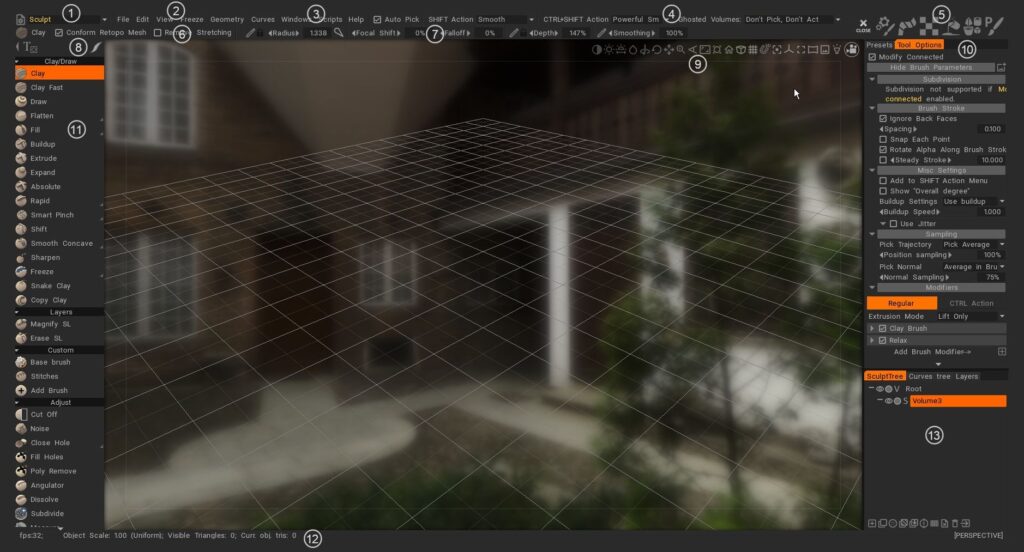
Набори кімнат: основні інструменти та функції поділені на кімнати. Кожна кімната розроблена таким чином, щоб надати вам набір інструментів, які пов’язані з однією частиною творчого процесу. Коли ви вибираєте кімнату за допомогою миші або клавіатури, на лівій панелі інструментів відображається лише інструмент, який відповідає вашому поточному завданню.

  1. Головне меню: перші меню завжди доступні.
  2. Індивідуальне меню: решта меню змінюється залежно від того, який набір номерів ви вибрали. Це допомагає зосередити вашу роботу на пов’язаних інструментах.
  3. Рядок стану: метод вибору «Вибір і прив’язка». Параметри інструменту. Змінюйтеся залежно від того, який кімнатний комплект ви обрали.
  4. Панель активності : це відео коротко демонструє використання панелі активності у верхньому правому куті, коли ви наводите на неї курсор, швидко розгортає різні піддони або панелі для цього значка, не порушуючи загальний макет інтерфейсу користувача.
  5. Тип інструменту: показати поточний вибраний інструмент.
  6. Панель параметрів інструменту: як і в інших кімнатах, верхня панель містить звичайні параметри пензля, містить параметри інструментів і кнопки. Деякі пензлі та інструменти матимуть параметри, інші – ні.
  7. Режими Stroke : визначає спосіб поведінки вашого обведення від клацання до відпускання миші. На панелі «Stroke» існує кілька режимів Stroke , які допомагають контролювати застосування мазків Brush , а також широкий набір режимів малювання на основі сплайнів і багатокутників.
  8. Камера та навігація: спільними для всіх кімнат є стандартні методи відображення вашої сцени та окремих моделей у 3D Viewport.
  9. Параметри панелі інструментів: має деякі загальні параметри на основі інструмента, який ви використовуєте. Він змінюється контекстуально.
  10. Ліва панель інструментів: вибір усіх інструментів, пов’язаних із поточною кімнатою.
  11. Рядок статистики: є статистика про загальну кількість вершин, граней і трикутників сцени на додаток до поточного вибору об’єктів.
  12. Шари: 3DCoat має 3 типи шарів. Шари скульптури, шари малювання (для шарів фарби та скульптури) і шари кривих.

3DCoat має дуже інтуїтивно зрозумілий і повний набір елементів керування та комбінацій клавіш , які допоможуть вам керувати робочим простором і 3D-сценами. Ми спробували інтегрувати найпоширеніші правила навігації, які використовуються в найпоширеніших 3D-додатках, і створили способи адаптувати їх майже до будь-чого.

Інтерфейс користувача 3DCoat Quick Start 1 Екран-заставка, інтерфейс користувача та навігація Частина 1. Чітке відео, яке вказує, що у вас є багато об’єктів, кожен з яких є специфічним для кожної кімнати.

Огляд інтерфейсу користувача 3DCoat 2021 1
3DCoat 2021 Швидкий інтерфейс користувача 2 Заставка, інтерфейс користувача та навігація, частина 2.
Це відео завершує огляд інтерфейсу користувача 3DCoat 2021, розглядаючи деякі з останніх змін, а також те, як оптимізувати, налаштувати та мінімізувати кількість видимих панелей, щоб відповідати вашим уподобанням.


3DCoat Version 4 – UI Overview Serie Ця серія відео версії 4 охоплює

  1. Елементи панелі навігації
  2. Швидкі клавіші камери та попередні налаштування навігації (наприклад, Maya, ZBrush або стандартний 3DCoat)
  3. Навігація за допомогою гарячих клавіш
  4. Розмір Brush та інтенсивність
  5. Загальні елементи інтерфейсу користувача по всій програмі
  6. Налаштування інтерфейсу користувача
  7. Створення, збереження та завантаження гарячих клавіш
  8. Панель параметрів Brush
  9. Смужки
  10. Редактор 2D текстур
  11. Панелі Brush, матеріалів, масок (по суті, трафаретів); використовувати їх у подальшій демонстрації редактора 2D текстур.
  12. Додаткові параметри на панелі шарів.
  13. Електронна панель.
  14. Панель інструментів
  15. Рядок меню
  16. Панель налаштувань

Ласкаво просимо до серії 3DCoat : частина 1 (інтерфейс) від Alien Minefield : у цій серії посібників він ознайомиться з основами 3DCoat. Ми обговоримо основи інструментів скульптури, робочі процеси на основі вокселів і поверхонь, ретопологію, текстурування тощо!

Ця серія посібників призначена для новачків у 3DCoat. Я не буду розглядати кожен окремий інструмент і замовчу розширені функції.

Він призначений для користувачів версії 4, але він актуальний у концепції навігації та використання кімнати. Деякі з удосконалень, які відповідають новому механізму щіток, не розглядаються.

Використання графічного планшета

3DCoat розроблено для роботи з мишкою або графічним планшетом. Загальний огляд роботи з кожним пристроєм введення показує, що робота з мишею забезпечує більшу точність, особливо в таких областях, як моделювання твердої поверхні.
Однак для справжньої художньої свободи та відчуття роботи зі «справжнім» медіа важко перевершити результат і досвід роботи з графічним планшетом і стилусом.

У кімнаті скульптур і кімнаті малювання ви дійсно можете відчути додаткову тонкість і відчуття реального «пензля» своїх мазків.
Щоб отримати максимальну віддачу від роботи з планшетом, ознайомтеся з основними частинами інтерфейсу, які оптимізують загальний досвід і результати:

Панель параметрів Brush верхньої панелі містить перемикачі для таких функцій, як «Глибина», «Згладжування», «Непрозорість» і «Глянцевість» у кімнаті малювання у формі піктограми, що перемикається (яка перемикається між реакцією миші та реакцією планшета).
У кімнаті скульптури додано перемикач «Радіус», який дозволяє натисканням стилуса визначати розмір Brush, а також його глибину.

Результати, отримані з будь-яким параметром, є досить драматичними в кожному випадку. Поекспериментуйте, щоб дізнатися про «тактильні» відмінності в кожному.
5 піктограм, розташованих на панелі Stroke у дальній лівій частині, також дозволяють отримати значні відмінності в поведінці стилуса та миші. Спробуйте кожен, щоб побачити та відчути різницю.

Навігація в 3D Viewport також дуже інтуїтивно зрозуміла та зручна за допомогою стилуса:
– Натисніть і перетягніть за межі моделі (у порожньому просторі), щоб повернути вид камери.
– Натисніть і перетягніть праворуч або ліворуч, утримуючи натиснутою праву кнопку миші (на порожньому місці), щоб панорамувати перегляд.
– Наведіть вказівник миші на порожній простір, утримуючи натиснутою праву кнопку миші, і перетягніть, щоб збільшити перегляд.

Налаштування Brush настільки ж інтуїтивно зрозумілі:
– Наведіть курсор на модель і перетягніть праворуч або ліворуч, утримуючи кнопку, призначену для «Правої кнопки миші», щоб змінити розмір Brush.
– Наведіть курсор на модель і перетягніть вгору або вниз, натиснувши праву кнопку миші, щоб налаштувати глибину Brush.

Як

Порада щодо усунення несправностей Wacom

Налаштування тиску планшета Wacom : через різке підвищення рівнів тиску стилуса Wacom в останніх версіях планшетів Wacom необхідно зробити важливе налаштування на панелі ПАРАМЕТРИ 3DCoat щодо чутливості до тиску.

Ярлики для 3DCoat

Ярлики

Підручники

Огляд інтерфейсу користувача

Коротка порада_ Використання подвійних моніторів : це відео є короткою демонстрацією можливості розтягнути інтерфейс користувача 3DCoat на 2 монітори, як аналогічну альтернативу явній підтримці подвійного монітора, яка наразі недоступна.

Числове введення для Gizmos, режим автоматичного вибору та вільне/звичайне видавлювання : це відео охоплює кілька нових функцій 3DCoat:

  1. Числовий вхід для трансформаційних штуковин (Retopo та Voxel Rooms), що дозволяє виконувати більш точні операції трансформації, коли це необхідно
  2. Режим автоматичного вибору (у Retopo Room), який дозволяє користувачеві наводити курсор на потрібний піделемент сітки (Vertex, Edge, Poly), і 3DCoat автоматично перемикається в цей режим після клацання в Retopo Room.
  3. Безкоштовні інструменти Extrude і Normal Extrude доступні в кімнаті Retopo . Працює подібно до інструменту Maya Extrude або інструментів Inset та Bevel 3ds Max.

Нові доповнення/покращення інтерфейсу користувача : це відео демонструє багато нових доповнень і покращень інтерфейсу користувача в 3DCoat. Тепер він включає піктограми, текст і піктограми разом, а також нові доповнення до панелі налаштувань.

Ефективний доступ до панелей і пересувний штамп : це відео містить кілька коротких порад щодо більш ефективного доступу до панелей, які найчастіше використовуються, і використання режиму малювання пересувного штампа.

Sticky Keys : це відео демонструє використання нової функції Sticky Keys у 3DCoat, а також як призначати гарячі клавіші та клавіші стека.

Tags:interface

Was this helpful?

2 Yes  No
Related Articles
  • Surface Array
  • Top Bar
  • Curves Properties RMB
  • Left tool panel Kitbash
  • Create kitbash
  • Color management
Previously
Гарячі клавіші
Up Next
Меню «Файл».
AI:
Hi! How can I help you?
Attention: This is a beta version of AI chat. Some answers may be wrong. See full version of AI chat