• Українська
  • Документація 3DCoat
  • Chapters
    • Знайомство з 3DCoat
    • Починаємо
    • Інтерфейс і навігація
    • Компоненти Brush
    • Робочі місця Кімнати
    • Scripting та Core API
    • Питання/Відповіді
    • licensing
    • Навчальні посібники
  • Pilgway
  • Products
    • 3DCoat
    • 3DCoatTextura
    • 3DCoatPrint
    • PBRLibrary
  • Blog Posts
  • Store
  • Українська Українська
    • English English
    • Español Español
    • Deutsch Deutsch
    • Français Français
    • 日本語 日本語
    • Русский Русский
    • 한국어 한국어
    • Polski Polski
    • 中文 (中国) 中文 (中国)
    • Português Português
    • Italiano Italiano
    • Suomi Suomi
    • Svenska Svenska
    • 中文 (台灣) 中文 (台灣)
    • Dansk Dansk
    • Slovenčina Slovenčina
    • Türkçe Türkçe
    • Nederlands Nederlands
    • Magyar Magyar
    • ไทย ไทย
    • हिन्दी हिन्दी
    • Ελληνικά Ελληνικά
    • Tiếng Việt Tiếng Việt
    • Lietuviškai Lietuviškai
    • Latviešu valoda Latviešu valoda
    • Eesti Eesti
    • Čeština Čeština
    • Română Română
    • Norsk Bokmål Norsk Bokmål
  • Creating 3D Character Using 3DCoat
  • Документація 3DCoat
  • Chapters
    • Знайомство з 3DCoat
    • Починаємо
    • Інтерфейс і навігація
    • Компоненти Brush
    • Робочі місця Кімнати
    • Scripting та Core API
    • Питання/Відповіді
    • licensing
    • Навчальні посібники
  • Pilgway
  • Products
    • 3DCoat
    • 3DCoatTextura
    • 3DCoatPrint
    • PBRLibrary
  • Blog Posts
  • Store
  • Українська Українська
    • English English
    • Español Español
    • Deutsch Deutsch
    • Français Français
    • 日本語 日本語
    • Русский Русский
    • 한국어 한국어
    • Polski Polski
    • 中文 (中国) 中文 (中国)
    • Português Português
    • Italiano Italiano
    • Suomi Suomi
    • Svenska Svenska
    • 中文 (台灣) 中文 (台灣)
    • Dansk Dansk
    • Slovenčina Slovenčina
    • Türkçe Türkçe
    • Nederlands Nederlands
    • Magyar Magyar
    • ไทย ไทย
    • हिन्दी हिन्दी
    • Ελληνικά Ελληνικά
    • Tiếng Việt Tiếng Việt
    • Lietuviškai Lietuviškai
    • Latviešu valoda Latviešu valoda
    • Eesti Eesti
    • Čeština Čeština
    • Română Română
    • Norsk Bokmål Norsk Bokmål
  • Creating 3D Character Using 3DCoat
Expand All Collapse All
  • Знайомство з 3DCoat
  • Починаємо
    • System requirements
    • Why 3DCoat is Unique?
    • Активація 3DCoat
    • Помилка запуску
      • Startup error Mac
    • Color management
    • Upgrading permanent license
    • Linux Setup
      • Linux initial setup per-user installation
      • Linux initial setup for system
      • Tablet setup
      • To GTK3 from GTK2
    • Структура папок
      • Custom documents folder
    • Різні форми «резолюції»
    • Tablet on Window
    • Import та Export
    • Applinks в 3DCoat
      • Посилання на додаток Blender
        • Blender with the Applink in Linux
      • Blender 4.2/3/4/5 applink
      • Max Applink
      • Houdini applink
      • Lightwave uplink
  • Navigation
    • Відкриття діалогового вікна (меню швидкого запуску)
    • Панель навігації
    • Камера та навігація
      • Customize Navigation as Blender
    • Viewport Navigation Gizmo
    • Left tool panel
    •  Activity Bar
    • Навігація за допомогою пристроїв 3DConnexion
      • How to compile Spacenavd on non Ubuntu distro
    • Stylus doesn’t work in sculpting
    • Гарячі клавіші
  • Інтерфейс і навігація
    • Меню «Файл».
    • Меню редагування
      • Calculate Curvature
      • Calculate Occlusion
      • Light Baking Tool
      • Уподобання
    • Перегляд меню
    • Симетрія
    • Textures
    • Calculate
    • Меню шарів
    • Заморозити меню
    • Hide
    • Bake
    • Криві 2022
      • Меню кривих
      • Curves Properties RMB
      • Заповніть сітчастим шаром
      • Scale of imported curves
    • Меню Windows
      • Спливаючі панелі Windows із вкладками
      • Повзунки
    • Scripts
    • Addons
    • Capture
    • Меню довідки
    • Налаштування
    • Змінити або створити нову кімнату
  • Компоненти Brush
    • Верхня панель Brush
    • Щітки загального користування
      • Створюйте пензлі та наклейки
      • Створення альфа-версії з поточного скульпту
      • Створіть Brush із тривимірного об’єкта
      • Create brushes based on Curves
      • Load photoshop .abr brushes
    • Штрихи
      • Криві спливаюче меню
    • Варіанти Brush
    • Обмежувач умов
    • Смуги панелі
    • Панель трафаретів
    • Розумні матеріали
      • Додайте нові зображення або матеріали
      • Приєднайте розумний матеріал до шару
      • Import Quixel Material
    • Як створити стилі для Brush
  • Робочі місця Кімнати
    • Painting
      • Painting текстур і режими
        • Per-Pixel Painting
        • Painting зміщення (мікровершина)
        • Painting Ptex
        • Painting поверхні (поліфарбування)
      • Імпорт до кімнати Painting
        • Initial CC subdivision
        • UV Set smoothing
        • Sharp (hard) edge
        • Блокування нормалей
        • Завантажити новий макет UV після зміни моделі
        • DAZ Genesis models into 3DCoat
      • Меню робочої області Painting
        • Edit menu
        • Меню текстур
          • Інструменти для Baking текстури
        • Сховати
        • Меню для Bake Paint
        • Вибір кольорів
      • Верхня панель для Painting
      • Панель шарів
        • Панель змішування
        • Layer and Clipping Masks
      • Інструменти для Painting кімнати
      • Opacity – Прозорість
      • Налаштуйте робочу область
        • Набір інструментів налаштування
        • Експорт із кімнати налаштування
      • Панель попереднього перегляду маски/матеріалу
      • Експорт із кімнати Painting
    • Робоча область UV
      • Верхня UV панель
      • Ліва панель інструментів UV
      • Панель попереднього перегляду UV
      • Приклад робочого процесу UV
      • Імпорт в UV кімнату
      • Експорт з UV кімнати
    • Ретопологія
      • Імпорт до кімнати Retopo
      • Меню Retopo Mesh і меню випікання
        • Режим віртуального дзеркала
      • Bake menu
        • Treat Poly Groups as Paint Objects
        • Baking guide
      • Верхня панель
        • Виберіть геометрію
      • Ліва панель інструментів у кімнаті ретопології
        • Загальне призначення та функції
        • Додайте геометрію
          • Інструмент «Обведення» в ретопології
        • Інструменти налаштування Retopo
        • UV інструменти
        • Команди для кабінету ретопології
      • АВТОРЕТОПО
        • Autopo guide
      • Групи Poly
    • Ліпити
      • Sculpt Layer
      • Ліпити дерево
      • Параметри Brush для скульптури
      • Top Bar
      • Brush двигун
      • Підменю Геометрія
      • Скульптуйте меню «Клацання правою кнопкою миші».
      • Шейдери
      • Voxel режим
        • Чиста Voxel скульптура
        • Щільність і роздільна здатність
        • Clay Engine
        • Voxel інструменти
        • Інструменти поверхні на вокселях
        • Інструменти налаштування Voxel
        • Об'ємний Painting
        • Інструменти Voxel Objects
      • Поверхневий режим
        • Поверхневі інструменти
        • Поверхневі спеціальні інструменти
        • Інструменти для регулювання поверхні
        • Painting поверхні
        • Інструменти Surface Objects
        • Багаторівнева роздільна здатність
          • Multires tools
          • Multires adjust
          • Multires commands
      • Ліпити криві
        • Сплайн-криві
        • Splines model creation
      • Векторне зміщення
      • Інструменти трансформації поверхні
        • Інструменти Voxel перетворення
        • Instancer
        • Move
        • Pose
        • Fit
        • Reproject
        • Surface Array
      • Voxel примітиви та інструменти Import
      • Живі логічні значення
      • Команди для Sculpt room
      • Import до Sculpt Room
      • Експорт із кімнати скульптур
    • Рендер
      • Comparison of different roughness values
      • Функції панелі візуалізації
      • Поворотний стіл
      • Fakebake освітлення - не PBR-
    • Factures
      • робочий процес
    • Найпростіший
    • Моделювання
      • Mesh Menu
      • Ліва панель інструментів у кімнаті моделювання
        • Додайте геометрію
          • Вибране
        • Твік
        • Smart Hybrid
        • UV
          • Команди
        • Ціла сітка
      • Приклад поверхні лофт від Fluffy
      • Блокування від Poeboi
      • Import Zbrush Polygroups for UV mapping
    • Kitbash - швидке створення 3D моделей
      • Create kitbash
      • Left tool panel Kitbash
    • 3DPrint
    • Photogrammetry
      • How to install Reality Capture
      • Reality Capture doesn’t show up ?
    • Сітка до кімнати NURBS
    • Nodes
      • Бібліотека вузлів шейдерів скульптури
  • Scripting та Core API
    • Scripting
    • Core API
    • API Python
  • Безкоштовний 3DCoatPrint

Import до Sculpt Room

571 views 0

Written by Carlos
September 19, 2022

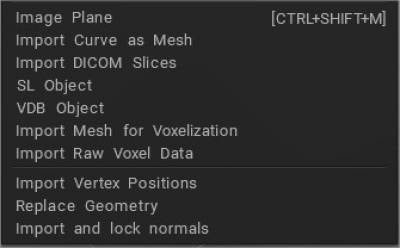
Import фрагментів DICOM: DICOM — це основний формат файлу для зберігання та передачі медичних зображень у базу даних лікарні. Існують інші формати файлів для зберігання зображень. Окрім DICOM, ви також можете побачити медичні зображення, збережені у форматі NIFTI (суфікс файлу «.nii»), формат PNG, JPEG або навіть файлові об’єкти Python, як-от масиви NumPy.
То навіщо використовувати DICOM? Інші формати файлів можуть бути зручнішими, але в клінічній практиці все використовує формат DICOM.

Розуміння DICOM : як читати, писати та впорядковувати медичні зображення.

Ми хочемо підкреслити, що 3DCoat не має жодних медичних ліцензій, і 3DCoat не призначений для медичних цілей.


Import сітки для вокселізації: Import полігональної сітки для вокселізації в кімнаті скульптури. Цей інструмент дозволяє import полігональні сітки для перетворення на вокселі. Сітка повинна бути закрита.
Якщо він не закритий, вам слід import його з товщиною або зробити його закритим. Давайте спершу розглянемо деякі основні функції цього інструменту:
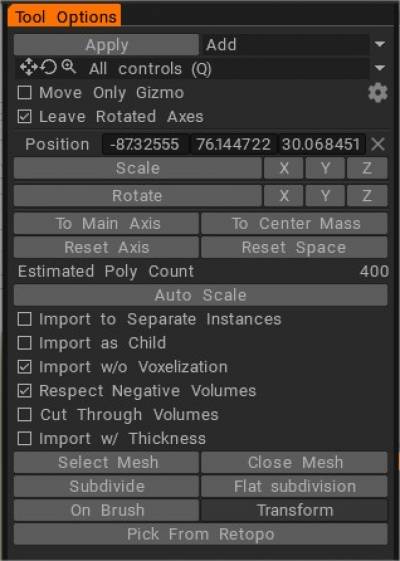
  • Виберіть сітку: вибирає сітку, збережену на вашому жорсткому диску.
  • Вибрати з retopo: якщо у вас є щось ретопологізоване в кімнаті Retopo , ви можете використовувати сітку для злиття з вокселями.
  • На пері: перетворює будь-яку об’єднану сітку на інструмент «Об’єднання на льоту», який дозволяє об’єднувати будь-які об’єкти в позиції курсора (з дотриманням нормалей базового об’єкта та вторгнення в базовий об’єкт або видавлювання над ним). Відрегулюйте розмір об’єднаного об’єкта, клацнувши правою кнопкою миші, перетягуючи вліво або вправо, і відрегулюйте його втручання або екструзію, клацаючи правою кнопкою миші, перетягуючи вгору або вниз.
  • Subdivide: Розділяє вашу необ’єднану сітку, надаючи їй більшу початкову роздільну здатність перед об’єднанням.
  • Трансформація: дозволяє позиціонувати будь-який об’єднаний об’єкт за допомогою «віджета трансформації».
  • Shift (X, Y & Z): зміщує необ’єднану сітку вздовж вибраної осі всередині обмежувальної рамки в локальному просторі.
  • Попередні налаштування: цей інструмент має кілька попередніх налаштувань; заохочуємо вас вивчити їх.
  • Об’єднати окремі томи: об’єднує кожен «підоб’єкт» у свій унікальний том.
  • Дотримуйтеся від’ємних об’ємів: якщо необ’єднаний об’єкт має «_negative» у своєму імені (що вказує на субтрактивний підоб’єкт у файлі), ця функція відніме цей обсяг під час об’єднання з іншими підоб’єктами. Використовуючи цю функцію як «негативний» або субтрактивний логічний об’єкт, ви повинні знати заздалегідь. Ця функція чудово підходить для створення гриблей і нюнь.
Імпорт для Voxel режиму

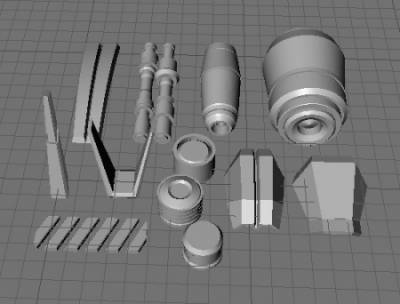
Суть полягає в тому, що коли ви import зовнішню модель як Voxel, ви фактично змінюєте її природу на об’ємну «скульптуру» 3DCoat — унікальну для середовища 3DCoat .
Більшість імпортованих 3D-об’єктів базуються на багатокутниках, і через це їх потрібно перевести у Voxel об’єм заданої «Роздільності». Ця роздільна здатність залежить від масштабу, який ви вказали для цього об’єкта під час import.
Зовнішні об’єкти потрапляють у кімнату Voxel за допомогою «Діалогових вікон відкриття», меню «Файл/ Import» або операцій «Об’єднання».
У всіх 3 випадках ваш об’єкт вводиться в кімнату Voxel в оточенні «Transform Widget/Gizmo». Ви можете надати імпортованій моделі необхідну роздільну здатність, візуально збільшивши її у вікні перегляду або ввівши числові дані. Отримавши правильний масштаб/роздільну здатність, натисніть «Enter», щоб зробити його дійсним і постійним.
Коли ви «Import для вокселізації» або коли ви «Import» зовнішній об’єкт, існує цікава та корисна функція під назвою «На перо», яка дозволяє інтерактивно розміщувати екземпляри вашої імпортованої сітки з будь-яким масштабом, орієнтацією та глибиною проникнення. (якщо інший об’єкт уже існує у Voxel шарі) – все «на льоту» – і за допомогою миші.

Перетягування правою кнопкою вниз:
справа наліво – змінює розмір об’єднаного об’єкта, вгору або вниз – змінює глибину «проникнення» об’єднаного об’єкта в будь-який об’єкт, який вже може бути присутнім на Voxel шарі.

Припустімо, у вас є об’єкт, який існує на панелі «Моделі», і ви хочете додати його до Voxel шару. У такому випадку ви можете зробити це, просто клацнувши його піктограму на панелі, і вам буде запропоновано стандартне діалогове вікно «Import», яке дозволить вам працювати з нею, як із будь-якою зовнішньою моделлю.

Імпорт для поверхневого режиму

Ви також можете import безпосередньо в режим поверхні через діалогове вікно відкриття.

Режим Surface Mode є підмножиною Voxel Room, але працює повністю на поверхнях (без об’єму). Режим «Поверхня» забезпечує регульоване представлення шкіри вашої імпортованої моделі у вигляді трикутної сітки, яка поводиться подібно до вокселів.

Коли ваша імпортована модель перебуває в робочій області Surface Mode, ви можете використовувати LiveClay, нашу реалізацію «Динамічного підрозділу» (локалізованого підрозділу). Цей метод ліплення додає роздільну здатність лише там, де це необхідно (локально), заощаджуючи програмні та апаратні ресурси.


Підручники

Імпортування низькополігональної сітки в кімнату Sculpt : це відео демонструє деякі проблеми, з якими можна зіткнутися під час імпорту низькополігональної сітки в робоче середовище Sculpting 3DCoat…особливо в режимі Surface…і як їх правильно вирішувати.

Import з плоским підрозділом : це відео демонструє нещодавню опцію Import в робочому просторі Sculpt 3DCoat, щоб використовувати плоский підрозділ замість Catmull Clark Subdivision. Він розбиває об’єкт без згладжування. Це допомагає позбутися від необхідності витрачати додатковий час на «підготовку» моделі до нормального поділу перед імпортуванням її в середовище формування High-Poly/ Voxel 3DCoat.

Швидка порада: виправлення імпорту сітки з низьким вмістом багатокутників .

Was this helpful?

Yes  No
Related Articles
  • Surface Array
  • Top Bar
  • Curves Properties RMB
  • Left tool panel Kitbash
  • Create kitbash
  • Color management
Previously
Команди для Sculpt room
Up Next
Експорт із кімнати скульптур
AI:
Hi! How can I help you?
Attention: This is a beta version of AI chat. Some answers may be wrong. See full version of AI chat