• Українська
  • Документація 3DCoat
  • Chapters
    • Знайомство з 3DCoat
    • Починаємо
    • Інтерфейс і навігація
    • Компоненти Brush
    • Робочі місця Кімнати
    • Scripting та Core API
    • Питання/Відповіді
    • licensing
    • Навчальні посібники
  • Pilgway
  • Products
    • 3DCoat
    • 3DCoatTextura
    • 3DCoatPrint
    • PBRLibrary
  • Blog Posts
  • Store
  • Українська Українська
    • English English
    • Español Español
    • Deutsch Deutsch
    • Français Français
    • 日本語 日本語
    • Русский Русский
    • 한국어 한국어
    • Polski Polski
    • 中文 (中国) 中文 (中国)
    • Português Português
    • Italiano Italiano
    • Suomi Suomi
    • Svenska Svenska
    • 中文 (台灣) 中文 (台灣)
    • Dansk Dansk
    • Slovenčina Slovenčina
    • Türkçe Türkçe
    • Nederlands Nederlands
    • Magyar Magyar
    • ไทย ไทย
    • हिन्दी हिन्दी
    • Ελληνικά Ελληνικά
    • Tiếng Việt Tiếng Việt
    • Lietuviškai Lietuviškai
    • Latviešu valoda Latviešu valoda
    • Eesti Eesti
    • Čeština Čeština
    • Română Română
    • Norsk Bokmål Norsk Bokmål
  • Creating 3D Character Using 3DCoat
  • Документація 3DCoat
  • Chapters
    • Знайомство з 3DCoat
    • Починаємо
    • Інтерфейс і навігація
    • Компоненти Brush
    • Робочі місця Кімнати
    • Scripting та Core API
    • Питання/Відповіді
    • licensing
    • Навчальні посібники
  • Pilgway
  • Products
    • 3DCoat
    • 3DCoatTextura
    • 3DCoatPrint
    • PBRLibrary
  • Blog Posts
  • Store
  • Українська Українська
    • English English
    • Español Español
    • Deutsch Deutsch
    • Français Français
    • 日本語 日本語
    • Русский Русский
    • 한국어 한국어
    • Polski Polski
    • 中文 (中国) 中文 (中国)
    • Português Português
    • Italiano Italiano
    • Suomi Suomi
    • Svenska Svenska
    • 中文 (台灣) 中文 (台灣)
    • Dansk Dansk
    • Slovenčina Slovenčina
    • Türkçe Türkçe
    • Nederlands Nederlands
    • Magyar Magyar
    • ไทย ไทย
    • हिन्दी हिन्दी
    • Ελληνικά Ελληνικά
    • Tiếng Việt Tiếng Việt
    • Lietuviškai Lietuviškai
    • Latviešu valoda Latviešu valoda
    • Eesti Eesti
    • Čeština Čeština
    • Română Română
    • Norsk Bokmål Norsk Bokmål
  • Creating 3D Character Using 3DCoat
Expand All Collapse All
  • Знайомство з 3DCoat
  • Починаємо
    • System requirements
    • Why 3DCoat is Unique?
    • Активація 3DCoat
    • Помилка запуску
      • Startup error Mac
    • Color management
    • Upgrading permanent license
    • Linux Setup
      • Linux initial setup per-user installation
      • Linux initial setup for system
      • Tablet setup
      • To GTK3 from GTK2
    • Структура папок
      • Custom documents folder
    • Різні форми «резолюції»
    • Tablet on Window
    • Import та Export
    • Applinks в 3DCoat
      • Посилання на додаток Blender
        • Blender with the Applink in Linux
      • Blender 4.2/3/4/5 applink
      • Max Applink
      • Houdini applink
      • Lightwave uplink
  • Navigation
    • Відкриття діалогового вікна (меню швидкого запуску)
    • Панель навігації
    • Камера та навігація
      • Customize Navigation as Blender
    • Viewport Navigation Gizmo
    • Left tool panel
    •  Activity Bar
    • Навігація за допомогою пристроїв 3DConnexion
      • How to compile Spacenavd on non Ubuntu distro
    • Stylus doesn’t work in sculpting
    • Гарячі клавіші
  • Інтерфейс і навігація
    • Меню «Файл».
    • Меню редагування
      • Calculate Curvature
      • Calculate Occlusion
      • Light Baking Tool
      • Уподобання
    • Перегляд меню
    • Симетрія
    • Textures
    • Calculate
    • Меню шарів
    • Заморозити меню
    • Hide
    • Bake
    • Криві 2022
      • Меню кривих
      • Curves Properties RMB
      • Заповніть сітчастим шаром
      • Scale of imported curves
    • Меню Windows
      • Спливаючі панелі Windows із вкладками
      • Повзунки
    • Scripts
    • Addons
    • Capture
    • Меню довідки
    • Налаштування
    • Змінити або створити нову кімнату
  • Компоненти Brush
    • Верхня панель Brush
    • Щітки загального користування
      • Створюйте пензлі та наклейки
      • Створення альфа-версії з поточного скульпту
      • Створіть Brush із тривимірного об’єкта
      • Create brushes based on Curves
      • Load photoshop .abr brushes
    • Штрихи
      • Криві спливаюче меню
    • Варіанти Brush
    • Обмежувач умов
    • Смуги панелі
    • Панель трафаретів
    • Розумні матеріали
      • Додайте нові зображення або матеріали
      • Приєднайте розумний матеріал до шару
      • Import Quixel Material
    • Як створити стилі для Brush
  • Робочі місця Кімнати
    • Painting
      • Painting текстур і режими
        • Per-Pixel Painting
        • Painting зміщення (мікровершина)
        • Painting Ptex
        • Painting поверхні (поліфарбування)
      • Імпорт до кімнати Painting
        • Initial CC subdivision
        • UV Set smoothing
        • Sharp (hard) edge
        • Блокування нормалей
        • Завантажити новий макет UV після зміни моделі
        • DAZ Genesis models into 3DCoat
      • Меню робочої області Painting
        • Edit menu
        • Меню текстур
          • Інструменти для Baking текстури
        • Сховати
        • Меню для Bake Paint
        • Вибір кольорів
      • Верхня панель для Painting
      • Панель шарів
        • Панель змішування
        • Layer and Clipping Masks
      • Інструменти для Painting кімнати
      • Opacity – Прозорість
      • Налаштуйте робочу область
        • Набір інструментів налаштування
        • Експорт із кімнати налаштування
      • Панель попереднього перегляду маски/матеріалу
      • Експорт із кімнати Painting
    • Робоча область UV
      • Верхня UV панель
      • Ліва панель інструментів UV
      • Панель попереднього перегляду UV
      • Приклад робочого процесу UV
      • Імпорт в UV кімнату
      • Експорт з UV кімнати
    • Ретопологія
      • Імпорт до кімнати Retopo
      • Меню Retopo Mesh і меню випікання
        • Режим віртуального дзеркала
      • Bake menu
        • Treat Poly Groups as Paint Objects
        • Baking guide
      • Верхня панель
        • Виберіть геометрію
      • Ліва панель інструментів у кімнаті ретопології
        • Загальне призначення та функції
        • Додайте геометрію
          • Інструмент «Обведення» в ретопології
        • Інструменти налаштування Retopo
        • UV інструменти
        • Команди для кабінету ретопології
      • АВТОРЕТОПО
        • Autopo guide
      • Групи Poly
    • Ліпити
      • Sculpt Layer
      • Ліпити дерево
      • Параметри Brush для скульптури
      • Top Bar
      • Brush двигун
      • Підменю Геометрія
      • Скульптуйте меню «Клацання правою кнопкою миші».
      • Шейдери
      • Voxel режим
        • Чиста Voxel скульптура
        • Щільність і роздільна здатність
        • Clay Engine
        • Voxel інструменти
        • Інструменти поверхні на вокселях
        • Інструменти налаштування Voxel
        • Об'ємний Painting
        • Інструменти Voxel Objects
      • Поверхневий режим
        • Поверхневі інструменти
        • Поверхневі спеціальні інструменти
        • Інструменти для регулювання поверхні
        • Painting поверхні
        • Інструменти Surface Objects
        • Багаторівнева роздільна здатність
          • Multires tools
          • Multires adjust
          • Multires commands
      • Ліпити криві
        • Сплайн-криві
        • Splines model creation
      • Векторне зміщення
      • Інструменти трансформації поверхні
        • Інструменти Voxel перетворення
        • Instancer
        • Move
        • Pose
        • Fit
        • Reproject
        • Surface Array
      • Voxel примітиви та інструменти Import
      • Живі логічні значення
      • Команди для Sculpt room
      • Import до Sculpt Room
      • Експорт із кімнати скульптур
    • Рендер
      • Comparison of different roughness values
      • Функції панелі візуалізації
      • Поворотний стіл
      • Fakebake освітлення - не PBR-
    • Factures
      • робочий процес
    • Найпростіший
    • Моделювання
      • Mesh Menu
      • Ліва панель інструментів у кімнаті моделювання
        • Додайте геометрію
          • Вибране
        • Твік
        • Smart Hybrid
        • UV
          • Команди
        • Ціла сітка
      • Приклад поверхні лофт від Fluffy
      • Блокування від Poeboi
      • Import Zbrush Polygroups for UV mapping
    • Kitbash - швидке створення 3D моделей
      • Create kitbash
      • Left tool panel Kitbash
    • 3DPrint
    • Photogrammetry
      • How to install Reality Capture
      • Reality Capture doesn’t show up ?
    • Сітка до кімнати NURBS
    • Nodes
      • Бібліотека вузлів шейдерів скульптури
  • Scripting та Core API
    • Scripting
    • Core API
    • API Python
  • Безкоштовний 3DCoatPrint

Інструменти для регулювання поверхні

978 views 0

Written by Carlos
September 26, 2022
Інструменти налаштування Anton Tenitsky

Скульптувати скіс: створіть скіс уздовж кривої.
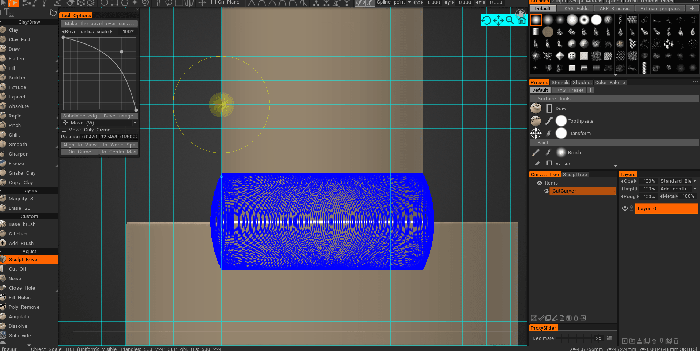
Спочатку вам потрібно розмістити криву (або кілька кривих) навколо країв, де потрібно розмістити фаску. Відрегулюйте радіус пера, щоб визначити радіус скосу. Радіус скосу може відрізнятися від точки до точки. Пізніше ви можете масштабувати весь радіус скосу за допомогою повзунка «Шкала радіуса скосу». За потреби відкоригуйте форму скосу у вікні. Виберіть криві та натисніть кнопку «Зробити скіс поверх кривих». Скіс буде створено навколо вибраних кривих.

– Кожна точка кривої може отримати свій радіус, визначений, коли ви клацаєте, щоб додати точку до кривої; цей радіус буде використовуватися для фаски.
– Якщо жодна з кривих не вибрана, усі видимі криві будуть використані для фаски.
– Якщо рівень деталізації недостатній, натисніть Undo, потім «Subdivide edge», потім знову зробіть фаску.
– Фаска створюється поверх поточного обсягу, тому виберіть правильний поточний обсяг.
– Скіс не змінює щільність/топологію, тому це лише деформація поверхні. Таким чином, він запікається до поточного шару, ви можете приховати/налаштувати фаску за допомогою непрозорості глибини шару.

Інструмент скосу в 3DCoat 2022

Відрізати : вирізає багатокутні або сплайнові ділянки від скульптури через об’єм.
Шум: дозволяє генерувати процедурний шум на всьому шарі Sculpt або на маскованому виділенні.
Закрити отвір
– Реконструювати: реконструює сітку локально, під пензлем, як правило, щоб виправити дефекти сітки.
– Меш Доктор
– Чиста глина
Заповнити отвори: заповнює отвори в сітці з можливістю прийняття контурів навколишньої сітки.
Видалення Poly: зафарбуйте область маскою на вашій скульптурі, щоб видалити постраждалі полігони в маскованій області.
Кут: цей інструмент створює чіткіші ділянки в межах виділеної області. Виберіть область із закріпленням і натисніть застосувати. Поверхня всередині області буде апроксимована, щоб продовжити (екстраполювати) напрям поверхні на краю виділення.
Розчинити: цей інструмент діє так, ніби ви згладжуєте виділену область нескінченну кількість разів. За допомогою цього інструменту можна розчинити навіть великі деталі. Використовуйте опцію «Зберегти поверхню», щоб згладити деталі, але зберегти загальний потік поверхні (за можливості).
Subdivide: розділіть поверхню за допомогою методу Loop subdivision. Виберіть область, яку потрібно розділити, і скористайтеся параметрами інструмента.

  • Розділіть заморожену зону.
  • Розділіть незаморожену зону.
  • Розділіть всю сітку.

—- Вимірювання: натисніть, щоб додати точки. Використовуйте клавішу SHIFT, щоб вирівняти лінії по горизонталі, вертикалі або діагоналі. Натисніть ESC, щоб зупинити створення довідника вимірювань. Новий клік почне новий посібник. Натисніть на лінії та точки, щоб розділити лінії або перетягнути точки. Напрямні вимірювання можна використовувати в інших інструментах як візуальні маркери або напрямні прив’язки.

 Двічі клацніть, щоб стерти точку. Перемістіть сусідні точки разом, щоб стерти захоплену точку. Використовуйте CTRL, щоб уникнути прив’язки до існуючих точок або ліній, наприклад, коли вам потрібно почати нову лінію з наявної точки чи лінії.

Вимірювання : клацаючи та перетягуючи «ЛКМ», ви можете вимірювати від початку до кінця штриха, дозволяючи точніше ліпити масштаб.
Інструмент вимірювання: це відео розповідає про повністю перебудований/перероблений інструмент вимірювання у версії 4.5.
Підтримка 3D-друків: опорні структури 3D-друку не є частиною моделі. Вони використовуються для підтримки частин моделі під час друку. Це означає, що після завершення друку у вас є додаткове завдання з видалення структур до того, як модель буде готова до роботи.
Це інструмент створення підтримки, призначений для 3D-друку, де розширені частини моделі потребують опорних елементів для отримання належного результату друку.
Vox Slice: цей інструмент дозволяє візуалізувати модель у реальному часі за допомогою інтерактивної площини розрізу. Це спосіб перевірити МРТ та інші дані сканування. Це цікавий спосіб переконатися, що у вас немає дірок у даних сканування чи інших імпортованих сітках, і дозволяє швидко переконатися, що ви маєте якісний import.
Видавлення граней:
міст:
Швидкий вибір: виберіть поточний об’єкт скульптури. Натисніть на об’єкт, щоб вибрати поточний об’єкт. Іншим способом є використання гарячої клавіші «H» у будь-якому іншому інструменті для вибору поточного об’єкта. Іноді, коли у вас є більше ніж один об’єкт у VoxTree, може стати трохи громіздким знати, який шар містить який об’єкт. За допомогою інструмента Pick ви можете візуально вибрати об’єкт (і, отже, шар VoxTree), просто клацнувши на тому, з яким хочете працювати.

Барельєф
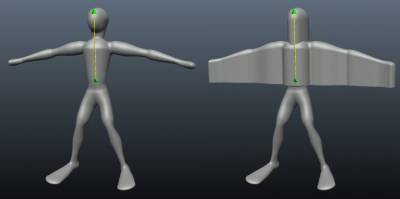


Це розглядає наявний об’єм об’єкта та видавлює, щоб створити новий об’єм на основі положення гізмо. Ділянка в основі (сфері) гізмо від кінчика — це область, на яку буде впливати. Чудово підходить для створення монет і прикрас. Цей інструмент створює деталі «напіввисоти» на одній стороні площини, а потім видавлює ці деталі в певному напрямку. Спрямована конусність або здавлення на кінці інструмента зі стрілкою, коли коефіцієнт встановлено вище або нижче 1. Кульковий кінець інструмента завжди видавлює високопрофільні точки форми до положення та напрямку кульки

Підрізи Використовуйте цей інструмент, щоб підготувати скульптурний об’єкт до формування (де підрізи небажані) і видалити підрізи для формування.
Цей інструмент видаляє невидимі ділянки, якщо дивитися на об’єкт з певного напрямку і протилежного йому.
Модель можна вирізати на верстаті з ЧПУ або формувати, якщо видалити підрізи. Натисніть Застосувати або ENTER після вибору напрямку.
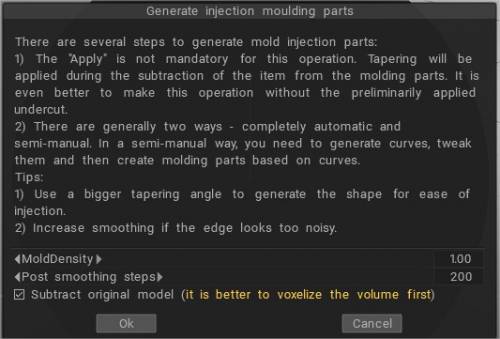

Версія 2022 має набагато кращі підрізи та інструменти для формування (у спеціальному додатковому модулі)
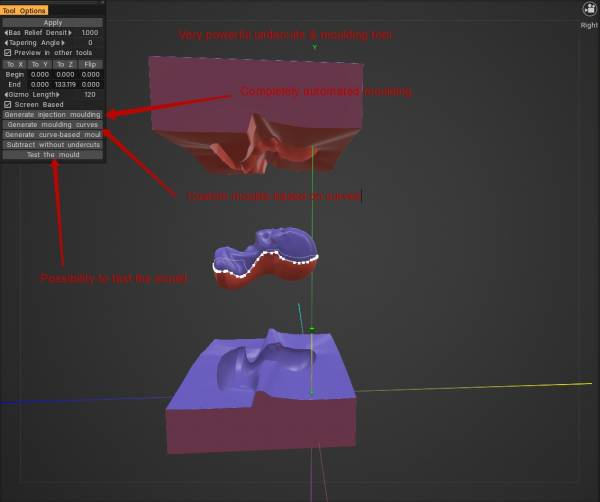

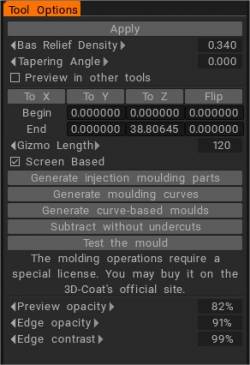
Підручник

Швидка порада: використання VoxHide як інструмента маскування : це відео демонструє, як інструмент VoxHide можна використовувати як інструмент маскування замість Freeze Brush, який працює лише в режимі Surface.

Інвертування виділених Voxel за допомогою інструмента «Обрізання та приховування» : це відео є короткою демонстрацією використання інструмента «Обрізання та приховування». Насамперед показано, як інвертувати виділення за допомогою пов’язаних, але маловідомих гарячих клавіш.

Was this helpful?

Yes  No
Related Articles
  • Surface Array
  • Top Bar
  • Curves Properties RMB
  • Left tool panel Kitbash
  • Create kitbash
  • Color management
Previously
Поверхневі спеціальні інструменти
Up Next
Painting поверхні
AI:
Hi! How can I help you?
Attention: This is a beta version of AI chat. Some answers may be wrong. See full version of AI chat