• Čeština
  • Dokumentace 3DCoat
  • Chapters
    • Úvod do 3DCoat
    • Začínáme
    • Rozhraní a navigace
    • Součásti Brush
    • Pracovní prostory Místnosti
    • Scripting & Core API
    • Otázky a odpovědi
    • licensing
    • Výukové programy
  • Pilgway
  • Products
    • 3DCoat
    • 3DCoatTextura
    • 3DCoatPrint
    • PBRLibrary
  • Blog Posts
  • Store
  • Čeština Čeština
    • English English
    • Українська Українська
    • Español Español
    • Deutsch Deutsch
    • Français Français
    • 日本語 日本語
    • Русский Русский
    • 한국어 한국어
    • Polski Polski
    • 中文 (中国) 中文 (中国)
    • Português Português
    • Italiano Italiano
    • Suomi Suomi
    • Svenska Svenska
    • 中文 (台灣) 中文 (台灣)
    • Dansk Dansk
    • Slovenčina Slovenčina
    • Türkçe Türkçe
    • Nederlands Nederlands
    • Magyar Magyar
    • ไทย ไทย
    • हिन्दी हिन्दी
    • Ελληνικά Ελληνικά
    • Tiếng Việt Tiếng Việt
    • Lietuviškai Lietuviškai
    • Latviešu valoda Latviešu valoda
    • Eesti Eesti
    • Română Română
    • Norsk Bokmål Norsk Bokmål
  • Creating 3D Character Using 3DCoat
  • Dokumentace 3DCoat
  • Chapters
    • Úvod do 3DCoat
    • Začínáme
    • Rozhraní a navigace
    • Součásti Brush
    • Pracovní prostory Místnosti
    • Scripting & Core API
    • Otázky a odpovědi
    • licensing
    • Výukové programy
  • Pilgway
  • Products
    • 3DCoat
    • 3DCoatTextura
    • 3DCoatPrint
    • PBRLibrary
  • Blog Posts
  • Store
  • Čeština Čeština
    • English English
    • Українська Українська
    • Español Español
    • Deutsch Deutsch
    • Français Français
    • 日本語 日本語
    • Русский Русский
    • 한국어 한국어
    • Polski Polski
    • 中文 (中国) 中文 (中国)
    • Português Português
    • Italiano Italiano
    • Suomi Suomi
    • Svenska Svenska
    • 中文 (台灣) 中文 (台灣)
    • Dansk Dansk
    • Slovenčina Slovenčina
    • Türkçe Türkçe
    • Nederlands Nederlands
    • Magyar Magyar
    • ไทย ไทย
    • हिन्दी हिन्दी
    • Ελληνικά Ελληνικά
    • Tiếng Việt Tiếng Việt
    • Lietuviškai Lietuviškai
    • Latviešu valoda Latviešu valoda
    • Eesti Eesti
    • Română Română
    • Norsk Bokmål Norsk Bokmål
  • Creating 3D Character Using 3DCoat
Expand All Collapse All
  • Úvod do 3DCoat
  • Začínáme
    • System requirements
    • Why 3DCoat is Unique?
    • Aktivace 3DCoat
    • Chyba při spouštění
      • Startup error Mac
    • Color management
    • Upgrading permanent license
    • Linux Setup
      • Linux initial setup per-user installation
      • Linux initial setup for system
      • Tablet setup
      • To GTK3 from GTK2
    • Struktura složek
      • Custom documents folder
    • Různé formy „rozlišení“
    • Tablet on Window
    • Import & Export
    • Applinks v 3DCoat
      • Blender applink
        • Blender with the Applink in Linux
      • Blender 4.2/3/4/5 applink
      • Max Applink
      • Houdini applink
      • Lightwave uplink
  • Navigation
    • Otevření dialogového okna (nabídka rychlého startu)
    • Navigační panel
    • Fotoaparát a navigace
      • Customize Navigation as Blender
    • Viewport Navigation Gizmo
    • Left tool panel
    •  Activity Bar
    • Navigace pomocí zařízení 3DConnexion
      • How to compile Spacenavd on non Ubuntu distro
    • Stylus doesn’t work in sculpting
    • Klávesové zkratky
  • Rozhraní a navigace
    • Nabídka Soubor
    • Nabídka Upravit
      • Calculate Curvature
      • Calculate Occlusion
      • Light Baking Tool
      • Předvolby
    • Zobrazit nabídku
    • Symetrie
    • Textures
    • Calculate
    • Nabídka vrstev
    • Nabídka zmrazení
    • Hide
    • Bake
    • Křivky 2022
      • Nabídka křivek
      • Curves Properties RMB
      • Vyplňte síťovou vrstvou
      • Scale of imported curves
    • Nabídka Windows
      • Vyskakovací panely Windows s kartami
      • Posuvníky
    • Scripts
    • Addons
    • Capture
    • Nabídka nápovědy
    • Přizpůsobení
    • Upravit nebo vytvořit novou místnost
  • Součásti Brush
    • Horní Brush
    • Štětce pro všeobecné použití
      • Vytvářejte štětce a obtisky
      • Vytvoření alfy ze současného sochařství
      • Vytvořte Brush z 3D objektu
      • Create brushes based on Curves
      • Load photoshop .abr brushes
    • Mrtvice
      • Popup Menu Křivky
    • Možnosti Brush
    • Omezovač podmínek
    • Panel pruhů
    • Panel šablon
    • Chytré materiály
      • Přidejte nové obrázky nebo materiály
      • Připojte materiál Smart k vrstvě
      • Import Quixel Material
    • Jak vytvořit předvolby pro Brush
  • Pracovní prostory Místnosti
    • Painting
      • Painting textur a režimy
        • Painting na Per-Pixel
        • Displacement Painting (Micro-Vertex)
        • Ptex Painting
        • Povrchové Painting (Polypainting)
      • Import do Painting místnosti
        • Initial CC subdivision
        • UV Set smoothing
        • Sharp (hard) edge
        • Lock Normals
        • Načíst nové rozvržení UV po změnách modelu
        • DAZ Genesis models into 3DCoat
        • ID map
      • Nabídky pracovního prostoru Painting
        • Edit menu
        • Nabídka textur
          • Nástroje na Baking textury
        • Skrýt
        • Nabídka pro Bake Paint
        • Výběr barvy
      • Horní lišta pro Painting
      • Panel Vrstvy
        • Panel míchání
        • Layer and Clipping Masks
      • Nástroje na Painting
      • Neprůhlednost – průhlednost
      • Vyladit pracovní prostor
        • Sada nástrojů Tweak
        • Export z Tweak Room
      • Panel náhledu masky/materiálu
      • Export z Painting místnosti
    • UV pracovní prostor
      • UV horní lišta
      • UV Levý panel nástrojů
      • Panel náhledu UV
      • Příklad pracovního postupu UV
      • Import do UV místnosti
      • Export z UV místnosti
    • Retopologie
      • Import do místnosti Retopo
      • Menu Retopo Mesh a Menu pečení
        • Režim virtuálního zrcadla
      • Bake menu
        • Treat Poly Groups as Paint Objects
        • Baking guide
      • Horní lišta
        • Vyberte geometrii
      • Levý panel nástrojů v místnosti retopologie
        • Celkový účel a funkce
        • Přidat geometrii
          • Nástroj Tahy v Retopologii
        • Nástroje Retopo Tweak
        • UV nástroje
        • Příkazy pro místnost retopologie
      • AUTORETOPO
        • Autopo guide
      • Poly skupiny
    • Vyřezávat
      • Sculpt Layer
      • Vyřezávat strom
      • Možnosti Sculpt Brush
      • Top Bar
      • Brush motor
      • Podnabídka Geometrie
      • Vyřezat nabídku „Kliknout pravým tlačítkem“.
      • Shadery
      • Režim Voxel
        • Čisté Voxel Sculpting
        • Hustota a rozlišení
        • Clay Engine
        • Nástroje Voxel
        • Plošné nástroje na Voxels
        • Nástroje pro úpravu Voxel
        • Objemové Painting
        • Nástroje Voxel objektů
      • Povrchový režim
        • Povrchové nástroje
        • Vlastní nástroje pro povrch
        • Nástroje pro úpravu povrchu
        • Povrchové Painting
        • Nástroje povrchových objektů
        • Víceúrovňové rozlišení
          • Multires tools
          • Multires adjust
          • Multires commands
      • Vyřezávat křivky
        • Spline křivky
        • Splines model creation
      • Vektorové posunutí
      • Nástroje pro transformaci povrchu
        • Nástroje pro transformaci Voxel
        • Instancer
        • Move
        • Pose
        • Fit
        • Reproject
        • Surface Array
      • Voxel Primitives & Import Tools
      • Živé booleany
      • Příkazy pro místnost Sculpt
      • Import do Sculpt Room
      • Export z Sculpt Room
    • Poskytnout
      • Comparison of different roughness values
      • Funkce panelu vykreslení
      • Točna
      • Fakebake osvětlení - bez PBR-
    • Factures
      • Pracovní postup
    • Nejjednodušší
    • Modelování
      • Mesh Menu
      • Levý panel nástrojů v Modelovací místnosti
        • Přidat geometrii
          • Vybraný
        • Tweak
        • Smart Hybrid
        • UV
          • Příkazy
        • Celá síťovina
      • Příklad loftového povrchu od Fluffy
      • Blockout od Poeboi
      • Import Zbrush Polygroups for UV mapping
    • Kitbash - Rychlá tvorba 3D modelů
      • Create kitbash
      • Left tool panel Kitbash
    • 3DPrint
    • Photogrammetry
      • How to install Reality Capture
      • Reality Capture doesn’t show up ?
    • Síťovina do místnosti NURBS
    • Nodes
      • Vyřezávat shadery Knihovna uzlů
  • Scripting & Core API
    • Scripting
    • Core API
    • Python API
  • Zdarma 3DCoatPrint

Nástroje na Baking textury

1651 views 12

Written by Carlos
October 13, 2022

Jak bylo popsáno dříve, tento nástroj vám umožňuje bake detaily na normální nebo displacement map, i když topologie povrchu neodpovídá mezi dvěma sítěmi, které chcete bake (referenční a low poly).
Zde je několik podrobných kroků k použití tohoto nástroje:
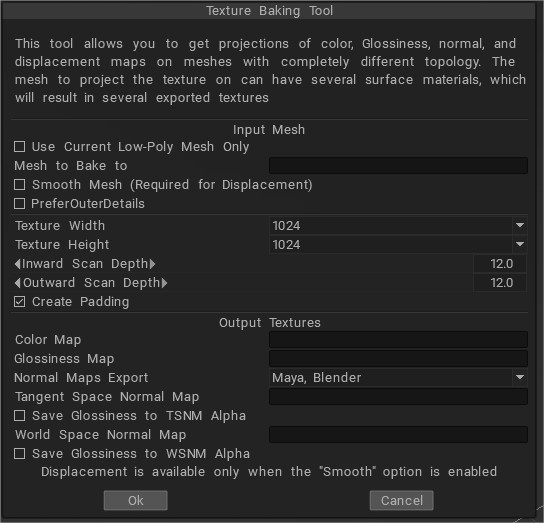
• Pro mapu posunutí
Zapnout.

  • Použijte současnou síť s nízkým polyuretanem.
  • Hladká síťovina
  • Zachovat pozice

Vypnout:

  • Použijte původní polohy

• Pro normální mapu.
Zapnout.

  • Použijte současnou síť s nízkým polyuretanem.

Vypnout.

  • Použijte původní polohy
  • Hladká síťovina

Budete muset mít zapnuté „Použít aktuální low poly mesh“ a „Smooth mesh“ a „použít původní pozice“ by mělo být vypnuto. Chcete-li získat displacement map, měli byste nastavit možnost „Smooth mesh“, protože posunutí se vypočítá jako rozdíl mezi objektem ve scéně a vyhlazenou vstupní sítí. Pokud chcete promítat na aktuální síť, zaškrtněte volbu „Použít aktuální síť s nízkou polygrafií…“. V tomto případě je lepší zaškrtnout možnosti „Použít původní pozice…“ a „Hladká síť“, pokud chcete získat posunutí, a zrušte zaškrtnutí, pokud chcete pouze normal map .

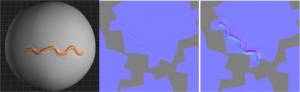
Protože jste zdeformovali geometrii, ale texturu jste nechali nezkreslenou, vypadá síť v režimu nízké poly nevhodně. V tomto případě vám může pomoci nástroj na pečení. Měli byste promítnout novou vysoce zdeformovanou síť na síť s nízkými poly. Tímto způsobem získáte zkreslené textury. Jak můžete vidět na obrázcích normálních map zde, spodní je podrobnější než druhý. Byl vygenerován pomocí nástroje Texture Baking , horní byl proveden jednoduchou export funkcí.
S přístupem Micro-vertex byla každá plocha (povolená pouze quad) reprezentována jako pole N×M vrcholů (N a M se mohou pro každou plochu lišit).
Každý vrchol měl barvu a souřadnice v prostoru, takže byl povolen každý druh posunutí. Tento přístup byl však omezený, protože bylo velmi obtížné upravovat sítě s nečtveřicovými plochami a promítání záplaty do textury vedlo ke ztrátě kvality. import texturu, upravit ji a export bylo obtížné, protože textura po exportu vypadala mírně rozmazaná. Proto jsme se rozhodli implementovat Per-Pixel Painting. Zde jsou základní body této technologie:

Painting se neprovádí přes vrcholy, ale přímo přes pixely na texturu. Vypadá to, že každý pixel na textuře je reprezentován jako bod v prostoru. Každý pixel obsahuje libovolný počet vrstev barvy, krytí, normálního posunutí a zrcadlení.
Každou vrstvu lze prolnout s předchozí pomocí dobře známých operací prolnutí pro barvu a posun.
Každý bod textury v prostoru má své sousedy v reprezentaci na per-pixel . Je to důležité, protože vám umožňuje nejen malovat přes model, ale také provádět nelokální operace – jako je rozmazávání a ostření štětcem.
Některé operace se provádějí v prostoru, jako je malování, vyplňování a aplikování křivek, a některé v projekci, jako je rozmazání. To vše je pro uživatele transparentní.

Většinu operací lze provádět (volitelně) nejen na viditelné straně objektu, ale také na neviditelné straně, jako je aplikace křivek, vyplňování a malování prstenců, obdélníků a mnohoúhelníků na povrch.
Výměna s jinými aplikacemi je rychlá a nedochází ke ztrátě kvality, takže můžete použít 3DCoat v jakékoli fázi procesu pro finální úpravu nebo provést úplné texturování.
Můžete import normal map a použít ji jako referenci pro malování textur. Normální mapy lze také změnit, můžete použít nějaké vyhlazení (ne přes švy) nebo vyblednout některé oblasti. Vytváří plynulé malování a vyhlazování textur.

Malování na Per-Pixel má oproti malování Micro-Vertex pouze jednu nevýhodu: malování na per-pixel nepodporuje vektorové posunutí, pouze normální posun. Někdy je tento funkční rozdíl důležitý, takže jsme oba přístupy nechali jako možnosti.
Například pomocí přístupu Micro-Vertex k malování na pečené sochy voxelů získáte lepší výsledky. Další výhody malování na per-pixel jsou následující:

• Možnost ovlivnit obrazové body na zadní straně modelu (vyplnění, rozmazání a použití celkových efektů).
• Kvalita malby nezávisí na vzdálenosti od objektu k fotoaparátu.
• Přesnější malba: co vidíte, to dostanete. Klíčovou výhodou oproti malování Micro-Vertex je schopnost rozostřit pixely pod štětcem. To je možné, protože každý pixel má souseda, ke kterému může být rozmazaný.

Painting S Hloubkou

Painting v 3DCoat může probíhat až ve 3 „kanálech“ současně – Hloubka, Barva a Lesk. Povolte nebo zakažte kanály, které chcete používat, jednoduše kliknutím na příslušnou ikonu v horní liště nástrojů.
Umístěním ukazatele myši na tyto ikony se zobrazí další nabídka možností.

Možnost aditivního lakování je nejlépe znázorněna na obrázku vpravo. Není-li tato možnost povolena, přechod tahů štětcem se ustálí na stejné úrovni hloubky – pokud je povoleno, stejné tahy způsobí, že se barva „hromadí“ všude tam, kde se tahy protínají. Pokud je tato možnost zakázána, překrývající se chování se použije pouze na tahy nakreslené v aktuální vrstvě.

Hloubku namalovaného tahu lze ovládat „za chodu“ jednoduše podržením pravého tlačítka myši a tažením nahoru nebo dolů. Intenzita hloubky je vizuálně indikována středově zbarvenou a konturovanou čarou uvnitř malířského kurzoru (ve výchozím nastavení červená). Tvar tohoto středového obrysu odráží tvar Alpha, který jste vybrali v primárním panelu Brush .

Intenzitu hloubky lze také ovládat pomocí klávesnice stisknutím tlačítka „+“ nebo „-“ nebo otáčením kolečka myši dopředu nebo dozadu. Při použití stylusu používejte menší tlak, abyste se vyhnuli „overdrive“ zdvihu.

Při malování v režimu Micro-Vertex a vaše síť má nízké rozlišení, malování s vysokou hloubkovou intenzitou může způsobit náhlé zkreslení sítě.

Vyhlazení namalované hloubky tahu lze upravit pomocí posuvníku „Vyhlazení“ v horní liště nástrojů Brush nebo podržením klávesy „Shift“ a pravého tlačítka myši a tažením nahoru nebo dolů. Klávesová zkratka pro tuto funkci je buď „Shift +“ nebo „Shift -“. Když jste v režimu vyhlazování, čára profilu středového štětce se ve výchozím nastavení zezelená.

Was this helpful?

12 Yes  8 No
Related Articles
  • Factures
  • ID map
  • Surface Array
  • Top Bar
  • Curves Properties RMB
  • Left tool panel Kitbash
Previously
Nabídka textur
Up Next
Skrýt
AI:
Hi! How can I help you?
Attention: This is a beta version of AI chat. Some answers may be wrong. See full version of AI chat