• Čeština
  • Dokumentace 3DCoat
  • Chapters
    • Úvod do 3DCoat
    • Začínáme
    • Rozhraní a navigace
    • Součásti Brush
    • Pracovní prostory Místnosti
    • Scripting & Core API
    • Otázky a odpovědi
    • licensing
    • Výukové programy
  • Pilgway
  • Products
    • 3DCoat
    • 3DCoatTextura
    • 3DCoatPrint
    • PBRLibrary
  • Blog Posts
  • Store
  • Čeština Čeština
    • English English
    • Українська Українська
    • Español Español
    • Deutsch Deutsch
    • Français Français
    • 日本語 日本語
    • Русский Русский
    • 한국어 한국어
    • Polski Polski
    • 中文 (中国) 中文 (中国)
    • Português Português
    • Italiano Italiano
    • Suomi Suomi
    • Svenska Svenska
    • 中文 (台灣) 中文 (台灣)
    • Dansk Dansk
    • Slovenčina Slovenčina
    • Türkçe Türkçe
    • Nederlands Nederlands
    • Magyar Magyar
    • ไทย ไทย
    • हिन्दी हिन्दी
    • Ελληνικά Ελληνικά
    • Tiếng Việt Tiếng Việt
    • Lietuviškai Lietuviškai
    • Latviešu valoda Latviešu valoda
    • Eesti Eesti
    • Română Română
    • Norsk Bokmål Norsk Bokmål
  • Creating 3D Character Using 3DCoat
  • Dokumentace 3DCoat
  • Chapters
    • Úvod do 3DCoat
    • Začínáme
    • Rozhraní a navigace
    • Součásti Brush
    • Pracovní prostory Místnosti
    • Scripting & Core API
    • Otázky a odpovědi
    • licensing
    • Výukové programy
  • Pilgway
  • Products
    • 3DCoat
    • 3DCoatTextura
    • 3DCoatPrint
    • PBRLibrary
  • Blog Posts
  • Store
  • Čeština Čeština
    • English English
    • Українська Українська
    • Español Español
    • Deutsch Deutsch
    • Français Français
    • 日本語 日本語
    • Русский Русский
    • 한국어 한국어
    • Polski Polski
    • 中文 (中国) 中文 (中国)
    • Português Português
    • Italiano Italiano
    • Suomi Suomi
    • Svenska Svenska
    • 中文 (台灣) 中文 (台灣)
    • Dansk Dansk
    • Slovenčina Slovenčina
    • Türkçe Türkçe
    • Nederlands Nederlands
    • Magyar Magyar
    • ไทย ไทย
    • हिन्दी हिन्दी
    • Ελληνικά Ελληνικά
    • Tiếng Việt Tiếng Việt
    • Lietuviškai Lietuviškai
    • Latviešu valoda Latviešu valoda
    • Eesti Eesti
    • Română Română
    • Norsk Bokmål Norsk Bokmål
  • Creating 3D Character Using 3DCoat
Expand All Collapse All
  • Úvod do 3DCoat
  • Začínáme
    • System requirements
    • Why 3DCoat is Unique?
    • Aktivace 3DCoat
    • Chyba při spouštění
      • Startup error Mac
    • Color management
    • Upgrading permanent license
    • Linux Setup
      • Linux initial setup per-user installation
      • Linux initial setup for system
      • Tablet setup
      • To GTK3 from GTK2
    • Struktura složek
      • Custom documents folder
    • Různé formy „rozlišení“
    • Tablet on Window
    • Import & Export
    • Applinks v 3DCoat
      • Blender applink
        • Blender with the Applink in Linux
      • Blender 4.2/3/4/5 applink
      • Max Applink
      • Houdini applink
      • Lightwave uplink
  • Navigation
    • Otevření dialogového okna (nabídka rychlého startu)
    • Navigační panel
    • Fotoaparát a navigace
      • Customize Navigation as Blender
    • Viewport Navigation Gizmo
    • Left tool panel
    •  Activity Bar
    • Navigace pomocí zařízení 3DConnexion
      • How to compile Spacenavd on non Ubuntu distro
    • Stylus doesn’t work in sculpting
    • Klávesové zkratky
  • Rozhraní a navigace
    • Nabídka Soubor
    • Nabídka Upravit
      • Calculate Curvature
      • Calculate Occlusion
      • Light Baking Tool
      • Předvolby
    • Zobrazit nabídku
    • Symetrie
    • Textures
    • Calculate
    • Nabídka vrstev
    • Nabídka zmrazení
    • Hide
    • Bake
    • Křivky 2022
      • Nabídka křivek
      • Curves Properties RMB
      • Vyplňte síťovou vrstvou
      • Scale of imported curves
    • Nabídka Windows
      • Vyskakovací panely Windows s kartami
      • Posuvníky
    • Scripts
    • Addons
    • Capture
    • Nabídka nápovědy
    • Přizpůsobení
    • Upravit nebo vytvořit novou místnost
  • Součásti Brush
    • Horní Brush
    • Štětce pro všeobecné použití
      • Vytvářejte štětce a obtisky
      • Vytvoření alfy ze současného sochařství
      • Vytvořte Brush z 3D objektu
      • Create brushes based on Curves
      • Load photoshop .abr brushes
    • Mrtvice
      • Popup Menu Křivky
    • Možnosti Brush
    • Omezovač podmínek
    • Panel pruhů
    • Panel šablon
    • Chytré materiály
      • Přidejte nové obrázky nebo materiály
      • Připojte materiál Smart k vrstvě
      • Import Quixel Material
    • Jak vytvořit předvolby pro Brush
  • Pracovní prostory Místnosti
    • Painting
      • Painting textur a režimy
        • Painting na Per-Pixel
        • Displacement Painting (Micro-Vertex)
        • Ptex Painting
        • Povrchové Painting (Polypainting)
      • Import do Painting místnosti
        • Initial CC subdivision
        • UV Set smoothing
        • Sharp (hard) edge
        • Lock Normals
        • Načíst nové rozvržení UV po změnách modelu
        • DAZ Genesis models into 3DCoat
      • Nabídky pracovního prostoru Painting
        • Edit menu
        • Nabídka textur
          • Nástroje na Baking textury
        • Skrýt
        • Nabídka pro Bake Paint
        • Výběr barvy
      • Horní lišta pro Painting
      • Panel Vrstvy
        • Panel míchání
        • Layer and Clipping Masks
      • Nástroje na Painting
      • Neprůhlednost – průhlednost
      • Vyladit pracovní prostor
        • Sada nástrojů Tweak
        • Export z Tweak Room
      • Panel náhledu masky/materiálu
      • Export z Painting místnosti
    • UV pracovní prostor
      • UV horní lišta
      • UV Levý panel nástrojů
      • Panel náhledu UV
      • Příklad pracovního postupu UV
      • Import do UV místnosti
      • Export z UV místnosti
    • Retopologie
      • Import do místnosti Retopo
      • Menu Retopo Mesh a Menu pečení
        • Režim virtuálního zrcadla
      • Bake menu
        • Treat Poly Groups as Paint Objects
        • Baking guide
      • Horní lišta
        • Vyberte geometrii
      • Levý panel nástrojů v místnosti retopologie
        • Celkový účel a funkce
        • Přidat geometrii
          • Nástroj Tahy v Retopologii
        • Nástroje Retopo Tweak
        • UV nástroje
        • Příkazy pro místnost retopologie
      • AUTORETOPO
        • Autopo guide
      • Poly skupiny
    • Vyřezávat
      • Sculpt Layer
      • Vyřezávat strom
      • Možnosti Sculpt Brush
      • Top Bar
      • Brush motor
      • Podnabídka Geometrie
      • Vyřezat nabídku „Kliknout pravým tlačítkem“.
      • Shadery
      • Režim Voxel
        • Čisté Voxel Sculpting
        • Hustota a rozlišení
        • Clay Engine
        • Nástroje Voxel
        • Plošné nástroje na Voxels
        • Nástroje pro úpravu Voxel
        • Objemové Painting
        • Nástroje Voxel objektů
      • Povrchový režim
        • Povrchové nástroje
        • Vlastní nástroje pro povrch
        • Nástroje pro úpravu povrchu
        • Povrchové Painting
        • Nástroje povrchových objektů
        • Víceúrovňové rozlišení
          • Multires tools
          • Multires adjust
          • Multires commands
      • Vyřezávat křivky
        • Spline křivky
        • Splines model creation
      • Vektorové posunutí
      • Nástroje pro transformaci povrchu
        • Nástroje pro transformaci Voxel
        • Instancer
        • Move
        • Pose
        • Fit
        • Reproject
        • Surface Array
      • Voxel Primitives & Import Tools
      • Živé booleany
      • Příkazy pro místnost Sculpt
      • Import do Sculpt Room
      • Export z Sculpt Room
    • Poskytnout
      • Comparison of different roughness values
      • Funkce panelu vykreslení
      • Točna
      • Fakebake osvětlení - bez PBR-
    • Factures
      • Pracovní postup
    • Nejjednodušší
    • Modelování
      • Mesh Menu
      • Levý panel nástrojů v Modelovací místnosti
        • Přidat geometrii
          • Vybraný
        • Tweak
        • Smart Hybrid
        • UV
          • Příkazy
        • Celá síťovina
      • Příklad loftového povrchu od Fluffy
      • Blockout od Poeboi
      • Import Zbrush Polygroups for UV mapping
    • Kitbash - Rychlá tvorba 3D modelů
      • Create kitbash
      • Left tool panel Kitbash
    • 3DPrint
    • Photogrammetry
      • How to install Reality Capture
      • Reality Capture doesn’t show up ?
    • Síťovina do místnosti NURBS
    • Nodes
      • Vyřezávat shadery Knihovna uzlů
  • Scripting & Core API
    • Scripting
    • Core API
    • Python API
  • Zdarma 3DCoatPrint

Nástroje povrchových objektů

968 views 0

Written by Carlos
September 27, 2022

Primitivové

Primitivové

Import

Import do pracovního prostoru Sculpt
Tento nástroj umožňuje import polygonální sítě.

Stromový generátor

Logo

Logo : Nástroj pro logo vám umožňuje import jakýkoli černobílý obrázek a převést jej na voxely. Můžete převádět obrázky, které jsou ve formátech .BMP, .TGA, .jpeg a .PNG. Klikněte na nástroj Logo a vyberte obrázek. Při importu budou voxely vytvořeny na základě obrázků ve stupních šedi. Ve výchozím nastavení se použije nástroj sloučení, takže zde můžete použít standardní slučovací nástroj.

Rozdělení a spoje

Dělení a spoje v 3DCoat 2022

Rozdělení a spoje : Jde především o vylepšení pracovního postupu pro ty konstrukční/sochařské modely, které mají být exportovány pro 3D tisk. Pamatujte, že funguje pouze v režimu Povrch (pouze polygony).
Nástroj umožňuje rozdělit model na části a vytvořit spoje mezi částmi. Řeže model přes kruh. Pozor, kolo by mělo rozdělit model alespoň na dvě části, proto buďte opatrní s umístěním kola.

Rozdělit

Rozdělit : Tento nástroj je velmi podobný nástroji Cut&Clone. Má stejné nastavení okrajů. Rozdíl je v tom, že roztrhne kus objektu, se kterým pracujete, a vytvoří jeho objektovou vrstvu ve VoxTree.

Klonovat

Klonovat : Klonuje výběr bez oříznutí.

Cut & Clone: Tento nástroj vám umožní vyříznout a naklonovat objem voxelového objektu na základě typu parametrů štětce. Ve výchozím nastavení se použije režim tažení obdélníkového pera a zkopíruje celý objem objektu pod ním. Můžete také upravit parametry ohraničení třemi různými typy:

Kulatý, rovinný a ostrý


Vox Extrude

Vox Extrude funguje podobně jako VoxLayer bez vytvoření nové vrstvy objektu, ale přepnutí celé vrstvy do režimu Surface. Chcete-li nástroj převrátit, stiskněte „Použít“ a současně podržte Ctrl.
Vrstva Vox


Vrstva Vox

Vox Layer vytváří tenkou vrstvu kolem zmrazené oblasti aktuálního svazku. Malujte mrazem pro označení oblasti a poté stiskněte Apply.


Ukazuje na mnohoúhelníky

Přidejte body pomocí LMB. Vylaďte body a přidejte obličeje pomocí RMB. (podívejte se na náhled) Vynutit trojúhelníky pomocí SHIFT. Pro přesnější umístění kvadrátu podržte kurzor blízko středu potenciální čtveřice.

Had

Had : Kliknutím a přetažením pomocí LMB vytvoříte ve výřezu tvar podobný hadu. Jeho poloha je založena na vašem prvním kliknutí a perspektivě výřezu. Stejně jako u nástroje křivky jej můžete resetovat tlačítkem Tube. Můžete si vybrat několik profilů a samozřejmě také použít přednastavení spline.
Jedním z unikátních parametrů tohoto nástroje je * Rychlost vyhlazování: Had se vyhladí po celé své délce, což způsobí jeho pohyb. Čím vyšší hodnota, tím více vyhlazování. (Minimální/maximální hodnoty: 1–5)

Hroty : Funguje jako nástroj had, až na to, že se zužuje na koncovém bodu, což způsobuje vzhled hrotu.

Zubní pasta : Tento nástroj sdílí všechny možnosti s nástrojem Svaly kromě typů svalů. Jeho funkce je podobná jeho názvu: je to jako nanášení zubní pasty na povrch. Velkou výhodou je, že respektuje Brush alpha, takže s jejich pomocí můžete vytvořit unikátní hrablové kartáče.

Svalový nástroj . Tlak doteku a intenzita hloubky určují tloušťku svalu. Chcete-li získat přesnější výsledky, můžete vypnout „tlak závislý na poloměru“.
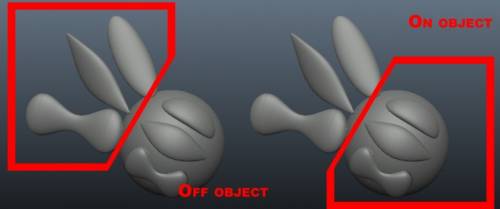

Svaly : Umožňuje vám snadno tvarovat tvary vypadající jako svaly a šlachy. Můžete dosáhnout mnoha různých efektů například vyřezáváním tohoto nástroje mimo objem, abyste vytvořili objekty, které vypadají jako křídla.

V tomto nástroji je několik nastavení:

  • Rychlost vyhlazování: Umožňuje upravit rychlost, jakou je váš tah vyhlazen.
  • Přizpůsobit: Vynutí, aby se váš tah přilnul k povrchu objektu, místo aby prošel před základním objektem nebo přímo skrz něj.
  • Typy svalů: Vyberte si ze dvou různých typů: svaly a šlachy.

Cloth Simulátor látky v reálném čase. Nezapomeňte stisknout ENTER pro bake látky na aktuální objemový objekt. Před aplikací předmětu je lepší látku několikrát rozdělit.

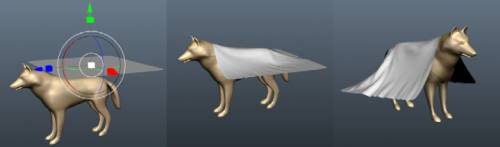
– Simulace látky v reálném čase v 3DCoat je nyní na nové úrovni kvality a rychlosti .

Látka : Tento nástroj je simulátor látky, který můžete použít k přehození polygonové sítě přes jiný objekt. Existuje výchozí Cloth, se kterým můžete testovat, ale nejste omezeni pouze na to, protože můžete také import externí polygonální síť.
Mějte na paměti, že čím vyšší je rozlišení sítě, kterou použijete k překrytí, tím pomalejší bude simulace a tím déle bude trvat dosažení požadovaných výsledků. Simulaci lze spustit tlačítkem Start; jakmile je simulace spuštěna, můžete simulaci pozastavit/obnovit, ukončit a resetovat.

Parametry tohoto nástroje jsou následující:

  • Vybrat síť: Vyzve vás dialogem pro otevření souboru, který vám umožní vybrat soubor (.OBJ, .LWO, .FBX, .STL, .PLY a .3b) na disku, který chcete použít jako objekt, který chcete překrýt.
  • Rozdělit: Rozdělte objekt, který máte jako síť, přes jiný objekt. Existuje test, ale nejste omezeni tímto, protože můžete import i externí. Lze jej použít před nebo po spuštění simulace.
  • Start/Reset: Tato dvě tlačítka spustí a resetují simulaci.
  • Vybrat z retopo: Pokud jste něco retopologizovali a je to na kartě Retopo , můžete pomocí tohoto tlačítka vybrat tuto síť jako objekt k překrytí.
  • To retopo: Odešle nedávno přehozenou síť na kartu Retopo pro další retopologizaci.

Jiné: Nastavuje několik dalších parametrů, jako je gravitace a tření překrytého předmětu na předmětu, přes který přehazujete, a také tloušťka látky. Pro tloušťku platí, že čím vyšší hodnota, tím silnější tkanina.

Držet se aktuálního objektu:
Gravitace: Změňte gravitaci, aby objekt padal rychleji/pomaleji, a také celkovou hmotnost závěsu.
Tření: Určuje, jak „přilnavá“ drapérie k předmětu, na který se váže.
Tloušťka látky: Po přehození položky, ale před jejím použitím jako sochy, musíte určit tloušťku.
Rapid: Velmi rychlý pro rychlé vytváření tvaru.

Vylepšený nástroj pro simulaci látky .
https://www.youtube-nocookie.com/embed/1Psbrf85lZE

Video ukazuje nástroj Cloth Tool v akci při modelování postele.


Klouby

Nástroj umožňuje tvorbu bloků geometrického modelu a vytváří spoje mezi součástmi.

Tutoriály

3DCoat Cloth Tool : Použijte nástroj Cloth Tool k vytvoření oděvu. Omlouvám se za nedostatek úprav a špatný zvuk v tomto tutoriálu; Měl jsem strašně málo času, tak jsem to prostě šel na jeden zátah. Níže je uveden odkaz na pomoc těm, kteří nejsou obeznámeni s retopologií. (Od Iana Thompsona).

Tričko v 3DCoat : Zde je ukázka rychlého zhotovení trička pro postavu pomocí simulátoru látky 3DCoat a nástrojů retopologie. (Od Phila Nolana.)

Voxel Sketch : 3DCoat v3.01 přidal do sady nástrojů voxel nový nástroj s názvem Sketch tool. Tento nástroj vám umožňuje import 2 nebo 3 obrázky jako referenční roviny a poté aplikace extrapoluje objemový objekt na základě těchto obrázků. Je to skvělé pro vytvoření rychlého základního objemu pro sochařství nebo věci jako greebles & nurnies. (Od Javise Jonese.)

Tags:surface objects

Was this helpful?

Yes  No
Related Articles
  • Surface Array
  • Top Bar
  • Curves Properties RMB
  • Left tool panel Kitbash
  • Create kitbash
  • Color management
Previously
Povrchové Painting
Up Next
Víceúrovňové rozlišení
AI:
Hi! How can I help you?
Attention: This is a beta version of AI chat. Some answers may be wrong. See full version of AI chat