 Italiano
Export file
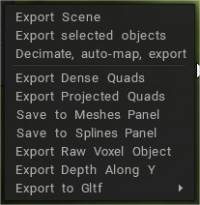
Dal menu “File/ Export” , ci sono le seguenti opzioni per esportare la tua scultura:
Export scena: esporta tutti i livelli Voxel come mesh triangolare nei seguenti formati disponibili: .obj, .lwo, .fbx, .stl e .ply
Export oggetto selezionato : esporta il livello Sculpt corrente come mesh triangolare nei seguenti formati disponibili : .obj, .lwo, .fbx, .stl e .ply.
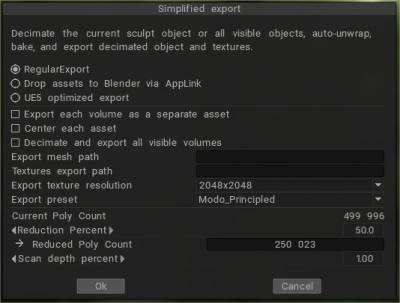
Decima, export automap: gli oggetti Sculpt possono essere esportati come low poly + texture utilizzando lo script speciale che automatizza questo lavoro: decima, cuoce ed esporta l’oggetto + texture. File→ Export → Decima, mappa automaticamente, export.
L’esportazione automatica è migliorata essenzialmente:
– (1) possibilità di export risorse direttamente in Blender con PBR.
– (2) centrare le risorse se necessario.
– (3) export più risorse.
– (4) possibilità opzionale di export ogni asset nella sua cartella.
– (5) migliore compatibilità con UE5 (ma ancora non perfetta perché FBX non supporta PBR completo).
– (6) possibilità di impostare la profondità di scansione personalizzata. Di conseguenza, l’esportazione automatica diventa uno strumento valido e conveniente per la creazione di asset.
Export Dense Quads: esporta una mesh densa e quadrangolata che potrebbe non essere sempre molteplice.
Export Projected Quads: esporta una mesh quadrangolare ottimizzata utilizzando la proiezione.
Salva nel pannello Mesh: se desideri mantenere il tuo modello Voxel nel pannello “Modelli” – per un uso futuro e ripetuto, questa opzione lo salva con una rappresentazione iconica dell’oggetto. È possibile export l’oggetto corrente come predefinito nel pannello Mesh.
Salva nel pannello Spline: Export l’oggetto corrente come profilo per il pannello Spline.
Export oggetto Voxel non elaborato: Export l’oggetto Sculpt basato su Voxel corrente come un array di dati. Esporta dati voxel grezzi sotto forma di tabella che descrive l’oggetto in 3 dimensioni indicandone il volume.
Export profondità lungo Y: Export la profondità renderizzata lungo l’asse Y. È utile per produrre alfa e texture affiancate.
Per creare mappe di altezza, puoi scolpire la forma di base per il tuo terreno e quindi export semplicemente una mappa di altezza.
Export in Gltf: puoi export utilizzando due opzioni:
- Gltf Separate (.gltf + .bin + texture): export in file separati.
- Gltf Embedded (.gltf): usa questa opzione con le texture incorporate.
In questo menu risiedono varie funzioni per l’esportazione.
Profondità Export lungo i gradini Y (Grazie Sprayer)
-in sculpt, room ruota il modello per guardare dall’alto
-vai alla stanza di rendering, scegli il passaggio di profondità
-attivare la nebbia e regolarla un po’ per vederla nel viewport
-torna alla stanza di scultura, file→ export → export profondità lungo Y, scegli il formato .tiff o .exr, assicurati di spuntare la casella
– .tiff sarà a 16 bit, .exr a 32 bit
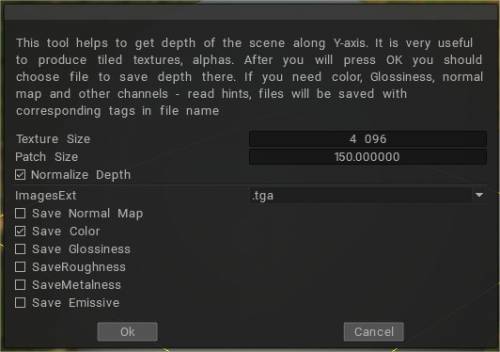
Cuoci il tuo Brush da roccia usando 3D Coat Y Export di Anton Tenitsky

Come gestire quando il modello esportato da 3DCoat devia dall’origine in Blender ecc:
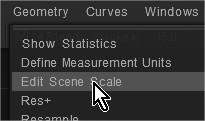
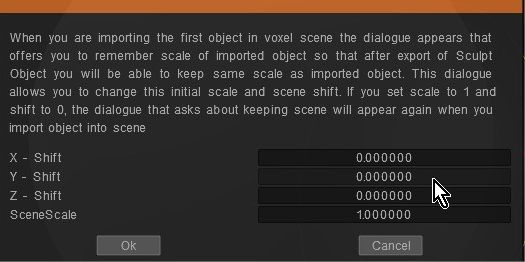
Verificare se il valore di offset delle coordinate è stato immesso modificando la scala della scena
Archiviare la stampa 3D
Dal menu “File/stampa 3D” , ci sono le seguenti opzioni per esportare la tua scultura:
Export per la stampa 3D:
Preparati alla pubblicazione: Export l’oggetto e rendilo da diverse viste per una migliore presentazione nei servizi come Thingiverse.
