• Polski
  • Dokumentacja 3DCoat
  • Chapters
    • Wprowadzenie do 3DCoat
    • Pierwsze kroki
    • Interfejs i nawigacja
    • Komponenty Brush
    • Pomieszczenia robocze
    • Scripting i Core API
    • Pytania i Odpowiedzi
    • licensing
    • Samouczki szkoleniowe
  • Pilgway
  • Products
    • 3DCoat
    • 3DCoatTextura
    • 3DCoatPrint
    • PBRLibrary
  • Blog Posts
  • Store
  • Polski Polski
    • English English
    • Українська Українська
    • Español Español
    • Deutsch Deutsch
    • Français Français
    • 日本語 日本語
    • Русский Русский
    • 한국어 한국어
    • 中文 (中国) 中文 (中国)
    • Português Português
    • Italiano Italiano
    • Suomi Suomi
    • Svenska Svenska
    • 中文 (台灣) 中文 (台灣)
    • Dansk Dansk
    • Slovenčina Slovenčina
    • Türkçe Türkçe
    • Nederlands Nederlands
    • Magyar Magyar
    • ไทย ไทย
    • हिन्दी हिन्दी
    • Ελληνικά Ελληνικά
    • Tiếng Việt Tiếng Việt
    • Lietuviškai Lietuviškai
    • Latviešu valoda Latviešu valoda
    • Eesti Eesti
    • Čeština Čeština
    • Română Română
    • Norsk Bokmål Norsk Bokmål
  • Creating 3D Character Using 3DCoat
  • Dokumentacja 3DCoat
  • Chapters
    • Wprowadzenie do 3DCoat
    • Pierwsze kroki
    • Interfejs i nawigacja
    • Komponenty Brush
    • Pomieszczenia robocze
    • Scripting i Core API
    • Pytania i Odpowiedzi
    • licensing
    • Samouczki szkoleniowe
  • Pilgway
  • Products
    • 3DCoat
    • 3DCoatTextura
    • 3DCoatPrint
    • PBRLibrary
  • Blog Posts
  • Store
  • Polski Polski
    • English English
    • Українська Українська
    • Español Español
    • Deutsch Deutsch
    • Français Français
    • 日本語 日本語
    • Русский Русский
    • 한국어 한국어
    • 中文 (中国) 中文 (中国)
    • Português Português
    • Italiano Italiano
    • Suomi Suomi
    • Svenska Svenska
    • 中文 (台灣) 中文 (台灣)
    • Dansk Dansk
    • Slovenčina Slovenčina
    • Türkçe Türkçe
    • Nederlands Nederlands
    • Magyar Magyar
    • ไทย ไทย
    • हिन्दी हिन्दी
    • Ελληνικά Ελληνικά
    • Tiếng Việt Tiếng Việt
    • Lietuviškai Lietuviškai
    • Latviešu valoda Latviešu valoda
    • Eesti Eesti
    • Čeština Čeština
    • Română Română
    • Norsk Bokmål Norsk Bokmål
  • Creating 3D Character Using 3DCoat
Expand All Collapse All
  • Wprowadzenie do 3DCoat
  • Pierwsze kroki
    • System requirements
    • Why 3DCoat is Unique?
    • Aktywacja 3DCoat
    • Błąd uruchamiania
      • Startup error Mac
    • Color management
    • Upgrading permanent license
    • Linux Setup
      • Linux initial setup per-user installation
      • Linux initial setup for system
      • Tablet setup
      • To GTK3 from GTK2
    • Struktura folderów
      • Custom documents folder
    • Różne formy „rezolucji”
    • Tablet on Window
    • Import i Export
    • Applinks w 3DCoat
      • Link do aplikacji Blender
        • Blender with the Applink in Linux
      • Blender 4.2/3/4/5 applink
      • Max Applink
      • Houdini applink
      • Lightwave uplink
  • Navigation
    • Otwieranie okna dialogowego (menu szybkiego startu)
    • Panel nawigacyjny
    • Aparat i nawigacja
      • Customize Navigation as Blender
    • Viewport Navigation Gizmo
    • Left tool panel
    •  Activity Bar
    • Nawigacja za pomocą urządzeń 3DConnexion
      • How to compile Spacenavd on non Ubuntu distro
    • Stylus doesn’t work in sculpting
    • Skróty klawiszowe
  • Interfejs i nawigacja
    • Menu plików
    • Edytuj menu
      • Calculate Curvature
      • Calculate Occlusion
      • Light Baking Tool
      • Preferencje
    • Wyświetl menu
    • Symetria
    • Textures
    • Calculate
    • Menu Warstwy
    • Zamroź menu
    • Hide
    • Bake
    • Krzywe 2022
      • Menu krzywych
      • Curves Properties RMB
      • Wypełnij warstwą siatki
      • Scale of imported curves
    • Menu Windowsa
      • Panele wyskakujące systemu Windows z kartami
      • Suwaki
    • Scripts
    • Addons
    • Capture
    • Menu pomocy
    • Dostosowywanie
    • Zmodyfikuj lub utwórz nowy pokój
  • Komponenty Brush
    • Górny pasek Brush
    • Pędzle ogólnego zastosowania
      • Twórz pędzle i kalkomanie
      • Tworzenie alfy z obecnego sculpt
      • Utwórz Brush z obiektu 3D
      • Create brushes based on Curves
      • Load photoshop .abr brushes
    • Uderzenia
      • Wyskakujące menu Krzywe
    • Opcje Brush
    • Ogranicznik warunków
    • Paski panelu
    • Panel szablonów
    • Inteligentne materiały
      • Dodaj nowe obrazy lub materiały
      • Dołącz inteligentny materiał do warstwy
      • Import Quixel Material
    • Jak tworzyć ustawienia wstępne dla Brush
  • Pomieszczenia robocze
    • Painting
      • Painting tekstur i tryby
        • Painting na Per-Pixel
        • Painting przemieszczeń (mikro-wierzchołki)
        • Painting Ptex
        • Painting powierzchni (Polypainting)
      • Importowanie do pokoju Painting
        • Initial CC subdivision
        • UV Set smoothing
        • Sharp (hard) edge
        • Zablokuj normalne
        • Załaduj nowy układ UV po zmianach modelu
        • DAZ Genesis models into 3DCoat
      • Menu obszaru roboczego Painting
        • Edit menu
        • Tekstury
          • Narzędzia do Baking tekstur
        • Ukrywać
        • Menu dla Bake Paint
        • Próbnik kolorów
      • Górny pasek do Painting
      • Panel warstw
        • Panel mieszania
        • Layer and Clipping Masks
      • Narzędzia do Painting pokoju
      • Nieprzezroczystość — przezroczystość
      • Dostosuj obszar roboczy
        • Zestaw narzędzi do poprawek
        • Eksportowanie z Tweak Roomu
      • Panel podglądu maski/materiału
      • Eksport z Painting
    • Przestrzeń robocza UV
      • Górny pasek UV
      • Lewy panel narzędzi UV
      • Panel podglądu UV
      • Przykład przepływu pracy UV
      • Importowanie do pomieszczenia UV
      • Eksport z pomieszczenia UV
    • Retopologia
      • Importowanie do pokoju Retopo
      • Menu Retopo Mesh i menu pieczenia
        • Tryb wirtualnego lustra
      • Bake menu
        • Treat Poly Groups as Paint Objects
        • Baking guide
      • Górny pasek
        • Wybierz geometrię
      • Lewy panel narzędziowy w pokoju Retopologii
        • Ogólny cel i funkcja
        • Dodaj geometrię
          • Narzędzie Strokes w Retopology
        • Retopo Tweak Tools
        • Narzędzia UV
        • Komendy dla pokoju Retopologii
      • AUTORETOPO
        • Autopo guide
      • Grupy poli
    • Rzeźbić
      • Sculpt Layer
      • Drzewo rzeźbiarskie
      • Opcje Brush rzeźbiarskiego
      • Top Bar
      • Silnik Brush
      • Podmenu Geometria
      • Rzeźbij menu „kliknij prawym przyciskiem myszy”.
      • Shadery
      • Tryb Voxel
        • Rzeźbienie czystego Voxel
        • Gęstość i rozdzielczość
        • Silnik z gliny
        • Narzędzia Voxel
        • Narzędzia powierzchniowe na wokselach
        • Narzędzia dopasowywania Voxel
        • Painting wolumetryczne
        • Narzędzia obiektów Voxel
      • Tryb powierzchniowy
        • Narzędzia powierzchniowe
        • Niestandardowe narzędzia powierzchni
        • Narzędzia dopasowujące powierzchnię
        • Painting powierzchni
        • Narzędzia obiektów powierzchniowych
        • Rozdzielczość wielopoziomowa
          • Multires tools
          • Multires adjust
          • Multires commands
      • Rzeźbij krzywe
        • Krzywe splajnu
        • Splines model creation
      • Przemieszczenie wektora
      • Narzędzia do przekształcania powierzchni
        • Narzędzia do przekształcania Voxel
        • Instancer
        • Move
        • Pose
        • Fit
        • Reproject
        • Surface Array
      • Prymitywy Voxel i narzędzia do Import
      • Żywe wartości logiczne
      • Polecenia dla pokoju rzeźbienia
      • Import do Sculpt Room
      • Eksportowanie z Sculpt Room
    • Renderowanie
      • Comparison of different roughness values
      • Funkcje panelu renderowania
      • Obrotnica
      • Fakebake oświetlenia -nie PBR-
    • Factures
      • Przepływ pracy
    • Najprostszy
    • Modelowanie
      • Mesh Menu
      • Lewy panel narzędziowy w Modelarni
        • Dodaj geometrię
          • Wybrany
        • Dostrajać
        • Smart Hybrid
        • UV
          • Polecenia
        • Cała siatka
      • Przykład powierzchni Loft firmy Fluffy
      • Blockout autorstwa Poeboi
      • Import Zbrush Polygroups for UV mapping
    • Kitbash - Szybkie tworzenie modeli 3D
      • Create kitbash
      • Left tool panel Kitbash
    • 3DPrint
    • Photogrammetry
      • How to install Reality Capture
      • Reality Capture doesn’t show up ?
    • Siatka do pokoju NURBS
    • Nodes
      • Sculpt shadery Biblioteka węzłów
  • Scripting i Core API
    • Scripting
    • Core API
    • API Pythona
  • Bezpłatny 3DCoatPrint

Panel podglądu UV

1582 views 0

Written by Carlos
September 19, 2022

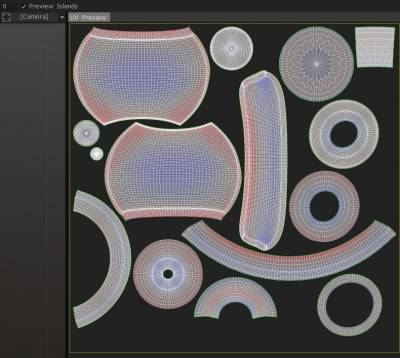
W oknie podglądu UV możesz także bezpośrednio manipulować swoimi wyspami UV i bardziej bezpośrednio. Zobaczysz gadżet manipulatora, klikając LPM na wyspie. Wybrane wyspy podświetlą następnie wszystkie krawędzie odpowiednich wielokątów w rzutni 3D.
Ponadto zaawansowane narzędzia do edycji map UV znajdują się bezpośrednio w części „Wybrane” narzędzi do retopologii. Wszystkie te narzędzia wymagają zaznaczenia w oknie podglądu UV . Aby wybrać klaster (lub wyspę), kliknij jeden z nich LPM.


Manipulator podglądu UV
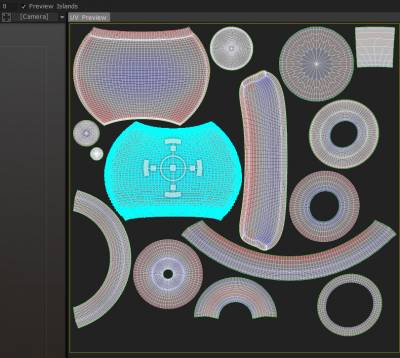
Dalsze zaawansowane narzędzia do edycji map UV znajdują się bezpośrednio w części „Wybrane” narzędzi retopologicznych. Wszystkie te narzędzia wymagają zaznaczenia w oknie podglądu UV . Aby wybrać klaster (lub wyspę), kliknij jeden z nich LPM.
Znaleziony w oknie podglądu UV , ten gadżet Transformacji 2D pozwala skalować, rozciągać, obracać i tłumaczyć dowolną wybraną wyspę.

Możesz ręcznie umieścić klastry według własnego uznania przed spakowaniem ich (zoptymalizowane rozpakowywanie) na mapie UV . Aby z niej skorzystać, musisz mieć zaznaczone pole wyboru „Manipulator”; znajduje się na górnym pasku. Użyj tego gadżetu, aby przekształcić wierzchołki, krawędzie, ściany, wyspy i dowolne ich zaznaczenie (wiele wysp itp.) w oknie podglądu UV .

Użyj tego gadżetu do manipulowania wierzchołkami, krawędziami, ścianami i całymi wyspami w oknie podglądu UV .
W wybranym bloku znajdziesz zestaw poleceń związanych z wyborami dokonanymi w oknie Podgląd UV . Po zastosowaniu polecenia Rozwiń znajdującego się w Retopo Room, możesz zechcieć edytować wyspy UV w oknie podglądu UV przed włączeniem siatki do Paint Room.

Rotate CW: Obróci wybraną wyspę zgodnie z ruchem wskazówek zegara.
Rotate CCW: Obróci wybraną wyspę w kierunku przeciwnym do ruchu wskazówek zegara.
Odwróć U: Spowoduje to odwrócenie U mapy UV .
Odwróć U: Spowoduje to odwrócenie V mapy UV .
Relaks: Stosuje lekkie wygładzanie w całym wybranym skupisku (lub wyspie), aby złagodzić rozciąganie lub szczypanie.
Edytować

Szybki start Narzędzia układu UV Pt1

Szybki start Narzędzia układu UV Pt2

Podczęść Gęstość teksela(Gęstość teksela/stosunek pikseli)

przez ALEX MEISTER

3DCoat wykorzystuje schemat kolorów mapy cieplnej do wizualizacji gęstości tekseli.

Jeśli nie znasz terminu „gęstość tekseli”, jest to po prostu stosunek pikseli użytych do wypełnienia ustawionego rozmiaru jednostki w scenie 3D.
Ogólnym celem jest skalowanie wszystkich wysp UV zgodnie z tym współczynnikiem. Krótko mówiąc, mniejsze obiekty w scenie powinny zużywać mniej pikseli niż większe obiekty.

Jeśli wyspa UV jest odpowiednio wyskalowana zgodnie z jej rozmiarem w scenie, 3DCoat pokoloruje wyspę na szaro. Wyspy, które zużywają więcej pikseli niż powinny, mają kolor czerwony, a wyspy, które zużywają mniej pikseli niż powinny, mają kolor niebieski.


Gęstość teksela a skalowanie teksela

Gęstość Texel, jak wspomniano w podczęści Unwrap, zapewnia, że każda część twojego modelu otrzyma wystarczająco dużo miejsca na UV na teksturę; przez większość czasu jest to dokładnie to, czego chcesz.

Ale niektóre modele, zwłaszcza z tylko jedną teksturą, polegają na większej ilości szczegółów w określonej części. Możesz to uzyskać, wybierając UV , które chcesz zwiększyć w podglądzie UV i skalując je w górę. (stanie się czerwony, a reszta powinna stać się niebieska)

Za każdym razem po dostosowaniu skali wyspy UV możesz nacisnąć „Pakuj UV”, aby program ułożył najlepsze możliwe dopasowanie dla wszystkich wysp. Teraz masz jedną część, która jest większa, aby uzyskać więcej miejsca na teksturę, ozdobę lub po prostu coś, co wymaga więcej szczegółów niż reszta, ponieważ byłaby bliżej aparatu.

Jako przykład tego, gdzie pomniejszyłem dwie niebieskie części, ponieważ nie mają one prawie żadnego znaczenia, a późniejsze szczegółowe pomniejszenie ich w dół oczywiście pokaże, że wszystkie inne obiekty są zbyt duże w porównaniu. Najprostszym sposobem na to jest zmniejszenie części, o których nie potrzebujesz tak wielu informacji, a następnie wybranie PackUV2.

Podstawowy przepływ pracy

Aby podsumować podstawowy przepływ pracy związany z przeniesieniem siatki z pokoju Voxel do pokoju malowania — i ostatecznie do punktu „eksportowania” zarówno danych siatki, jak i tekstury:

  1. Wyrzeźb swój model w trybie Voxel Room i Surface.
  2. Dodaj niestandardową topologię za pomocą AUTOPO lub ręcznie w Retopo Room.
  3. Zaznacz szwy i rozpakuj siatkę Retopo .
  4. Manipuluj elementami mapy UV i optymalizuj swoją mapę UV (w pokoju Retopo )
  5. Rozpakuj siatkę Retopo i zoptymalizuj mapę UV , „pakując” ją.
  6. Wypiecz siatkę Retopo w Paint Room (i panelu „Obiekty”) i nałóż swoje tekstury.
  7. Wybierz „Plik/ Export model” – zapisując wszystkie dane siatki i tekstury zgodnie z wybranymi parametrami.

Samouczki

Panel podglądu UV

Szybka wskazówka dotycząca 3D-Coat: Wybierz wyspy UV bezpośrednio w rzutni (autor: Christoph Werner)

Was this helpful?

Yes  No
Related Articles
  • Surface Array
  • Top Bar
  • Curves Properties RMB
  • Left tool panel Kitbash
  • Create kitbash
  • Color management
Previously
Lewy panel narzędzi UV
Up Next
Przykład przepływu pracy UV
AI:
Hi! How can I help you?
Attention: This is a beta version of AI chat. Some answers may be wrong. See full version of AI chat