Русский
  English
 Українська
 Español
 Deutsch
 Français
 日本語
日本語 한국어
한국어 Polski
 中文 (中国)
 Português
 Italiano
 Suomi
Suomi Svenska
 中文 (台灣)
 Dansk
Dansk Slovenčina
 Türkçe
 Nederlands
 Magyar
 ไทย
ไทย हिन्दी
 Ελληνικά
 Tiếng Việt
 Lietuviškai
 Latviešu valoda
 Eesti
Eesti Čeština
 Română
 Norsk Bokmål
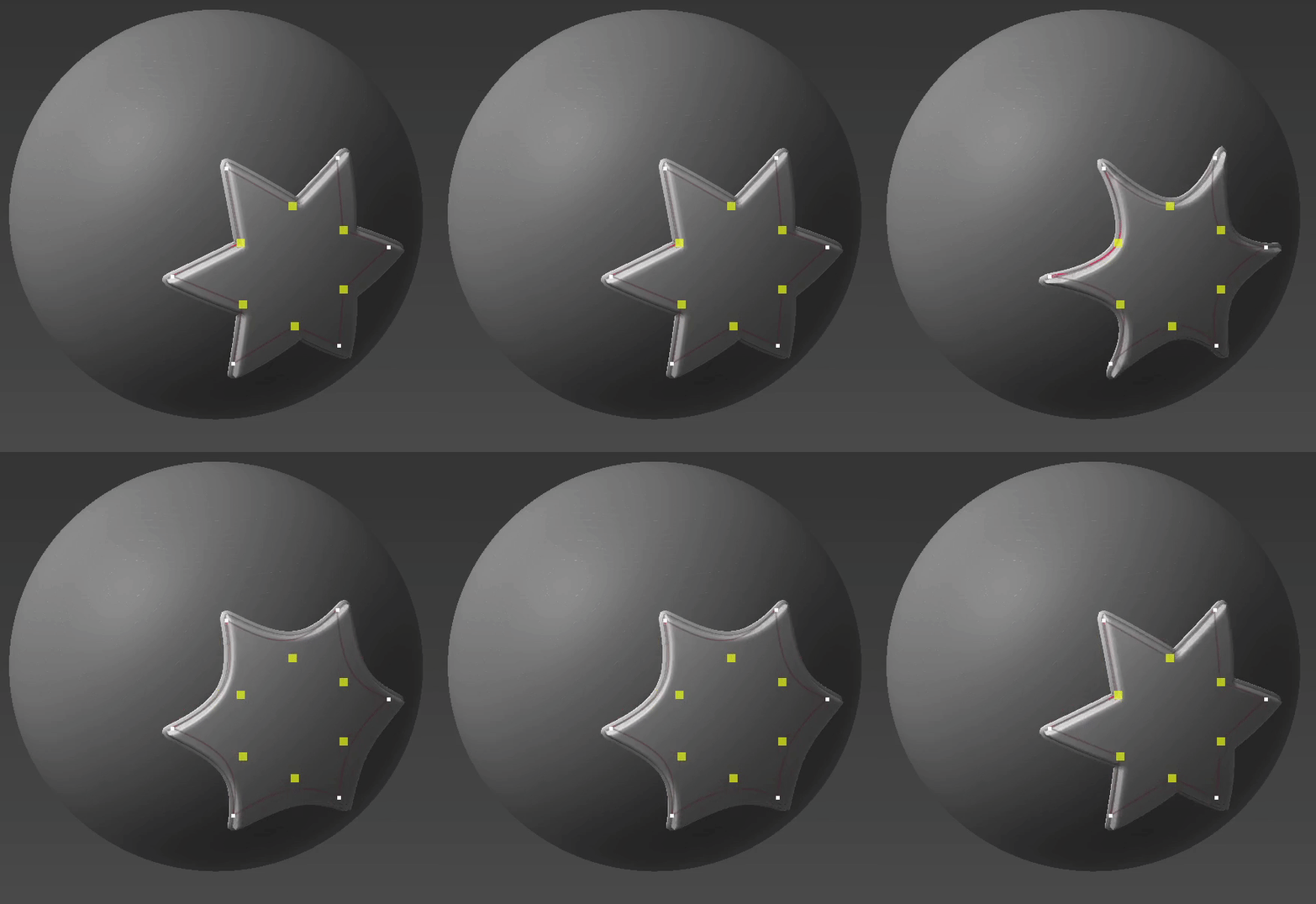
Создание мешей с использованием 2D-кривых: как все это делается.
Пушистый:
Похоже, что метод, который они используют в этом видео с использованием инструмента «Сфера», заключается в использовании его в сочетании с параметром «Заполнить внутреннюю проекцию» , который можно найти, щелкнув правой кнопкой мыши кривую в главном окне или на панели «Дерево кривых».
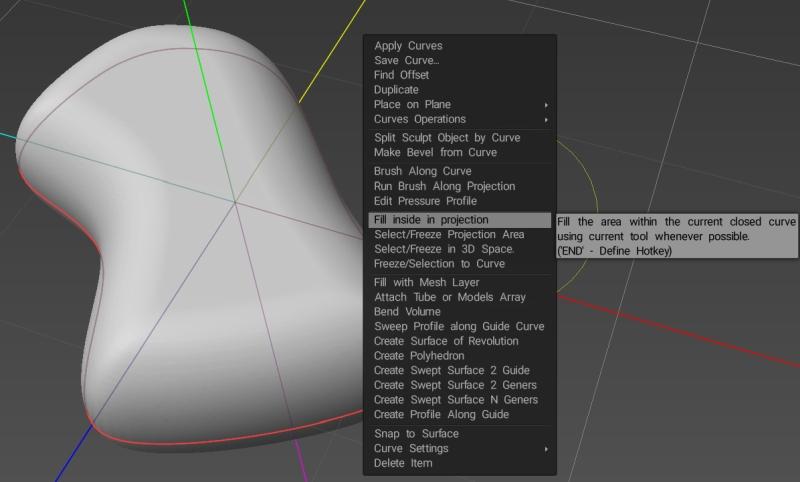
Однако похоже, что они могут использовать более старую версию 3D Coat , поскольку параметры инструмента «Сфера» отличаются от параметров в версии 2022.55. Вместо этого вышеприведенный объект был создан с помощью инструмента «Клякса» (расположенного непосредственно над инструментом «Сфера»), который по-прежнему имеет параметр «Скругленная граница», показанный в видео.
За исключением использования инструмента Blob вместо инструмента Sphere, процесс, используемый для создания объекта на изображении выше, такой же. Когда ваши кривые загружены, переключитесь на вид сверху и убедитесь, что вы используете ортогональную проекцию, а не перспективу, затем, выбрав инструмент «Клякса», щелкните правой кнопкой мыши нужную кривую и выберите «Заполнить внутреннюю проекцию» (радиус кисти определяет, насколько толстым будет результирующий объект). ).
Лично я бы рекомендовал попробовать альтернативный метод использования Кривых. Вместо выбора «Заливка внутри проекции» в меню попробуйте вместо этого использовать «Заполнить слоем сетки» (находится ниже в том же меню). Он создает новый слой в режиме поверхности и создает объект сетки на основе выбранной кривой и предоставляет набор параметров, которые позволяют вам устанавливать толщину, плотность сетки, релаксацию и т. д., а также позволяют выбирать между плоскими или круглыми краями. или определение собственной пользовательской формы края и возможность добавления отверстий путем создания дополнительных кривых на подслое текущей кривой.
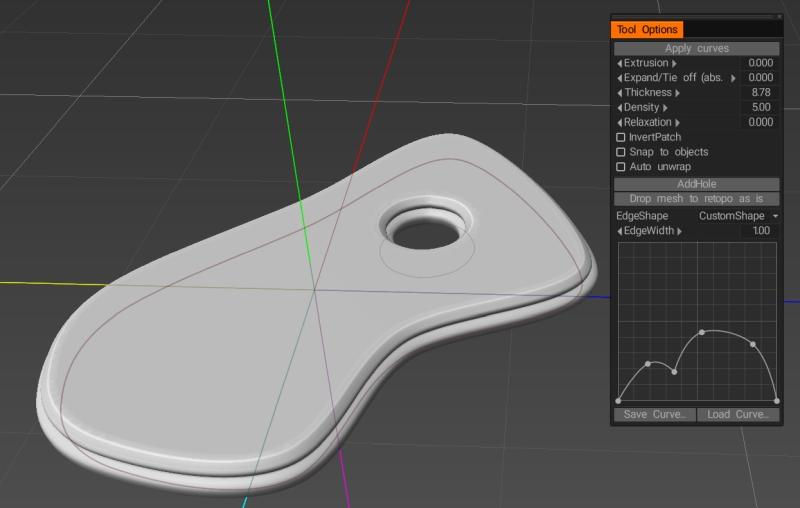
Еще лучше, если вы используете Fill with Mesh Layer, объект сетки и кривая остаются связанными, поэтому, когда вы настраиваете форму кривой, пользовательскую форму края или различные другие настройки, используемые для создания объекта, эти изменения автоматически применяются к объекту до тех пор, пока они не будут изменены. время, когда вы решите отключить их.
АбнРейнджер:
Попробую немного помочь. Думаю, я понимаю, что вы имеете в виду, но я могу ошибаться.
1) Если вы хотите import векторную фигуру из чего-то вроде файла Illustrator, обязательно сохраните файл Illustrator как файл EPS.
2) В рабочей области Sculpt перейдите в меню КРИВЫЕ и выберите ЗАГРУЗИТЬ КРИВУЮ или ЗАГРУЗИТЬ КРИВУЮ ИЗ ИЗОБРАЖЕНИЯ.
С кривыми теперь в 3DCoat, вы можете использовать ряд инструментов для добавления объема, но что-то вроде инструмента Sphere будет работать…
3) Выберите режим рисования ЗАКРЫТЫЙ СПЛАЙН в правой части электронной панели (нажмите клавишу E, чтобы переместить панель к курсору)
4) Выберите первый значок… инструмент выбора СЕГМЕНТА > выберите форму/кривую, которую хотите заполнить.
5) Щелкните ПКМ по кривой и выберите ЗАПОЛНИТЬ ВНУТРИ ПРОЕКЦИИ…. но вы также можете выбрать ЩЕТКУ Вдоль КРИВОЙ, чтобы заполнить только вдоль кривой.
6) Существуют логические операции, которые вы можете использовать в меню КРИВЫЕ > ОПЕРАЦИИ С КРИВЫМИ… но вы также можете просто выбрать кривую, которая будет вырезать/вычитать при повторении шага 5, за исключением того, что в этот раз вы будете удерживать нажатой клавишу CTRL.
При использовании заливки с Mesh Layer, если я конвертирую в Voxels (или Multires в поверхностном режиме), я теряю свои острые края. Есть ли способ сохранить острые края при использовании этого метода?
Пушистый:
Если вы хотите переключиться на воксели, вам может потребоваться увеличить разрешение слоя вокселей, чтобы сохранить острые края или мелкие детали. Имейте в виду, что увеличение разрешения воксельного слоя увеличивает разрешение всего объекта, поэтому при работе с большими объектами на экране может появиться много полигонов.
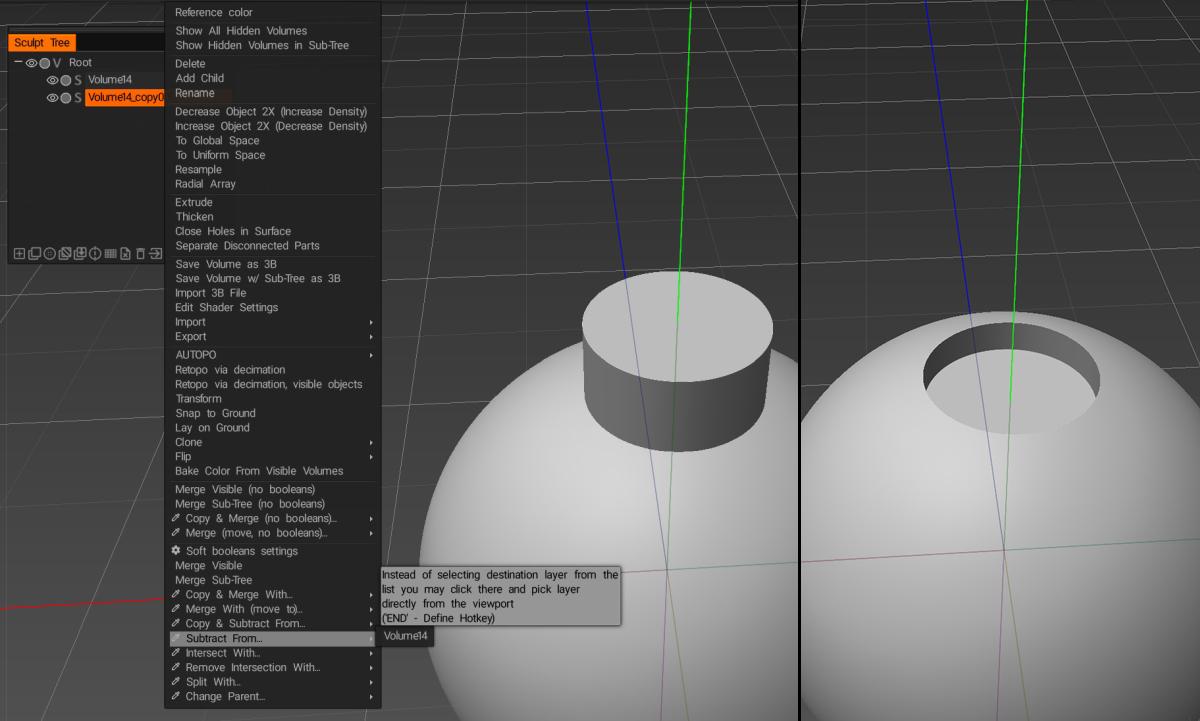
Обычно я пытаюсь выполнять логические операции в режиме Voxel , поскольку они обычно более надежны, но если вы хотите сохранить острые края без использования воксельных объектов очень высокого разрешения, вы можете попробовать остаться в режиме поверхности. В любом случае вы можете логически объединить два слоя, щелкнув правой кнопкой мыши один из слоев и выбрав один из логических параметров («Объединить с», «Вычесть из», «Пересечь с» и т. д.), а затем выбрав другой слой.
Использование Кривых было бы гораздо лучшим решением для вытягивания смещения, особенно в сочетании с инструментом «Покрытие» (доступ к которому можно получить, щелкнув правой кнопкой мыши кривую и выбрав «Заполнить слоем сетки »), который не только позволяет вам назначать пользовательские контуры для вашего выдавленного края.
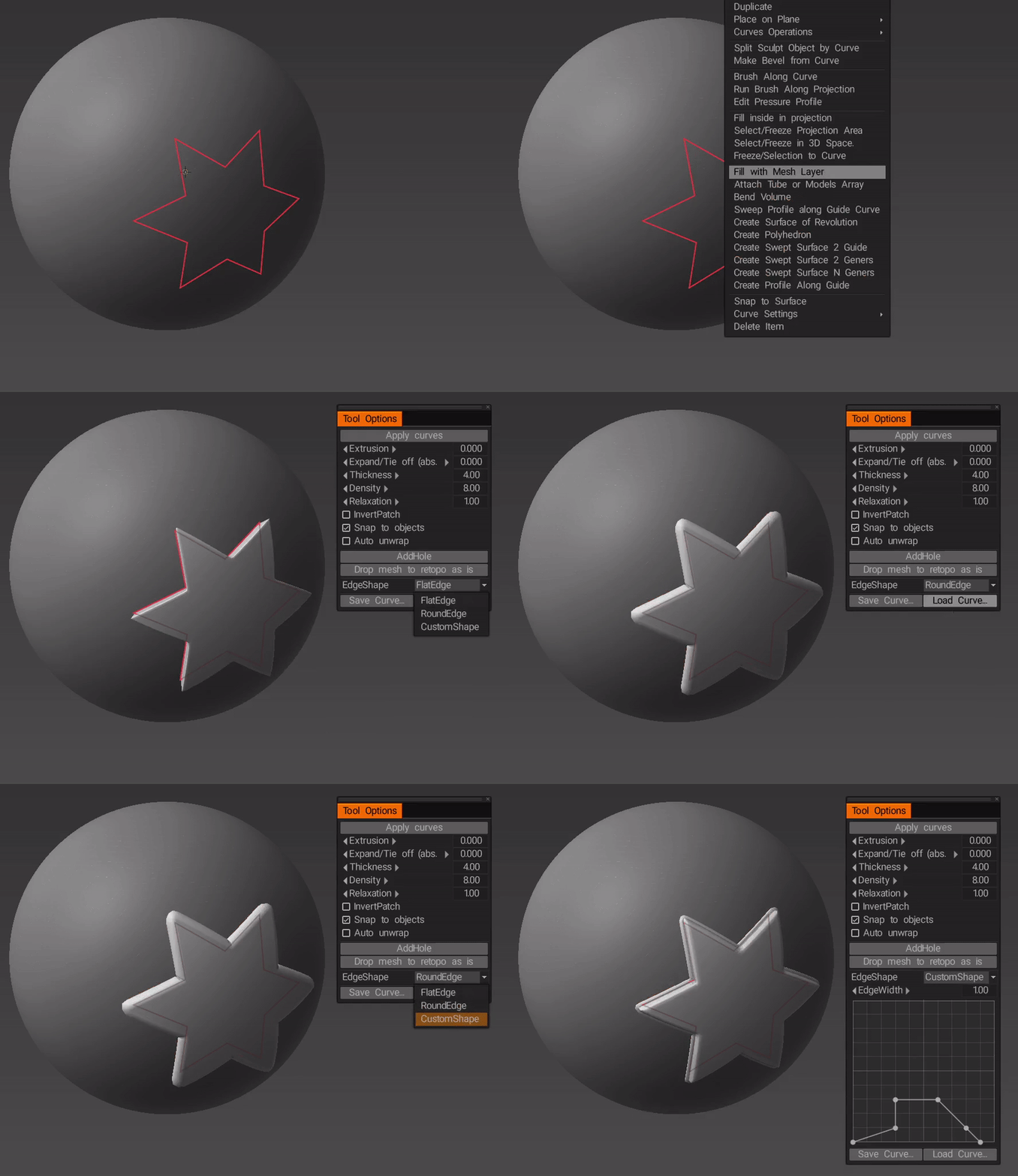
… вы можете изменить форму в любое время после ее создания (пока вы намеренно не отделите кривую от объекта)…