• Русский
  • Документация 3DCoat
  • Chapters
    • Введение в 3DCoat
    • Начиная
    • Интерфейс и навигация
    • Компоненты Brush
    • Рабочие помещения
    • Scripting и Core API
    • Вопросы и Ответы
    • licensing
    • Учебные пособия
  • Pilgway
  • Products
    • 3DCoat
    • 3DCoatTextura
    • 3DCoatPrint
    • PBRLibrary
  • Blog Posts
  • Store
  • Русский Русский
    • English English
    • Українська Українська
    • Español Español
    • Deutsch Deutsch
    • Français Français
    • 日本語 日本語
    • 한국어 한국어
    • Polski Polski
    • 中文 (中国) 中文 (中国)
    • Português Português
    • Italiano Italiano
    • Suomi Suomi
    • Svenska Svenska
    • 中文 (台灣) 中文 (台灣)
    • Dansk Dansk
    • Slovenčina Slovenčina
    • Türkçe Türkçe
    • Nederlands Nederlands
    • Magyar Magyar
    • ไทย ไทย
    • हिन्दी हिन्दी
    • Ελληνικά Ελληνικά
    • Tiếng Việt Tiếng Việt
    • Lietuviškai Lietuviškai
    • Latviešu valoda Latviešu valoda
    • Eesti Eesti
    • Čeština Čeština
    • Română Română
    • Norsk Bokmål Norsk Bokmål
  • Creating 3D Character Using 3DCoat
  • Документация 3DCoat
  • Chapters
    • Введение в 3DCoat
    • Начиная
    • Интерфейс и навигация
    • Компоненты Brush
    • Рабочие помещения
    • Scripting и Core API
    • Вопросы и Ответы
    • licensing
    • Учебные пособия
  • Pilgway
  • Products
    • 3DCoat
    • 3DCoatTextura
    • 3DCoatPrint
    • PBRLibrary
  • Blog Posts
  • Store
  • Русский Русский
    • English English
    • Українська Українська
    • Español Español
    • Deutsch Deutsch
    • Français Français
    • 日本語 日本語
    • 한국어 한국어
    • Polski Polski
    • 中文 (中国) 中文 (中国)
    • Português Português
    • Italiano Italiano
    • Suomi Suomi
    • Svenska Svenska
    • 中文 (台灣) 中文 (台灣)
    • Dansk Dansk
    • Slovenčina Slovenčina
    • Türkçe Türkçe
    • Nederlands Nederlands
    • Magyar Magyar
    • ไทย ไทย
    • हिन्दी हिन्दी
    • Ελληνικά Ελληνικά
    • Tiếng Việt Tiếng Việt
    • Lietuviškai Lietuviškai
    • Latviešu valoda Latviešu valoda
    • Eesti Eesti
    • Čeština Čeština
    • Română Română
    • Norsk Bokmål Norsk Bokmål
  • Creating 3D Character Using 3DCoat
Expand All Collapse All
  • Введение в 3DCoat
  • Начиная
    • System requirements
    • Why 3DCoat is Unique?
    • Активация 3DCoat
    • Ошибка запуска
      • Startup error Mac
    • Color management
    • Upgrading permanent license
    • Linux Setup
      • Linux initial setup per-user installation
      • Linux initial setup for system
      • Tablet setup
      • To GTK3 from GTK2
    • Структура папок
      • Custom documents folder
    • Различные формы «резолюции»
    • Tablet on Window
    • Import и Export
    • Applinks в 3DCoat
      • Ссылка на приложение Blender
        • Blender with the Applink in Linux
      • Blender 4.2/3/4/5 applink
      • Max Applink
      • Houdini applink
      • Lightwave uplink
  • Navigation
    • Открытие диалогового окна (меню быстрого запуска)
    • Панель навигации
    • Камера и навигация
      • Customize Navigation as Blender
    • Viewport Navigation Gizmo
    • Left tool panel
    •  Activity Bar
    • Навигация с использованием устройств 3DConnexion
      • How to compile Spacenavd on non Ubuntu distro
    • Stylus doesn’t work in sculpting
    • Горячие клавиши
  • Интерфейс и навигация
    • Меню «Файл»
    • Меню редактирования
      • Calculate Curvature
      • Calculate Occlusion
      • Light Baking Tool
      • Настройки
    • Меню просмотра
    • Симметрия
    • Textures
    • Calculate
    • Меню слоев
    • Меню стоп-кадра
    • Hide
    • Bake
    • Кривые 2022
      • Меню кривых
      • Curves Properties RMB
      • Заполнить слоем сетки
      • Scale of imported curves
    • Меню Windows
      • Всплывающие панели Windows с вкладками
      • Слайдеры
    • Scripts
    • Addons
    • Capture
    • Меню справки
    • Настройка
    • Изменить или создать новую комнату
  • Компоненты Brush
    • Верхняя панель Brush
    • Кисти общего назначения
      • Создание кистей и декалей
      • Делаем альфу из текущего скульпта
      • Создайте Brush из 3D-объекта
      • Create brushes based on Curves
      • Load photoshop .abr brushes
    • Удары
      • Всплывающее меню кривых
    • Параметры Brush
    • Условия Ограничитель
    • Панель полос
    • Панель трафаретов
    • Умные материалы
      • Добавляйте новые изображения или материалы
      • Прикрепите смарт-материал к слою
      • Import Quixel Material
    • Как создать пресеты для Brush
  • Рабочие помещения
    • Painting
      • Painting текстур и режимы
        • Per-Pixel Painting
        • Painting смещения (Micro-Vertex)
        • Ptex Painting
        • Painting поверхности (полиокраска)
      • Импорт в комнату Painting
        • Initial CC subdivision
        • UV Set smoothing
        • Sharp (hard) edge
        • Блокировка нормалей
        • Загрузить новый UV макет после изменения модели
        • DAZ Genesis models into 3DCoat
      • Меню рабочей области Painting
        • Edit menu
        • Меню текстур
          • Инструменты для Baking текстуры
        • Скрывать
        • Меню для Bake Paint
        • Выбор цвета
      • Верхняя планка для Painting
      • Панель слоев
        • Панель смешивания
        • Layer and Clipping Masks
      • Инструменты для Painting
      • Непрозрачность - Прозрачность
      • Настройка рабочего пространства
        • Набор инструментов настройки
        • Экспорт из Tweak Room
      • Панель предварительного просмотра маски/материала
      • Экспорт из студии Painting
    • UV рабочее пространство
      • UV верхняя полоса
      • UV Левая панель инструментов
      • Панель предварительного просмотра UV
      • Пример рабочего процесса UV
      • Импорт в UV комнату
      • Экспорт из UV комнаты
    • Ретопология
      • Импорт в комнату Retopo
      • Сетчатое меню Retopo и меню выпечки
        • Режим виртуального зеркала
      • Bake menu
        • Treat Poly Groups as Paint Objects
        • Baking guide
      • Верхняя панель
        • Выберите геометрию
      • Левая панель инструментов в комнате ретопологии
        • Общая цель и функция
        • Добавить геометрию
          • Инструмент «Штрихи» в ретопологии
        • Инструменты настройки Retopo
        • UV инструменты
        • Команды для комнаты ретопологии
      • АВТОРЕТОПО
        • Autopo guide
      • Полигруппы
    • Лепить
      • Sculpt Layer
      • Скульптурное дерево
      • Параметры скульптурной Brush
      • Top Bar
      • Brush двигатель
      • Подменю геометрии
      • Скульптурное меню «Правый клик»
      • Шейдеры
      • Voxel режим
        • Чистая Voxel скульптура
        • Плотность и разрешение
        • Глиняный двигатель
        • Voxel инструменты
        • Поверхностные инструменты на вокселах
        • Инструменты настройки Voxel
        • Объемная Painting
        • Инструменты Voxel объектов
      • Поверхностный режим
        • Инструменты поверхности
        • Пользовательские инструменты поверхности
        • Инструменты настройки поверхности
        • Painting поверхности
        • Инструменты для работы с поверхностными объектами
        • Многоуровневое разрешение
          • Multires tools
          • Multires adjust
          • Multires commands
      • Скульптурные кривые
        • Сплайн-кривые
        • Splines model creation
      • Смещение вектора
      • Инструменты преобразования поверхности
        • Инструменты преобразования Voxel
        • Instancer
        • Move
        • Pose
        • Fit
        • Reproject
        • Surface Array
      • Voxel примитивы и инструменты Import
      • Живые логические значения
      • Команды для скульптурной комнаты
      • Import в Sculpt Room
      • Экспорт из Sculpt Room
    • Оказывать
      • Comparison of different roughness values
      • Функции панели рендеринга
      • Проигрыватель
      • Поддельное освещение - без PBR-
    • Factures
      • Рабочий процесс
    • Самый простой
    • Моделирование
      • Mesh Menu
      • Левая панель инструментов в комнате моделирования
        • Добавить геометрию
          • Выбрано
        • Твик
        • Smart Hybrid
        • UV
          • Команды
        • Вся сетка
      • Пример лофтовой поверхности от Fluffy
      • Блокаут от Poeboi
      • Import Zbrush Polygroups for UV mapping
    • Kitbash - Быстрое создание 3D моделей
      • Create kitbash
      • Left tool panel Kitbash
    • 3DPrint
    • Photogrammetry
      • How to install Reality Capture
      • Reality Capture doesn’t show up ?
    • Сетка для комнаты NURBS
    • Nodes
      • Библиотека узлов скульпт-шейдеров
  • Scripting и Core API
    • Scripting
    • Core API
    • API Python
  • Бесплатный 3DCoatPrint

Инструменты для Baking текстуры

1651 views 12

Written by Carlos
October 13, 2022

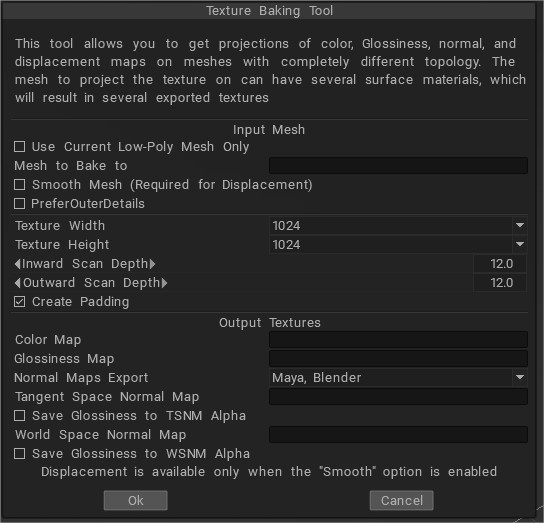
Как описано ранее, этот инструмент позволяет bake детали в displacement map, даже если топология поверхности не совпадает между двумя сетками, которые вы хотите bake (опорной и низкополигональной).
Вот несколько подробных шагов по использованию этого инструмента:
• Для карты смещения
Включать.

  • Используйте текущую низкополигональную сетку.
  • Гладкая сетка
  • Сохранить позиции

Выключать:

  • Используйте исходные позиции

• Для карты нормалей.
Включать.

  • Используйте текущую низкополигональную сетку.

Выключать.

  • Используйте исходные позиции
  • Гладкая сетка

Вам нужно включить «Использовать текущую низкополигональную сетку» и «Гладкую сетку», а также отключить «использовать исходные положения». Чтобы получить displacement map, вы должны установить опцию «Сглаженная сетка», потому что смещение рассчитывается как разница между объектом в сцене и сглаженной входной сеткой. Установите флажок «Использовать текущую низкополигональную сетку…», если вы хотите проецировать текущую сетку. В этом случае лучше отметить опции «Использовать исходные позиции…» и «Сгладить сетку», если вы хотите получить смещение, и снять их, если хотите только normal map .

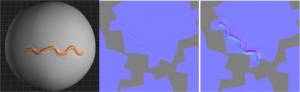
Поскольку вы исказили геометрию, но оставили текстуру неискаженной, сетка выглядит неправильно в низкополигональном режиме. В этом случае вам поможет инструмент для запекания. Вы должны спроецировать новую сильно искаженную сетку на низкополигональную сетку. Таким образом вы получаете искаженные текстуры. Как вы можете видеть на изображениях карт нормалей здесь, нижняя более детализирована, чем другая. Он был сгенерирован с помощью инструмента «Baking текстуры», верхний — с помощью простой функции export .
При микровершинном подходе каждая грань (разрешена только четверка) представлялась как участок из N×M вершин (N и M могли быть разными для каждой грани).
Каждая вершина имела цвет и координаты в пространстве, поэтому допускались любые смещения. Однако этот подход был ограничен, потому что было очень сложно редактировать сетки с нечетверными гранями, а проецирование патча на текстуру приводило к потере качества. Было сложно import текстуру, редактировать ее и export , потому что текстура после экспорта выглядела слегка размытой. Поэтому мы решили реализовать Per-Pixel Painting. Вот основные моменты этой технологии:

Painting производится не по вершинам, а по пикселям непосредственно на текстуре. Похоже, что каждый пиксель текстуры представлен точкой в пространстве. Каждый пиксель содержит любое количество слоев цвета, непрозрачности, нормального смещения и зеркальности.
Каждый слой можно смешивать с предыдущим, используя хорошо известные операции смешивания цвета и смещения.
Каждая точка текстуры в пространстве имеет своих соседей в per-pixel представлении. Это важно, поскольку позволяет не только закрашивать модель, но и выполнять нелокальные операции — например, размытие и повышение резкости кистью.
Некоторые операции выполняются в пространстве, например рисование, заливка и наложение кривых, а некоторые — в проекции, например, размазывание. Все это прозрачно для пользователя.

Большинство операций можно выполнять (опционально) не только с видимой стороной объекта, но и с невидимой, например наложение кривых, заполнение и рисование колец, прямоугольников и многоугольников на поверхности.
Обмен с другими приложениями становится быстрым и без потери качества, поэтому вы можете использовать 3DCoat на любом этапе конвейера для финального штриха или выполнения полного текстурирования.
Вы можете import normal map и использовать ее в качестве эталона для рисования текстуры. Карты нормалей тоже можно изменить, можно применить сглаживание (не по швам) или затухание некоторых областей. Он создает бесшовное рисование и сглаживание текстур.

Per-Pixel рисование имеет только один недостаток по сравнению с микровершинным рисованием: per-pixel рисование не поддерживает векторное смещение, а только нормальное смещение. Иногда эта разница в функциональности важна, поэтому мы оставили оба подхода на выбор.
Например, использование подхода Micro-Vertex для рисования запеченных воксельных скульптур дает лучшие результаты. Дополнительные преимущества per-pixel рисования:

• Возможность воздействовать на пиксели на задней части модели (заливка, размытие и применение общих эффектов).
• Качество прорисовки не зависит от расстояния от объекта до камеры.
• Более точное рисование: что видишь, то и получаешь. Ключевым преимуществом перед рисованием Micro-Vertex является возможность размыть пиксели под кистью. Это возможно, потому что у каждого пикселя есть сосед, по отношению к которому он может быть размыт.

Painting с глубиной

Painting в 3DCoat может выполняться одновременно по трем «каналам» — «Глубина», «Цвет» и «Глянец». Включите или отключите любые каналы, которые вы хотите использовать, просто щелкнув соответствующий значок на верхней панели инструментов.
При наведении указателя мыши на эти значки открывается дополнительное меню параметров.

Вариант аддитивной окраски лучше всего показан на диаграмме справа. Когда эта функция не включена, пересекающиеся мазки кистью выравниваются на том же уровне глубины — если она включена, одни и те же мазки будут вызывать «нагромождение» краски везде, где мазки пересекаются. Кроме того, если этот параметр отключен, поведение перекрытия применяется только к штрихам, нарисованным в текущем слое.

Глубину нарисованного мазка можно контролировать «на лету», просто удерживая правую кнопку мыши и перетаскивая ее вверх или вниз. Интенсивность глубины визуально обозначается контурной линией с центральным цветом внутри курсора рисования (по умолчанию красной). Форма этого центрального контура отражает форму альфы, которую вы выбрали на основной панели Brush .

Интенсивность глубины также можно регулировать с помощью клавиатуры, нажимая клавишу «+» или «-» или вращая колесо прокрутки мыши вперед или назад. При использовании стилуса нажимайте меньше, чтобы избежать «перегрузки».

При рисовании в режиме Micro-Vertex, когда ваша сетка имеет низкое разрешение, рисование с высокой интенсивностью глубины может вызвать резкое искажение сетки.

Сглаживание нарисованного мазка глубины можно отрегулировать с помощью ползунка «Сглаживание» на верхней панели инструментов «Brush » или удерживая нажатой клавишу «Shift» и правую кнопку мыши и перетаскивая их вверх или вниз. Сочетание клавиш для этой функции — «Shift +» или «Shift —». Центральная линия профиля кисти по умолчанию становится зеленой, когда вы находитесь в режиме сглаживания.

Was this helpful?

12 Yes  8 No
Related Articles
  • Surface Array
  • Top Bar
  • Curves Properties RMB
  • Left tool panel Kitbash
  • Create kitbash
  • Color management
Previously
Меню текстур
Up Next
Скрывать
AI:
Hi! How can I help you?
Attention: This is a beta version of AI chat. Some answers may be wrong. See full version of AI chat