• Slovenčina
  • Dokumentácia 3DCoat
  • Chapters
    • Úvod do 3DCoat
    • Začíname
    • Rozhranie a navigácia
    • Komponenty Brush
    • Pracovné priestory Miestnosti
    • Scripting a Core API
    • Otázky/Odpovede
    • licensing
    • Školenia
  • Pilgway
  • Products
    • 3DCoat
    • 3DCoatTextura
    • 3DCoatPrint
    • PBRLibrary
  • Blog Posts
  • Store
  • Slovenčina Slovenčina
    • English English
    • Українська Українська
    • Español Español
    • Deutsch Deutsch
    • Français Français
    • 日本語 日本語
    • Русский Русский
    • 한국어 한국어
    • Polski Polski
    • 中文 (中国) 中文 (中国)
    • Português Português
    • Italiano Italiano
    • Suomi Suomi
    • Svenska Svenska
    • 中文 (台灣) 中文 (台灣)
    • Dansk Dansk
    • Türkçe Türkçe
    • Nederlands Nederlands
    • Magyar Magyar
    • ไทย ไทย
    • हिन्दी हिन्दी
    • Ελληνικά Ελληνικά
    • Tiếng Việt Tiếng Việt
    • Lietuviškai Lietuviškai
    • Latviešu valoda Latviešu valoda
    • Eesti Eesti
    • Čeština Čeština
    • Română Română
    • Norsk Bokmål Norsk Bokmål
  • Creating 3D Character Using 3DCoat
  • Dokumentácia 3DCoat
  • Chapters
    • Úvod do 3DCoat
    • Začíname
    • Rozhranie a navigácia
    • Komponenty Brush
    • Pracovné priestory Miestnosti
    • Scripting a Core API
    • Otázky/Odpovede
    • licensing
    • Školenia
  • Pilgway
  • Products
    • 3DCoat
    • 3DCoatTextura
    • 3DCoatPrint
    • PBRLibrary
  • Blog Posts
  • Store
  • Slovenčina Slovenčina
    • English English
    • Українська Українська
    • Español Español
    • Deutsch Deutsch
    • Français Français
    • 日本語 日本語
    • Русский Русский
    • 한국어 한국어
    • Polski Polski
    • 中文 (中国) 中文 (中国)
    • Português Português
    • Italiano Italiano
    • Suomi Suomi
    • Svenska Svenska
    • 中文 (台灣) 中文 (台灣)
    • Dansk Dansk
    • Türkçe Türkçe
    • Nederlands Nederlands
    • Magyar Magyar
    • ไทย ไทย
    • हिन्दी हिन्दी
    • Ελληνικά Ελληνικά
    • Tiếng Việt Tiếng Việt
    • Lietuviškai Lietuviškai
    • Latviešu valoda Latviešu valoda
    • Eesti Eesti
    • Čeština Čeština
    • Română Română
    • Norsk Bokmål Norsk Bokmål
  • Creating 3D Character Using 3DCoat
Expand All Collapse All
  • Úvod do 3DCoat
  • Začíname
    • System requirements
    • Why 3DCoat is Unique?
    • Aktivácia 3DCoat
    • Chyba pri spustení
      • Startup error Mac
    • Color management
    • Upgrading permanent license
    • Linux Setup
      • Linux initial setup per-user installation
      • Linux initial setup for system
      • Tablet setup
      • To GTK3 from GTK2
    • Štruktúra priečinkov
      • Custom documents folder
    • Rôzne formy „rozlíšenia“
    • Tablet on Window
    • Import & Export
    • Applinks v 3DCoat
      • Odkaz na aplikáciu Blender
        • Blender with the Applink in Linux
      • Blender 4.2/3/4/5 applink
      • Max Applink
      • Houdini applink
      • Lightwave uplink
  • Navigation
    • Otvorenie dialógového okna (ponuka rýchleho spustenia)
    • Navigačný panel
    • Fotoaparát a navigácia
      • Customize Navigation as Blender
    • Viewport Navigation Gizmo
    • Left tool panel
    •  Activity Bar
    • Navigácia pomocou zariadení 3DConnexion
      • How to compile Spacenavd on non Ubuntu distro
    • Stylus doesn’t work in sculpting
    • Klávesové skratky
  • Rozhranie a navigácia
    • Ponuka Súbor
    • Menu Upraviť
      • Calculate Curvature
      • Calculate Occlusion
      • Light Baking Tool
      • Predvoľby
    • Zobraziť menu
    • Symetria
    • Textures
    • Calculate
    • Menu Vrstvy
    • Menu zmrazenia
    • Hide
    • Bake
    • Krivky 2022
      • Menu Krivky
      • Curves Properties RMB
      • Vyplňte sieťovou vrstvou
      • Scale of imported curves
    • Menu systému Windows
      • Vyskakovacie panely systému Windows s kartami
      • Posúvače
    • Scripts
    • Addons
    • Capture
    • Ponuka Pomoc
    • Prispôsobenie
    • Upravte alebo vytvorte novú miestnosť
  • Komponenty Brush
    • Vrchná lišta Brush
    • Štetce na všeobecné použitie
      • Vytvárajte štetce a nálepky
      • Vytváranie alfy zo súčasného sochárstva
      • Vytvorte Brush z 3D objektu
      • Create brushes based on Curves
      • Load photoshop .abr brushes
    • Ťahy
      • Vyskakovacie menu Krivky
    • Možnosti Brush
    • Obmedzovač podmienok
    • Panel pásov
    • Panel šablón
    • Inteligentné materiály
      • Pridajte nové obrázky alebo materiály
      • Pripojte inteligentný materiál k vrstve
      • Import Quixel Material
    • Ako vytvoriť predvoľby pre Brush
  • Pracovné priestory Miestnosti
    • Painting
      • Painting textúr a režimy
        • Painting na Per-Pixel
        • Displacement Painting (Micro-Vertex)
        • Ptex Painting
        • Povrchové Painting (Polypainting)
      • Import do Painting
        • Initial CC subdivision
        • UV Set smoothing
        • Sharp (hard) edge
        • Zamknúť Normály
        • Načítať nové rozloženie UV po zmenách modelu
        • DAZ Genesis models into 3DCoat
      • Ponuky pracovného priestoru Painting
        • Edit menu
        • Menu textúry
          • Nástroje na Baking textúr
        • Skryť
        • Menu pre Bake Paint
        • Výber farieb
      • Horná lišta pre Painting
      • Panel Vrstvy
        • Panel miešania
        • Layer and Clipping Masks
      • Nástroje na Painting
      • Nepriehľadnosť – transparentnosť
      • Vylaďte pracovný priestor
        • Súprava nástrojov Tweak
        • Export z Tweak Room
      • Panel náhľadu masky/materiálu
      • Export z miestnosti na Painting
    • Pracovný priestor UV
      • Horná UV lišta
      • UV Ľavý panel nástrojov
      • Panel náhľadu UV
      • Príklad pracovného postupu UV
      • Import do UV miestnosti
      • Vývoz z UV miestnosti
    • Retopológia
      • Import do miestnosti Retopo
      • Menu Retopo Mesh a Menu pečenia
        • Režim virtuálneho zrkadla
      • Bake menu
        • Treat Poly Groups as Paint Objects
        • Baking guide
      • Horná lišta
        • Vyberte geometriu
      • Ľavý panel nástrojov v miestnosti retopológie
        • Celkový účel a funkcia
        • Pridať geometriu
          • Nástroj ťahy v Retopológii
        • Retopo Tweak Tools
        • UV nástroje
        • Príkazy pre miestnosť retopológie
      • AUTORETOPO
        • Autopo guide
      • Poly skupiny
    • Sculpt
      • Sculpt Layer
      • Vyrezávať strom
      • Možnosti Sculpt Brush
      • Top Bar
      • Motor Brush
      • Podmenu Geometria
      • Vystrihnite ponuku „Kliknite pravým tlačidlom myši“.
      • Shaders
      • Voxel režim
        • Čisté vyrezávanie Voxel
        • Hustota a rozlíšenie
        • Hlinený motor
        • Nástroje Voxel
        • Povrchové nástroje na voxeloch
        • Nástroje na úpravu Voxel
        • Objemové Painting
        • Nástroje Voxel objektov
      • Povrchový režim
        • Povrchové nástroje
        • Vlastné nástroje pre povrch
        • Nástroje na úpravu povrchu
        • Povrchové Painting
        • Nástroje povrchových objektov
        • Viacúrovňové rozlíšenie
          • Multires tools
          • Multires adjust
          • Multires commands
      • Vytvarujte krivky
        • Spline krivky
        • Splines model creation
      • Vektorové posunutie
      • Nástroje na transformáciu povrchu
        • Nástroje na transformáciu Voxel
        • Instancer
        • Move
        • Pose
        • Fit
        • Reproject
        • Surface Array
      • Voxel Primitives & Import Tools
      • Živé boolovské hodnoty
      • Príkazy pre miestnosť Sculpt
      • Import do Sculpt Room
      • Export z miestnosti Sculpt Room
    • Vykresliť
      • Comparison of different roughness values
      • Funkcie panela vykresľovania
      • Gramofón
      • Falošné osvetlenie - bez PBR-
    • Factures
      • Pracovný tok
    • Najjednoduchšie
    • Modelovanie
      • Mesh Menu
      • Ľavý panel nástrojov v Modelárni
        • Pridať geometriu
          • Vybraný
        • Tweak
        • Smart Hybrid
        • UV
          • Príkazy
        • Celá sieťovina
      • Príklad loftového povrchu od Fluffy
      • Blockout od Poeboi
      • Import Zbrush Polygroups for UV mapping
    • Kitbash - Rýchla tvorba 3D modelov
      • Create kitbash
      • Left tool panel Kitbash
    • 3DPrint
    • Photogrammetry
      • How to install Reality Capture
      • Reality Capture doesn’t show up ?
    • Sieťka do miestnosti NURBS
    • Nodes
      • Sculpt shaders Nodes Library
  • Scripting a Core API
    • Scripting
    • Core API
    • Python API
  • Bezplatná 3DCoatPrint

Import do Painting

1614 views 0

Written by Carlos
September 19, 2022

Primárny spôsob, ako import prostriedky do miestnosti na Painting , je cez dialógové okno Otváranie a jeho podmožnosti.
Aby ste mohli maľovať niektoré textúry, musí byť splnená 1 z 2 podmienok:

  1. Model s topológiou a UVs vytvoreným v 3DCoat bol úspešne zapečený do miestnosti na Painting (čo sa nemôže stať bez UV mapy).
  2. Model vytvorený externe, ktorý bol UV mapovaný, sa importuje do 3DCoat na textúrovanie pomocou jednej z metód Painting (ktorá automaticky umiestni všetky existujúce UV mapy a textúry do UV miestnosti a Painting miestnosti). Model môže mať viacero UV dlaždíc; Pozri nižšie.

V tomto kontexte sa ponuka textúry sprístupní aj na paneli hlavnej ponuky. Ako je popísané v časti „Import do miestnosti UV “ – možnosti dostupné v tejto ponuke vám umožňujú import existujúce aktíva textúr do miestnosti na Painting na ďalšie úpravy.

Výberom prostredného stĺpca vyberte jeden z týchto súborov OBJ, ktoré môžete vidieť v ponuke zo snímky obrazovky nižšie.

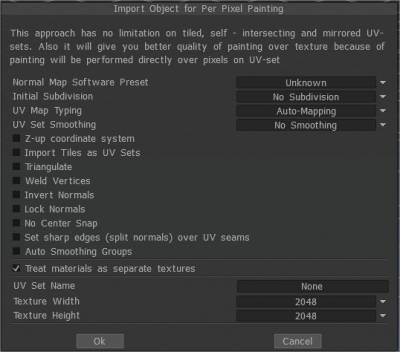
Alebo vyberte ponuku súborov a kliknite na Súbor → Import → Model pre maľovanie na per pixel , potom vyberte súbor „sample .obj“ (je v priečinku Sample). Po importovaní objektu sa zobrazí výzva s nasledujúcim obrázkom. Existuje veľa možností, ktoré uvidíte v tejto výzve.
Sú nasledovné:

Import objekt pre Painting po Per Pixel

Prednastavenie normálneho mapového softvéru:
Počiatočné rozdelenie : Nastavte počiatočné rozdelenie objektu pre hladší vzhľad (ak je to potrebné).
Typ UV-mapping : Ponechajte pôvodné UV alebo zvoľte Automatické mapovanie.
Vyhladenie UV-set: Táto možnosť funguje iba vtedy, ak počas import rozdelíte model.

Súradnicový systém Z-up Súradnicový systém založený na Z-up pre kompatibilitu s Rhino, 3DS-Max a ďalšími aplikáciami s osou Z hore.
Import viacero UV dlaždíc ako UV sady Import samostatné UV dlaždice ako samostatné UV sady.
Triangulácia: Triangulujte sieť, aby ste sa vyhli UV chybám.
Zvárať vrcholy Zvárajte samostatné vrcholy, ktoré sú v rovnakom bode v priestore.
Invertovať normály
Zamknúť normály Neprepočítavajte normály, použite normály priamo zo súboru objektu. Ak sieť rozdelíte, táto možnosť bude ignorovaná.
Neprichytávať deliace vrcholy k povrchu: Táto možnosť pomáha vyhnúť sa prichytávaniu rozdelenej siete k povrchu siete s vysokým polym. Vďaka tomu je sieťka vrstvy 0 veľmi hladká. V tomto prípade budú všetky posuny (normálne mapy) umiestnené vo vyšších vrstvách. Táto možnosť je veľmi užitočná, ak export nízkopolymérnu sieť a displacement map.
No Center Snap 3D-Coat sa štandardne pokúša presunúť viazaný rámček modelu do pôvodu scény. Začiarknite toto políčko, ak chcete import model tak, ako je, bez akéhokoľvek centrovania.
Nastavte ostré hrany (rozdelené normály) cez UV švy
Automatické vyhladzovacie skupiny: Táto možnosť umožňuje automatické vytváranie vyhladzovacích skupín. Zadaním hodnoty vo voľbe „Maximálny uhol“ zodpovednej za maximálny uhol medzi plochami, keď sa hrana stane ostrou, je potrebné aktivovať možnosť Skupiny automatického vyhladzovania. Ak chcete použiť túto možnosť, zapnite skupiny automatického vyhladzovania.

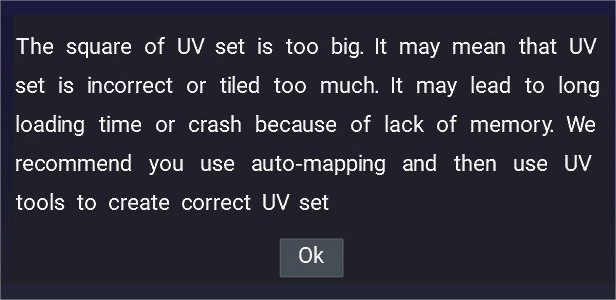
Ak sa pri import zobrazí toto vyskakovacie okno s upozornením, problém sa často vyskytuje, ak má model náhodné alebo nesprávne nastavené UV žiarenie.

Takže takéto modely by mali byť nabité automatickým mapovaním a potom by mali dostať korekciu UV setu.

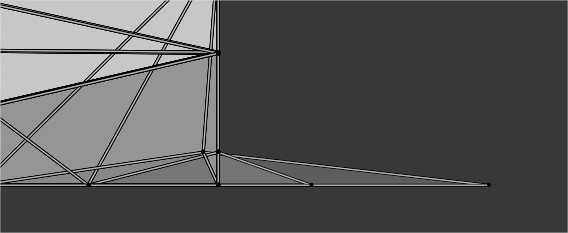
UVset verts mimo 0,1 UVspace

Niekedy je UVset kachľový alebo niektoré verty sú mimo 0-1 uv priestoru, tiež sa zdá, že problém nastáva, keď máte ďalšie UV kanály, ktoré nie sú správne rozbalené.


S objektmi Retopo zaobchádzať ako s objektmi Painting : V tomto režime bude každý materiál objektu považovaný za samostatný UV set (samostatná textúra) bez ohľadu na počiatočné UV sady. Ak zrušíte začiarknutie políčka „Zaobchádzať s objektmi Retopo ako s objektmi Painting , objekty maľovania alebo vrstvy objektov retopo sa skonvertujú na povrchové materiály a až teraz budete mať jeden maľovaný objekt s niekoľkými povrchovými materiálmi. Premenujte svoj objekt Painting na názov kombinácie všetkých vrstiev objektu retopo .


Názov sady UV: Zadajte názov sady UV.
Šírka textúry: Nastavte šírku textúry.
Výška textúry: Nastavte výšku textúry.
• Poznámka: Ak má vaša grafická karta menej ako 2 GB pamäte Vram, mali by ste sa vyhnúť textúram väčším ako 2 000 x 2 000.


Import objekt pre Microvertex Painting

MicroVertex Painting (posun)”
Uvidíte množstvo možností, ktoré môžete zadať pri importe objektu.

Milióny polygónov: Toto je zodpovedné za rozlíšenie siete, počet miliónov polygónov po vyhladení siete počas načítania. Toto množstvo by malo byť väčšie ako počet pixelov na textúre. Tieto polygóny sa používajú na vytvorenie normal map za behu.
Rozlíšenie siete displeja (polygóny): Sieťka pozostáva z dvoch úrovní detailov: sieťka kostry (mid-poly sieťka) a sieťka s vysokým rozlíšením. Zvyčajne uvidíte vo výreze strednú polyfunkčnú sieť s normal map vytvorenou pomocou siete s vysokou polomou.
Vyhladenie objektu: Objekt môžete „vyhladiť“ aj pri otváraní súboru. V tomto prípade označme „Hladký objekt“.
Typ mapovania: Zadajte, aké súradnice textúry sa majú použiť počas procesu úprav.
Štandardne je typ UV-mapping „Keep UV“. Pre túto možnosť samozrejme musíte mať už existujúcu UV mapovanú sieť, ktorá zostane tak, ako bola. Ak chcete, môžete to zmeniť.

  • Keep UV: Keep UV Coordinates: Túto možnosť vyberte len vtedy, keď je celý model zmapovaný bez presahov.
  • UV Sub-Patch Smoothing: Typ vyhladenia, ktorý bude aplikovaný na UV ostrovčeky.
  1. Žiadne vyhladenie: UV-sub záplaty nebudú vyhladené.
  2. Hladké, udržiavané okraje:
  3. Úplné vyhladenie UV setu: UV set bude úplne vyhladený.
  4. Vyhladzujte, ale ponechajte rohy: Vyhladzujte UV-set a vyrovnajte hranice, ale rohy nechajte nevyhladené.
  • Zachovať zoskupenia (ostrovy): Túto možnosť vyberte, ak sa váš model prekrýva s UV mapping. To posunie zhluky, takže sa nebudú prekrývať. Keď sa textúra exportuje, uloží sa pomocou pôvodných UV súradníc. Ak sa zistí konflikt mapping , uprednostní sa viac vymaľovaných pixelov.
  • Skupiny automatického vyhladzovania: Možnosť „Skupiny automatického vyhladzovania“ umožňuje automatické vytváranie skupín vyhladzovania. Zadaním hodnoty v poli „Max. uhol“ zodpovedná za maximálny uhol medzi plochami, keď sa hrana stane ostrou, je potrebné aktivovať možnosť „Skupiny automatického vyhladzovania“. Táto možnosť poskytuje automatické UV mapping. Aj keď je výsledok zvyčajne uspokojivý, nezmapované alebo zložité konvexné tvary by sa mali mapovať manuálne.

Invert Normals: Začiarknite túto možnosť, ak chcete invertovať normály modelu.
Vrcholy zvaru:
Z-up súradnicový systém:
Žiadne stredové zachytenie:
Zachovať pozície: Pomocou možností „Zachovať pozície“ môžete určiť počiatočné polohy vrcholov, ktoré sa majú uložiť, a kompenzovať tak ich posun pri vyhladzovaní dodatočným tlakom.
Ignorovať vyhladzovacie skupiny: Umožňuje vám import siete bez bežných informácií. V tomto prípade bude model po import vyhladený.
Názov UV sady, šírka a výška textúry sú rovnaké pre maľovanie na per-pixel .

Import obrázok ako sieť

Poskytuje komplexnú sadu možností na importovanie vášho modelu do Painting Room, čím je pripravený na Vertex Painting.
Možnosti uvedené v úvodnom dialógovom okne umožňujú predbežnú textúru pomocou obrázkových máp ako základu pre finálne mapy textúry Bump, Stencil a Color (dostupné na export a použitie v aplikáciách tretích strán).

Vytvorte sieť z obrázka

Krajina s výškovou mapou pre herné enginy : Tento tutoriál ukazuje, ako vytvoriť sieť z čiernobielej výškovej mapy a farebnej textúry, ak ju máte, retopo ju a namaľovať na textúry, farby a jemné hrbolčeky atď. Od Psionic Games.

Návody

Import objekt na zlúčenie : Toto rýchle video demonštruje kroky na Import objektu na zlúčenie do aktuálnej scény a nie do novej scény. Dostávame o tom otázky, preto video – základný model s láskavým dovolením Fellipe Beckmana.

Poznámky k možnostiam Import do Microvertex : Toto video uvádza niekoľko rýchlych a dôležitých poznámok o importovaní modelu do Painting pomocou možnosti MicroVertex (hĺbkový kanál displacement map ).

Tags:import paint

Was this helpful?

Yes  No
Related Articles
  • Surface Array
  • Top Bar
  • Curves Properties RMB
  • Left tool panel Kitbash
  • Create kitbash
  • Color management
Previously
Povrchové Painting (Polypainting)
Up Next
Initial CC subdivision
AI:
Hi! How can I help you?
Attention: This is a beta version of AI chat. Some answers may be wrong. See full version of AI chat