• Українська
  • Документація 3DCoat
  • Chapters
    • Знайомство з 3DCoat
    • Починаємо
    • Інтерфейс і навігація
    • Компоненти Brush
    • Робочі місця Кімнати
    • Scripting та Core API
    • Питання/Відповіді
    • licensing
    • Навчальні посібники
  • Pilgway
  • Products
    • 3DCoat
    • 3DCoatTextura
    • 3DCoatPrint
    • PBRLibrary
  • Blog Posts
  • Store
  • Українська Українська
    • English English
    • Español Español
    • Deutsch Deutsch
    • Français Français
    • 日本語 日本語
    • Русский Русский
    • 한국어 한국어
    • Polski Polski
    • 中文 (中国) 中文 (中国)
    • Português Português
    • Italiano Italiano
    • Suomi Suomi
    • Svenska Svenska
    • 中文 (台灣) 中文 (台灣)
    • Dansk Dansk
    • Slovenčina Slovenčina
    • Türkçe Türkçe
    • Nederlands Nederlands
    • Magyar Magyar
    • ไทย ไทย
    • हिन्दी हिन्दी
    • Ελληνικά Ελληνικά
    • Tiếng Việt Tiếng Việt
    • Lietuviškai Lietuviškai
    • Latviešu valoda Latviešu valoda
    • Eesti Eesti
    • Čeština Čeština
    • Română Română
    • Norsk Bokmål Norsk Bokmål
  • Creating 3D Character Using 3DCoat
  • Документація 3DCoat
  • Chapters
    • Знайомство з 3DCoat
    • Починаємо
    • Інтерфейс і навігація
    • Компоненти Brush
    • Робочі місця Кімнати
    • Scripting та Core API
    • Питання/Відповіді
    • licensing
    • Навчальні посібники
  • Pilgway
  • Products
    • 3DCoat
    • 3DCoatTextura
    • 3DCoatPrint
    • PBRLibrary
  • Blog Posts
  • Store
  • Українська Українська
    • English English
    • Español Español
    • Deutsch Deutsch
    • Français Français
    • 日本語 日本語
    • Русский Русский
    • 한국어 한국어
    • Polski Polski
    • 中文 (中国) 中文 (中国)
    • Português Português
    • Italiano Italiano
    • Suomi Suomi
    • Svenska Svenska
    • 中文 (台灣) 中文 (台灣)
    • Dansk Dansk
    • Slovenčina Slovenčina
    • Türkçe Türkçe
    • Nederlands Nederlands
    • Magyar Magyar
    • ไทย ไทย
    • हिन्दी हिन्दी
    • Ελληνικά Ελληνικά
    • Tiếng Việt Tiếng Việt
    • Lietuviškai Lietuviškai
    • Latviešu valoda Latviešu valoda
    • Eesti Eesti
    • Čeština Čeština
    • Română Română
    • Norsk Bokmål Norsk Bokmål
  • Creating 3D Character Using 3DCoat
Expand All Collapse All
  • Знайомство з 3DCoat
  • Починаємо
    • System requirements
    • Why 3DCoat is Unique?
    • Активація 3DCoat
    • Помилка запуску
      • Startup error Mac
    • Color management
    • Upgrading permanent license
    • Linux Setup
      • Linux initial setup per-user installation
      • Linux initial setup for system
      • Tablet setup
      • To GTK3 from GTK2
    • Структура папок
      • Custom documents folder
    • Різні форми «резолюції»
    • Tablet on Window
    • Import та Export
    • Applinks в 3DCoat
      • Посилання на додаток Blender
        • Blender with the Applink in Linux
      • Blender 4.2/3/4/5 applink
      • Max Applink
      • Houdini applink
      • Lightwave uplink
  • Navigation
    • Відкриття діалогового вікна (меню швидкого запуску)
    • Панель навігації
    • Камера та навігація
      • Customize Navigation as Blender
    • Viewport Navigation Gizmo
    • Left tool panel
    •  Activity Bar
    • Навігація за допомогою пристроїв 3DConnexion
      • How to compile Spacenavd on non Ubuntu distro
    • Stylus doesn’t work in sculpting
    • Гарячі клавіші
  • Інтерфейс і навігація
    • Меню «Файл».
    • Меню редагування
      • Calculate Curvature
      • Calculate Occlusion
      • Light Baking Tool
      • Уподобання
    • Перегляд меню
    • Симетрія
    • Textures
    • Calculate
    • Меню шарів
    • Заморозити меню
    • Hide
    • Bake
    • Криві 2022
      • Меню кривих
      • Curves Properties RMB
      • Заповніть сітчастим шаром
      • Scale of imported curves
    • Меню Windows
      • Спливаючі панелі Windows із вкладками
      • Повзунки
    • Scripts
    • Addons
    • Capture
    • Меню довідки
    • Налаштування
    • Змінити або створити нову кімнату
  • Компоненти Brush
    • Верхня панель Brush
    • Щітки загального користування
      • Створюйте пензлі та наклейки
      • Створення альфа-версії з поточного скульпту
      • Створіть Brush із тривимірного об’єкта
      • Create brushes based on Curves
      • Load photoshop .abr brushes
    • Штрихи
      • Криві спливаюче меню
    • Варіанти Brush
    • Обмежувач умов
    • Смуги панелі
    • Панель трафаретів
    • Розумні матеріали
      • Додайте нові зображення або матеріали
      • Приєднайте розумний матеріал до шару
      • Import Quixel Material
    • Як створити стилі для Brush
  • Робочі місця Кімнати
    • Painting
      • Painting текстур і режими
        • Per-Pixel Painting
        • Painting зміщення (мікровершина)
        • Painting Ptex
        • Painting поверхні (поліфарбування)
      • Імпорт до кімнати Painting
        • Initial CC subdivision
        • UV Set smoothing
        • Sharp (hard) edge
        • Блокування нормалей
        • Завантажити новий макет UV після зміни моделі
        • DAZ Genesis models into 3DCoat
        • ID map
      • Меню робочої області Painting
        • Edit menu
        • Меню текстур
          • Інструменти для Baking текстури
        • Сховати
        • Меню для Bake Paint
        • Вибір кольорів
      • Верхня панель для Painting
      • Панель шарів
        • Панель змішування
        • Layer and Clipping Masks
      • Інструменти для Painting кімнати
      • Opacity – Прозорість
      • Налаштуйте робочу область
        • Набір інструментів налаштування
        • Експорт із кімнати налаштування
      • Панель попереднього перегляду маски/матеріалу
      • Експорт із кімнати Painting
    • Робоча область UV
      • Верхня UV панель
      • Ліва панель інструментів UV
      • Панель попереднього перегляду UV
      • Приклад робочого процесу UV
      • Імпорт в UV кімнату
      • Експорт з UV кімнати
    • Ретопологія
      • Імпорт до кімнати Retopo
      • Меню Retopo Mesh і меню випікання
        • Режим віртуального дзеркала
      • Bake menu
        • Treat Poly Groups as Paint Objects
        • Baking guide
      • Верхня панель
        • Виберіть геометрію
      • Ліва панель інструментів у кімнаті ретопології
        • Загальне призначення та функції
        • Додайте геометрію
          • Інструмент «Обведення» в ретопології
        • Інструменти налаштування Retopo
        • UV інструменти
        • Команди для кабінету ретопології
      • АВТОРЕТОПО
        • Autopo guide
      • Групи Poly
    • Ліпити
      • Sculpt Layer
      • Ліпити дерево
      • Параметри Brush для скульптури
      • Top Bar
      • Brush двигун
      • Підменю Геометрія
      • Скульптуйте меню «Клацання правою кнопкою миші».
      • Шейдери
      • Voxel режим
        • Чиста Voxel скульптура
        • Щільність і роздільна здатність
        • Clay Engine
        • Voxel інструменти
        • Інструменти поверхні на вокселях
        • Інструменти налаштування Voxel
        • Об'ємний Painting
        • Інструменти Voxel Objects
      • Поверхневий режим
        • Поверхневі інструменти
        • Поверхневі спеціальні інструменти
        • Інструменти для регулювання поверхні
        • Painting поверхні
        • Інструменти Surface Objects
        • Багаторівнева роздільна здатність
          • Multires tools
          • Multires adjust
          • Multires commands
      • Ліпити криві
        • Сплайн-криві
        • Splines model creation
      • Векторне зміщення
      • Інструменти трансформації поверхні
        • Інструменти Voxel перетворення
        • Instancer
        • Move
        • Pose
        • Fit
        • Reproject
        • Surface Array
      • Voxel примітиви та інструменти Import
      • Живі логічні значення
      • Команди для Sculpt room
      • Import до Sculpt Room
      • Експорт із кімнати скульптур
    • Рендер
      • Comparison of different roughness values
      • Функції панелі візуалізації
      • Поворотний стіл
      • Fakebake освітлення - не PBR-
    • Factures
      • робочий процес
    • Найпростіший
    • Моделювання
      • Mesh Menu
      • Ліва панель інструментів у кімнаті моделювання
        • Додайте геометрію
          • Вибране
        • Твік
        • Smart Hybrid
        • UV
          • Команди
        • Ціла сітка
      • Приклад поверхні лофт від Fluffy
      • Блокування від Poeboi
      • Import Zbrush Polygroups for UV mapping
    • Kitbash - швидке створення 3D моделей
      • Create kitbash
      • Left tool panel Kitbash
    • 3DPrint
    • Photogrammetry
      • How to install Reality Capture
      • Reality Capture doesn’t show up ?
    • Сітка до кімнати NURBS
    • Nodes
      • Бібліотека вузлів шейдерів скульптури
  • Scripting та Core API
    • Scripting
    • Core API
    • API Python
  • Безкоштовний 3DCoatPrint

Інструменти для Baking текстури

1651 views 12

Written by Carlos
October 13, 2022

Як описано раніше, цей інструмент дозволяє bake деталі на нормалі або displacement map, навіть якщо топологія поверхні не збігається між двома сітками, які ви хочете bake (еталонна та низькополігональна).
Нижче наведено кілька детальних кроків для використання цього інструменту.
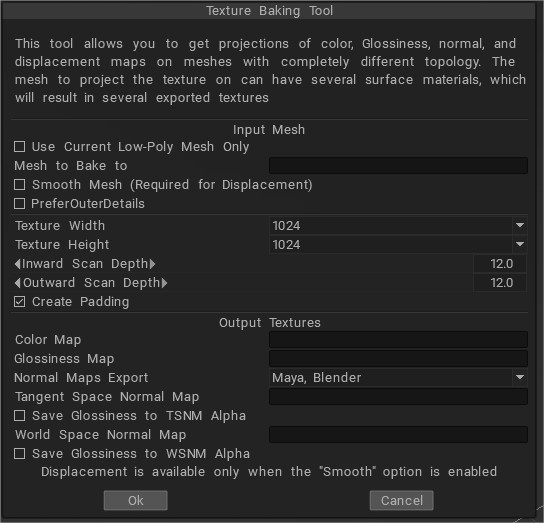
• Для карти переміщення
Ввімкнути.

  • Використовуйте поточну низькополігональную сітку.
  • Гладка сітка
  • Зберегти позиції

Вимкнути:

  • Використовуйте оригінальні позиції

• Для карти нормалей.
Ввімкнути.

  • Використовуйте поточну низькополігональную сітку.

Вимкнути.

  • Використовуйте оригінальні позиції
  • Гладка сітка

Вам потрібно буде ввімкнути «Використовувати поточну низькополігоналістну сітку» та «Гладку сітку», а «використовувати вихідні позиції» слід вимкнути. Щоб отримати displacement map, вам слід встановити параметр «Згладжена сітка», оскільки зміщення обчислюється як різниця між об’єктом на сцені та згладженою вхідною сіткою. Позначте опцію «Використовувати поточну низькополігональную сітку…», якщо ви хочете проектувати на поточну сітку. У цьому випадку краще встановлювати прапорці «Використовувати початкові позиції…» та «Гладка сітка», якщо ви хочете отримати зміщення, і зніміть їх, якщо вам потрібна лише normal map .

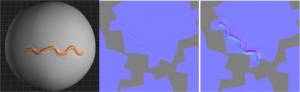
Оскільки ви спотворили геометрію, але залишили текстуру неспотвореною, сітка виглядає неправильно в режимі низького полі. У цьому випадку вам може допомогти інструмент для випічки. Ви повинні спроектувати нову сильно спотворену сітку на низькополігональний сітку. Таким чином ви отримуєте спотворені текстури. Як ви можете бачити на зображенні звичайних карт тут, нижнє більш детальне, ніж інше. Він був створений за допомогою інструменту Texture Baking , верхній був зроблений за допомогою простої функції export .
За допомогою підходу мікровершини кожна грань (дозволена лише квадроцикл) була представлена у вигляді ділянки N × M вершин (N і M можуть бути різними для кожної грані).
Кожна вершина мала колір і координати в просторі, тому дозволено будь-яке зміщення. Однак цей підхід був обмеженим, оскільки було дуже важко редагувати сітки з неквадратичними гранями, а проектування патча на текстуру призводило до втрати якості. Було складно import текстуру, редагувати її та export , оскільки текстура після експорту виглядала трохи розмитою. Тому ми вирішили застосувати Per-Pixel Painting. Ось основні моменти цієї технології:

Painting виконується не над вершинами, а безпосередньо над пікселями на текстурі. Схоже, що кожен піксель на текстурі представлений як точка в просторі. Кожен піксель містить будь-яку кількість шарів кольору, непрозорості, нормального зміщення та дзеркальності.
Кожен шар можна змішати з попереднім за допомогою добре відомих операцій змішування кольорів і зміщення.
Кожна точка текстури в просторі має своїх сусідів у per-pixel представленні. Це важливо, тому що дозволяє не тільки зафарбовувати модель, але й виконувати нелокальні операції, наприклад розмивання та збільшення різкості пензлем.
Деякі операції виконуються в просторі, як-от малювання, заливка та застосування кривих, а деякі — у проекції, як-от розмазування. Все це прозоро для користувача.

Більшість операцій можна виконувати (необов’язково) не лише на видимій стороні об’єкта, але й на невидимій, як-от застосування кривих, заливка та малювання кілець, прямокутників і багатокутників на поверхні.
Обмін з іншими програмами стає швидким і без втрати якості, тому ви можете використовувати 3DCoat на будь-якому етапі конвеєра для останнього штриха або виконання повного текстурування.
Ви можете import normal map і використовувати її як еталон для малювання текстури. Карти нормалей також можна змінювати, ви можете застосувати деяке згладжування (не поверх швів) або збліднути деякі області. Він створює бездоганне малювання та згладжування текстур.

Per-Pixel малювання має лише один недолік порівняно з мікровершиним: per-pixel малювання не підтримує векторне зміщення, а лише звичайне зміщення. Іноді ця функціональна відмінність важлива, тому ми залишили обидва підходи як варіанти.
Наприклад, використання підходу Micro-Vertex для малювання на запечених воксельних скульптурах дає кращі результати. Додатковими перевагами per-pixel малювання є:

• Можливість впливати на пікселі на задній частині моделі (заповнення, розмивання та застосування загальних ефектів).
• Якість малювання не залежить від відстані від об’єкта до камери.
• Більш точне малювання: те, що бачиш, те й отримуєш. Ключовою перевагою перед малюванням Micro-Vertex є можливість розмивати пікселі під пензлем. Це можливо, оскільки кожен піксель має сусіда, до якого його можна розмити.

Painting із глибиною

Painting в 3DCoat може відбуватися в 3 «каналах» одночасно – Глибина, Колір і Глянцевість. Увімкніть або вимкніть будь-які канали, які ви бажаєте використовувати, просто клацнувши відповідну піктограму на верхній панелі інструментів.
Якщо навести вказівник миші на ці значки, з’явиться додаткове меню параметрів.

Варіант додаткового фарбування найкраще показано на схемі праворуч. Якщо не ввімкнути, перехресні мазки пензля перетинають плато на однаковому рівні глибини – якщо ввімкнено, однакові мазки призведуть до «нагромадження» фарби всюди, де штрихи перетинаються. Крім того, якщо цей параметр вимкнено, поведінка накладання застосовується лише до штрихів, намальованих у поточному шарі.

Глибину намальованого штриха можна контролювати «на льоту», просто утримуючи праву кнопку миші та перетягуючи вгору або вниз. Інтенсивність глибини візуально вказується центральною лінією та контурною лінією всередині курсора малювання (червоний за замовчуванням). Форма цього центрального контуру відображає форму альфи, яку ви вибрали на основній панелі Brush .

Інтенсивність глибини також можна контролювати за допомогою клавіатури, натискаючи клавішу «+» або «-», або обертаючи колесо прокручування миші вперед або назад. Користуючись стилусом, натискайте менше, щоб уникнути «перевантаження» штриха.

Під час малювання в режимі Micro-Vertex і вашої сітки з низькою роздільною здатністю малювання з високою інтенсивністю глибини може спричинити різке спотворення сітки.

Згладжування глибини намальованого штриха можна регулювати за допомогою повзунка «Згладжування» на верхній панелі інструментів Brush або утримуючи клавішу «Shift» і праву кнопку миші та перетягуючи вгору або вниз. Комбінація клавіш для цієї функції – «Shift +» або «Shift -». Лінія профілю центральної кисті за замовчуванням стає зеленою, коли ви перебуваєте в режимі згладжування.

Was this helpful?

12 Yes  8 No
Related Articles
  • Factures
  • ID map
  • Surface Array
  • Top Bar
  • Curves Properties RMB
  • Left tool panel Kitbash
Previously
Меню текстур
Up Next
Сховати
AI:
Hi! How can I help you?
Attention: This is a beta version of AI chat. Some answers may be wrong. See full version of AI chat