• Čeština
  • Dokumentace 3DCoat
  • Chapters
    • Úvod do 3DCoat
    • Začínáme
    • Rozhraní a navigace
    • Součásti Brush
    • Pracovní prostory Místnosti
    • Scripting & Core API
    • Otázky a odpovědi
    • licensing
    • Výukové programy
  • Pilgway
  • Products
    • 3DCoat
    • 3DCoatTextura
    • 3DCoatPrint
    • PBRLibrary
  • Blog Posts
  • Store
  • Čeština Čeština
    • English English
    • Українська Українська
    • Español Español
    • Deutsch Deutsch
    • Français Français
    • 日本語 日本語
    • Русский Русский
    • 한국어 한국어
    • Polski Polski
    • 中文 (中国) 中文 (中国)
    • Português Português
    • Italiano Italiano
    • Suomi Suomi
    • Svenska Svenska
    • 中文 (台灣) 中文 (台灣)
    • Dansk Dansk
    • Slovenčina Slovenčina
    • Türkçe Türkçe
    • Nederlands Nederlands
    • Magyar Magyar
    • ไทย ไทย
    • हिन्दी हिन्दी
    • Ελληνικά Ελληνικά
    • Tiếng Việt Tiếng Việt
    • Lietuviškai Lietuviškai
    • Latviešu valoda Latviešu valoda
    • Eesti Eesti
    • Română Română
    • Norsk Bokmål Norsk Bokmål
  • Creating 3D Character Using 3DCoat
  • Dokumentace 3DCoat
  • Chapters
    • Úvod do 3DCoat
    • Začínáme
    • Rozhraní a navigace
    • Součásti Brush
    • Pracovní prostory Místnosti
    • Scripting & Core API
    • Otázky a odpovědi
    • licensing
    • Výukové programy
  • Pilgway
  • Products
    • 3DCoat
    • 3DCoatTextura
    • 3DCoatPrint
    • PBRLibrary
  • Blog Posts
  • Store
  • Čeština Čeština
    • English English
    • Українська Українська
    • Español Español
    • Deutsch Deutsch
    • Français Français
    • 日本語 日本語
    • Русский Русский
    • 한국어 한국어
    • Polski Polski
    • 中文 (中国) 中文 (中国)
    • Português Português
    • Italiano Italiano
    • Suomi Suomi
    • Svenska Svenska
    • 中文 (台灣) 中文 (台灣)
    • Dansk Dansk
    • Slovenčina Slovenčina
    • Türkçe Türkçe
    • Nederlands Nederlands
    • Magyar Magyar
    • ไทย ไทย
    • हिन्दी हिन्दी
    • Ελληνικά Ελληνικά
    • Tiếng Việt Tiếng Việt
    • Lietuviškai Lietuviškai
    • Latviešu valoda Latviešu valoda
    • Eesti Eesti
    • Română Română
    • Norsk Bokmål Norsk Bokmål
  • Creating 3D Character Using 3DCoat
Expand All Collapse All
  • Úvod do 3DCoat
  • Začínáme
    • System requirements
    • Why 3DCoat is Unique?
    • Aktivace 3DCoat
    • Chyba při spouštění
      • Startup error Mac
    • Color management
    • Upgrading permanent license
    • Linux Setup
      • Linux initial setup per-user installation
      • Linux initial setup for system
      • Tablet setup
      • To GTK3 from GTK2
    • Struktura složek
      • Custom documents folder
    • Různé formy „rozlišení“
    • Tablet on Window
    • Import & Export
    • Applinks v 3DCoat
      • Blender applink
        • Blender with the Applink in Linux
      • Blender 4.2/3/4/5 applink
      • Max Applink
      • Houdini applink
      • Lightwave uplink
  • Navigation
    • Otevření dialogového okna (nabídka rychlého startu)
    • Navigační panel
    • Fotoaparát a navigace
      • Customize Navigation as Blender
    • Viewport Navigation Gizmo
    • Left tool panel
    •  Activity Bar
    • Navigace pomocí zařízení 3DConnexion
      • How to compile Spacenavd on non Ubuntu distro
    • Stylus doesn’t work in sculpting
    • Klávesové zkratky
  • Rozhraní a navigace
    • Nabídka Soubor
    • Nabídka Upravit
      • Calculate Curvature
      • Calculate Occlusion
      • Light Baking Tool
      • Předvolby
    • Zobrazit nabídku
    • Symetrie
    • Textures
    • Calculate
    • Nabídka vrstev
    • Nabídka zmrazení
    • Hide
    • Bake
    • Křivky 2022
      • Nabídka křivek
      • Curves Properties RMB
      • Vyplňte síťovou vrstvou
      • Scale of imported curves
    • Nabídka Windows
      • Vyskakovací panely Windows s kartami
      • Posuvníky
    • Scripts
    • Addons
    • Capture
    • Nabídka nápovědy
    • Přizpůsobení
    • Upravit nebo vytvořit novou místnost
  • Součásti Brush
    • Horní Brush
    • Štětce pro všeobecné použití
      • Vytvářejte štětce a obtisky
      • Vytvoření alfy ze současného sochařství
      • Vytvořte Brush z 3D objektu
      • Create brushes based on Curves
      • Load photoshop .abr brushes
    • Mrtvice
      • Popup Menu Křivky
    • Možnosti Brush
    • Omezovač podmínek
    • Panel pruhů
    • Panel šablon
    • Chytré materiály
      • Přidejte nové obrázky nebo materiály
      • Připojte materiál Smart k vrstvě
      • Import Quixel Material
    • Jak vytvořit předvolby pro Brush
  • Pracovní prostory Místnosti
    • Painting
      • Painting textur a režimy
        • Painting na Per-Pixel
        • Displacement Painting (Micro-Vertex)
        • Ptex Painting
        • Povrchové Painting (Polypainting)
      • Import do Painting místnosti
        • Initial CC subdivision
        • UV Set smoothing
        • Sharp (hard) edge
        • Lock Normals
        • Načíst nové rozvržení UV po změnách modelu
        • DAZ Genesis models into 3DCoat
      • Nabídky pracovního prostoru Painting
        • Edit menu
        • Nabídka textur
          • Nástroje na Baking textury
        • Skrýt
        • Nabídka pro Bake Paint
        • Výběr barvy
      • Horní lišta pro Painting
      • Panel Vrstvy
        • Panel míchání
        • Layer and Clipping Masks
      • Nástroje na Painting
      • Neprůhlednost – průhlednost
      • Vyladit pracovní prostor
        • Sada nástrojů Tweak
        • Export z Tweak Room
      • Panel náhledu masky/materiálu
      • Export z Painting místnosti
    • UV pracovní prostor
      • UV horní lišta
      • UV Levý panel nástrojů
      • Panel náhledu UV
      • Příklad pracovního postupu UV
      • Import do UV místnosti
      • Export z UV místnosti
    • Retopologie
      • Import do místnosti Retopo
      • Menu Retopo Mesh a Menu pečení
        • Režim virtuálního zrcadla
      • Bake menu
        • Treat Poly Groups as Paint Objects
        • Baking guide
      • Horní lišta
        • Vyberte geometrii
      • Levý panel nástrojů v místnosti retopologie
        • Celkový účel a funkce
        • Přidat geometrii
          • Nástroj Tahy v Retopologii
        • Nástroje Retopo Tweak
        • UV nástroje
        • Příkazy pro místnost retopologie
      • AUTORETOPO
        • Autopo guide
      • Poly skupiny
    • Vyřezávat
      • Sculpt Layer
      • Vyřezávat strom
      • Možnosti Sculpt Brush
      • Top Bar
      • Brush motor
      • Podnabídka Geometrie
      • Vyřezat nabídku „Kliknout pravým tlačítkem“.
      • Shadery
      • Režim Voxel
        • Čisté Voxel Sculpting
        • Hustota a rozlišení
        • Clay Engine
        • Nástroje Voxel
        • Plošné nástroje na Voxels
        • Nástroje pro úpravu Voxel
        • Objemové Painting
        • Nástroje Voxel objektů
      • Povrchový režim
        • Povrchové nástroje
        • Vlastní nástroje pro povrch
        • Nástroje pro úpravu povrchu
        • Povrchové Painting
        • Nástroje povrchových objektů
        • Víceúrovňové rozlišení
          • Multires tools
          • Multires adjust
          • Multires commands
      • Vyřezávat křivky
        • Spline křivky
        • Splines model creation
      • Vektorové posunutí
      • Nástroje pro transformaci povrchu
        • Nástroje pro transformaci Voxel
        • Instancer
        • Move
        • Pose
        • Fit
        • Reproject
        • Surface Array
      • Voxel Primitives & Import Tools
      • Živé booleany
      • Příkazy pro místnost Sculpt
      • Import do Sculpt Room
      • Export z Sculpt Room
    • Poskytnout
      • Comparison of different roughness values
      • Funkce panelu vykreslení
      • Točna
      • Fakebake osvětlení - bez PBR-
    • Factures
      • Pracovní postup
    • Nejjednodušší
    • Modelování
      • Mesh Menu
      • Levý panel nástrojů v Modelovací místnosti
        • Přidat geometrii
          • Vybraný
        • Tweak
        • Smart Hybrid
        • UV
          • Příkazy
        • Celá síťovina
      • Příklad loftového povrchu od Fluffy
      • Blockout od Poeboi
      • Import Zbrush Polygroups for UV mapping
    • Kitbash - Rychlá tvorba 3D modelů
      • Create kitbash
      • Left tool panel Kitbash
    • 3DPrint
    • Photogrammetry
      • How to install Reality Capture
      • Reality Capture doesn’t show up ?
    • Síťovina do místnosti NURBS
    • Nodes
      • Vyřezávat shadery Knihovna uzlů
  • Scripting & Core API
    • Scripting
    • Core API
    • Python API
  • Zdarma 3DCoatPrint

Rozhraní a navigace

3919 views 2

Written by Serhii
September 9, 2022

Základy uživatelského rozhraní: od Anton Tenitsky.
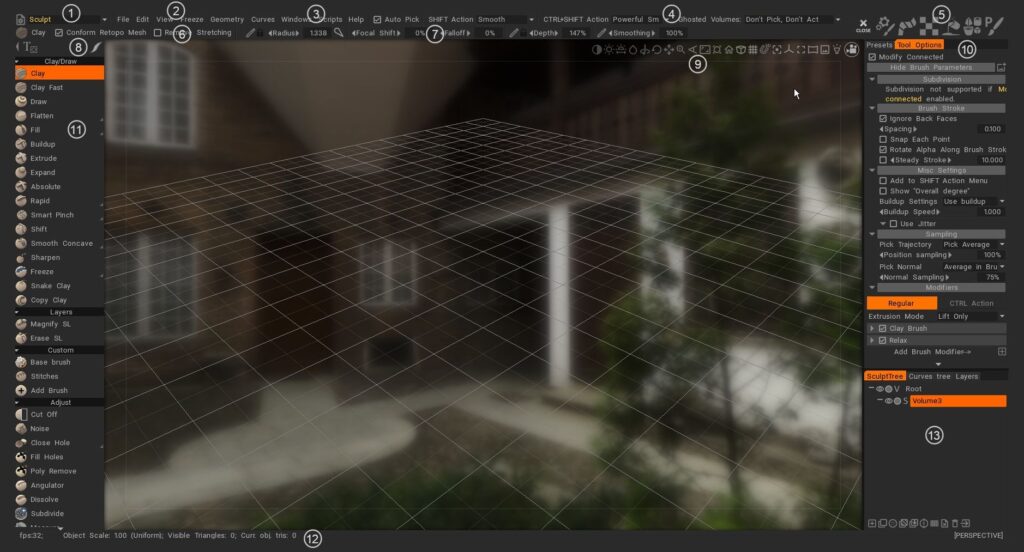
Sady pokojů: Nástroje a funkce starosty jsou rozděleny do místností. Každá místnost je navržena tak, aby vám poskytla sadu nástrojů, které se všechny týkají jedné části tvůrčího procesu. Když vyberete místnost pomocí myši nebo klávesnice, v levém panelu nástrojů se zobrazí pouze nástroj relevantní pro váš aktuální úkol.

  1. Hlavní nabídka: První nabídky jsou vždy k dispozici.
  2. Jednotlivé nabídky: Zbývající nabídky se mění v závislosti na tom, jakou sadu místností zvolíte. To pomáhá zaměřit vaši práci na související nástroje.
  3. Stavový řádek: Metoda výběru Pick and Snap. Možnosti nástroje. Změňte podle toho, jakou sadu místností zvolíte.
  4. Panel aktivity : toto video stručně demonstruje použití panelu aktivity v pravém horním rohu, když na něj umístíte ukazatel myši, rychle se rozbalí různé palety nebo panely pro danou ikonu, aniž by to narušilo celkové rozvržení uživatelského rozhraní.
  5. Typ nástroje: zobrazí aktuálně vybraný nástroj.
  6. Panel Možnosti nástroje: stejně jako v jiných místnostech obsahuje horní lišta obvyklá nastavení štětce, obsahuje specifické parametry nástroje a tlačítka. Některé štětce a nástroje budou mít parametry jiné ne.
  7. Režimy Stroke : určuje způsob, jakým se váš tah chová od kliknutí myši po uvolnění myši. V panelu Stroke existuje několik režimů Stroke , které pomáhají ovládat aplikaci tahů Brush , stejně jako rozsáhlá řada režimů kreslení na základě spline a polygonů.
  8. Kamera a navigace: Společné pro všechny místnosti jsou standardní způsoby zobrazení vaší scény a jednotlivých modelů ve 3D výřezu.
  9. Možnosti panelu nástrojů: má některé společné parametry založené na nástroji, který používáte. Mění se kontextově.
  10. Levý panel nástrojů: výběr všech nástrojů souvisejících s aktuální místností.
  11. Statistics Line: jsou zde statistiky o celkovém počtu vrcholů, ploch a trojúhelníků scény, navíc k vašemu aktuálnímu výběru objektů.
  12. Vrstvy: 3DCoat má 3 typy vrstev. Vyřezávat vrstvy, vrstvy barev (pro vrstvy barev a vyřezávání) a vrstvy Křivky.

3DCoat má velmi intuitivní a komplexní sadu ovládacích prvků a klávesových zkratek , které vám pomohou zvládnout váš pracovní prostor a 3D scény. Pokusili jsme se integrovat nejběžnější navigační konvence používané v nejběžnějších 3D aplikacích a vytvořili jsme způsoby, jak je přizpůsobit téměř čemukoli.

Uživatelské rozhraní 3DCoat Quick Start 1 Úvodní obrazovka, uživatelské rozhraní a navigace Pt 1. Jasné video, které uvádí, že máte mnoho objektů, každý specifický pro každou místnost.

Přehled uživatelského rozhraní 3DCoat 2021 1
Uživatelské rozhraní 3DCoat 2021 Quick Start 2 Úvodní obrazovka, uživatelské rozhraní a navigace Pt 2.
Toto video uzavírá přehled uživatelského rozhraní 3DCoat 2021, podíváme se na některé z nejnovějších změn, ale také na to, jak optimalizovat, přizpůsobit a minimalizovat počet viditelných panelů, aby vyhovovaly vašim preferencím.


3DCoat verze 4 – přehled uživatelského rozhraní série Tato série videí verze 4 pokrývá

  1. Prvky navigační lišty
  2. Zkratky fotoaparátu a předvolby navigace (např. Maya, ZBrush nebo standardní 3DCoat)
  3. Navigace pomocí klávesových zkratek
  4. Velikost a intenzita Brush
  5. Společné prvky uživatelského rozhraní v celé aplikaci
  6. přizpůsobení uživatelského rozhraní
  7. Vytváření, ukládání a načítání klávesových zkratek
  8. Panel Možnosti Brush
  9. Proužky
  10. Editor 2D textur
  11. Panely Brush, materiály, masky (v podstatě šablony); jejich použití v další ukázce editoru 2D textur.
  12. Další možnosti v panelu Vrstvy.
  13. E-panel.
  14. Panel nástrojů
  15. Lišta menu
  16. Panel předvoleb

Vítejte v sérii 3DCoat : Part 1 (Interface) od Alien Minefield : V této sérii tutoriálů se seznámí se základy 3DCoat. Probereme základy sochařských nástrojů, voxel a povrchové pracovní postupy, retopologii, texturování a další!

Tato série tutoriálů je určena pro naprosté nováčky v 3DCoat. Nebudu probírat každý jednotlivý nástroj a budu přehlížet pokročilé funkce.

Je zaměřen na uživatele verze 4, ale je aktuální v konceptu navigace a použití místností. Některá vylepšení odpovídající novému kartáčovému motoru nejsou pokryta.

Použití tabletu Pen

3DCoat byl navržen tak, aby dobře fungoval jak s myší, tak s grafickým tabletem. Obecný přehled práce s každým vstupním zařízením by odhalil, že práce s myší umožňuje větší přesnost, zejména v oblastech, jako je modelování tvrdých povrchů.
Avšak pro skutečnou uměleckou svobodu a pocit z práce se „skutečnými“ médii je těžké překonat výsledek a zkušenosti z práce s grafickým tabletem a stylusem.

V Sculpt Room a Paint Room můžete skutečně zažít přidanou jemnost a pocit skutečného „štětce“ vašich tahů.
Chcete-li ze svého tabletu vytěžit maximum, seznamte se s hlavními částmi rozhraní, které optimalizují celkový zážitek a výsledek:

Panel Parametry Brush na horní liště obsahuje přepínače funkcí jako „Hloubka, Vyhlazení, Neprůhlednost a Lesk“ v místnosti Malování ve formě přepínatelné ikony (která přepíná mezi odezvou myši a odezvou tabletu).
V Sculpt Room je přidán přepínač „Radius“, který umožňuje tlakem stylusu diktovat velikost Brush a také jeho hloubku.

Výsledky získané s oběma nastaveními jsou v každém případě poměrně dramatické. Experimentujte, abyste se poučili o „hmatových“ rozdílech v každém z nich.
5 ikon na panelu Stroke zcela vlevo vám také umožňuje získat hluboké rozdíly v chování stylusu a také v chování myši. Vyzkoušejte každý z nich, abyste viděli a zažili rozdíl.

Navigace v 3D pohledu je také opravdu intuitivní a pohodlná při použití stylusu:
– Klepnutím a přetažením mimo model (v prázdném prostoru) otočíte pohled fotoaparátu.
– Klepnutím a přetažením doprava nebo doleva se stisknutým tlačítkem „Pravá myš“ (na prázdném místě) posunete zobrazení.
– Umístěte ukazatel myši na prázdné místo se stisknutým pravým tlačítkem myši a přetažením zobrazení přiblížíte.

Úpravy Brush jsou stejně intuitivní:
– Umístěte ukazatel myši na model a přetáhněte doprava nebo doleva s přidrženým tlačítkem přiřazeným k „pravému tlačítku myši“, čímž změníte velikost Brush.
– Umístěte ukazatel myši na model a tažením nahoru nebo dolů se stisknutým tlačítkem „pravé myši“ upravte hloubku Brush.

Jak

Tip pro řešení problémů Wacom

Úprava tlaku tabletu Wacom : Vzhledem k drastickému zvýšení úrovně tlaku stylusu Wacom v posledních verzích tablet Wacom je třeba provést důležitou úpravu v panelu PŘEDVOLBY aplikace 3DCoat, pokud jde o citlivost na tlak.

Zkratky pro 3DCoat

Zkratky

Tutoriály

Přehled uživatelského rozhraní

Rychlý tip_ Používání dvou monitorů : Toto video je krátkou ukázkou schopnosti roztáhnout uživatelské rozhraní 3DCoat na 2 monitory jako podobnou alternativu k explicitní podpoře dvou monitorů, která v současnosti není k dispozici.

Numerický vstup pro Gizmos, režim Auto-Select & Free/Normal Extrude : Toto video pokrývá několik nových funkcí 3DCoat:

  1. Numerický vstup pro Transform Gizmos (Retopo a Voxel Rooms), který v případě potřeby umožňuje přesnější transformační operace
  2. Režim Auto-Select (v místnosti Retopo ), který uživateli umožňuje umístit kurzor na požadovaný dílčí prvek sítě (Vertex, Edge, Poly), a 3DCoat se do tohoto režimu automaticky přepne, jakmile v místnosti Retopo klikne.
  3. V místnosti Retopo jsou k dispozici bezplatné nástroje Extrude a Normal Extrude. Funguje podobně jako Maya’s Extrude tool nebo 3ds Max’s Inset and Bevel Tools.

Nové doplňky/vylepšení uživatelského rozhraní : Toto video ukazuje mnoho nových přírůstků a vylepšení uživatelského rozhraní v 3DCoat. Nyní obsahuje ikony, text a ikony dohromady a také nové přírůstky do panelu předvoleb.

Efektivní přístup k panelu a pohyblivé razítko : Toto video obsahuje několik rychlých tipů pro efektivnější přístup k nejčastěji používaným panelům a použití režimu kreslení pohyblivého razítka.

Sticky Keys : Toto video demonstruje použití nové funkce Sticky Keys v 3DCoat a také to, jak přiřadit klávesové zkratky a klávesy zásobníku.

Tags:interface

Was this helpful?

2 Yes  No
Related Articles
  • Surface Array
  • Top Bar
  • Curves Properties RMB
  • Left tool panel Kitbash
  • Create kitbash
  • Color management
Previously
Klávesové zkratky
Up Next
Nabídka Soubor
AI:
Hi! How can I help you?
Attention: This is a beta version of AI chat. Some answers may be wrong. See full version of AI chat