• Čeština
  • Dokumentace 3DCoat
  • Chapters
    • Úvod do 3DCoat
    • Začínáme
    • Rozhraní a navigace
    • Součásti Brush
    • Pracovní prostory Místnosti
    • Scripting & Core API
    • Otázky a odpovědi
    • licensing
    • Výukové programy
  • Pilgway
  • Products
    • 3DCoat
    • 3DCoatTextura
    • 3DCoatPrint
    • PBRLibrary
  • Blog Posts
  • Store
  • Čeština Čeština
    • English English
    • Українська Українська
    • Español Español
    • Deutsch Deutsch
    • Français Français
    • 日本語 日本語
    • Русский Русский
    • 한국어 한국어
    • Polski Polski
    • 中文 (中国) 中文 (中国)
    • Português Português
    • Italiano Italiano
    • Suomi Suomi
    • Svenska Svenska
    • 中文 (台灣) 中文 (台灣)
    • Dansk Dansk
    • Slovenčina Slovenčina
    • Türkçe Türkçe
    • Nederlands Nederlands
    • Magyar Magyar
    • ไทย ไทย
    • हिन्दी हिन्दी
    • Ελληνικά Ελληνικά
    • Tiếng Việt Tiếng Việt
    • Lietuviškai Lietuviškai
    • Latviešu valoda Latviešu valoda
    • Eesti Eesti
    • Română Română
    • Norsk Bokmål Norsk Bokmål
  • Creating 3D Character Using 3DCoat
  • Dokumentace 3DCoat
  • Chapters
    • Úvod do 3DCoat
    • Začínáme
    • Rozhraní a navigace
    • Součásti Brush
    • Pracovní prostory Místnosti
    • Scripting & Core API
    • Otázky a odpovědi
    • licensing
    • Výukové programy
  • Pilgway
  • Products
    • 3DCoat
    • 3DCoatTextura
    • 3DCoatPrint
    • PBRLibrary
  • Blog Posts
  • Store
  • Čeština Čeština
    • English English
    • Українська Українська
    • Español Español
    • Deutsch Deutsch
    • Français Français
    • 日本語 日本語
    • Русский Русский
    • 한국어 한국어
    • Polski Polski
    • 中文 (中国) 中文 (中国)
    • Português Português
    • Italiano Italiano
    • Suomi Suomi
    • Svenska Svenska
    • 中文 (台灣) 中文 (台灣)
    • Dansk Dansk
    • Slovenčina Slovenčina
    • Türkçe Türkçe
    • Nederlands Nederlands
    • Magyar Magyar
    • ไทย ไทย
    • हिन्दी हिन्दी
    • Ελληνικά Ελληνικά
    • Tiếng Việt Tiếng Việt
    • Lietuviškai Lietuviškai
    • Latviešu valoda Latviešu valoda
    • Eesti Eesti
    • Română Română
    • Norsk Bokmål Norsk Bokmål
  • Creating 3D Character Using 3DCoat
Expand All Collapse All
  • Úvod do 3DCoat
  • Začínáme
    • System requirements
    • Why 3DCoat is Unique?
    • Aktivace 3DCoat
    • Chyba při spouštění
      • Startup error Mac
    • Color management
    • Upgrading permanent license
    • Linux Setup
      • Linux initial setup per-user installation
      • Linux initial setup for system
      • Tablet setup
      • To GTK3 from GTK2
    • Struktura složek
      • Custom documents folder
    • Různé formy „rozlišení“
    • Tablet on Window
    • Import & Export
    • Applinks v 3DCoat
      • Blender applink
        • Blender with the Applink in Linux
      • Blender 4.2/3/4/5 applink
      • Max Applink
      • Houdini applink
      • Lightwave uplink
  • Navigation
    • Otevření dialogového okna (nabídka rychlého startu)
    • Navigační panel
    • Fotoaparát a navigace
      • Customize Navigation as Blender
    • Viewport Navigation Gizmo
    • Left tool panel
    •  Activity Bar
    • Navigace pomocí zařízení 3DConnexion
      • How to compile Spacenavd on non Ubuntu distro
    • Stylus doesn’t work in sculpting
    • Klávesové zkratky
  • Rozhraní a navigace
    • Nabídka Soubor
    • Nabídka Upravit
      • Calculate Curvature
      • Calculate Occlusion
      • Light Baking Tool
      • Předvolby
    • Zobrazit nabídku
    • Symetrie
    • Textures
    • Calculate
    • Nabídka vrstev
    • Nabídka zmrazení
    • Hide
    • Bake
    • Křivky 2022
      • Nabídka křivek
      • Curves Properties RMB
      • Vyplňte síťovou vrstvou
      • Scale of imported curves
    • Nabídka Windows
      • Vyskakovací panely Windows s kartami
      • Posuvníky
    • Scripts
    • Addons
    • Capture
    • Nabídka nápovědy
    • Přizpůsobení
    • Upravit nebo vytvořit novou místnost
  • Součásti Brush
    • Horní Brush
    • Štětce pro všeobecné použití
      • Vytvářejte štětce a obtisky
      • Vytvoření alfy ze současného sochařství
      • Vytvořte Brush z 3D objektu
      • Create brushes based on Curves
      • Load photoshop .abr brushes
    • Mrtvice
      • Popup Menu Křivky
    • Možnosti Brush
    • Omezovač podmínek
    • Panel pruhů
    • Panel šablon
    • Chytré materiály
      • Přidejte nové obrázky nebo materiály
      • Připojte materiál Smart k vrstvě
      • Import Quixel Material
    • Jak vytvořit předvolby pro Brush
  • Pracovní prostory Místnosti
    • Painting
      • Painting textur a režimy
        • Painting na Per-Pixel
        • Displacement Painting (Micro-Vertex)
        • Ptex Painting
        • Povrchové Painting (Polypainting)
      • Import do Painting místnosti
        • Initial CC subdivision
        • UV Set smoothing
        • Sharp (hard) edge
        • Lock Normals
        • Načíst nové rozvržení UV po změnách modelu
        • DAZ Genesis models into 3DCoat
      • Nabídky pracovního prostoru Painting
        • Edit menu
        • Nabídka textur
          • Nástroje na Baking textury
        • Skrýt
        • Nabídka pro Bake Paint
        • Výběr barvy
      • Horní lišta pro Painting
      • Panel Vrstvy
        • Panel míchání
        • Layer and Clipping Masks
      • Nástroje na Painting
      • Neprůhlednost – průhlednost
      • Vyladit pracovní prostor
        • Sada nástrojů Tweak
        • Export z Tweak Room
      • Panel náhledu masky/materiálu
      • Export z Painting místnosti
    • UV pracovní prostor
      • UV horní lišta
      • UV Levý panel nástrojů
      • Panel náhledu UV
      • Příklad pracovního postupu UV
      • Import do UV místnosti
      • Export z UV místnosti
    • Retopologie
      • Import do místnosti Retopo
      • Menu Retopo Mesh a Menu pečení
        • Režim virtuálního zrcadla
      • Bake menu
        • Treat Poly Groups as Paint Objects
        • Baking guide
      • Horní lišta
        • Vyberte geometrii
      • Levý panel nástrojů v místnosti retopologie
        • Celkový účel a funkce
        • Přidat geometrii
          • Nástroj Tahy v Retopologii
        • Nástroje Retopo Tweak
        • UV nástroje
        • Příkazy pro místnost retopologie
      • AUTORETOPO
        • Autopo guide
      • Poly skupiny
    • Vyřezávat
      • Sculpt Layer
      • Vyřezávat strom
      • Možnosti Sculpt Brush
      • Top Bar
      • Brush motor
      • Podnabídka Geometrie
      • Vyřezat nabídku „Kliknout pravým tlačítkem“.
      • Shadery
      • Režim Voxel
        • Čisté Voxel Sculpting
        • Hustota a rozlišení
        • Clay Engine
        • Nástroje Voxel
        • Plošné nástroje na Voxels
        • Nástroje pro úpravu Voxel
        • Objemové Painting
        • Nástroje Voxel objektů
      • Povrchový režim
        • Povrchové nástroje
        • Vlastní nástroje pro povrch
        • Nástroje pro úpravu povrchu
        • Povrchové Painting
        • Nástroje povrchových objektů
        • Víceúrovňové rozlišení
          • Multires tools
          • Multires adjust
          • Multires commands
      • Vyřezávat křivky
        • Spline křivky
        • Splines model creation
      • Vektorové posunutí
      • Nástroje pro transformaci povrchu
        • Nástroje pro transformaci Voxel
        • Instancer
        • Move
        • Pose
        • Fit
        • Reproject
        • Surface Array
      • Voxel Primitives & Import Tools
      • Živé booleany
      • Příkazy pro místnost Sculpt
      • Import do Sculpt Room
      • Export z Sculpt Room
    • Poskytnout
      • Comparison of different roughness values
      • Funkce panelu vykreslení
      • Točna
      • Fakebake osvětlení - bez PBR-
    • Factures
      • Pracovní postup
    • Nejjednodušší
    • Modelování
      • Mesh Menu
      • Levý panel nástrojů v Modelovací místnosti
        • Přidat geometrii
          • Vybraný
        • Tweak
        • Smart Hybrid
        • UV
          • Příkazy
        • Celá síťovina
      • Příklad loftového povrchu od Fluffy
      • Blockout od Poeboi
      • Import Zbrush Polygroups for UV mapping
    • Kitbash - Rychlá tvorba 3D modelů
      • Create kitbash
      • Left tool panel Kitbash
    • 3DPrint
    • Photogrammetry
      • How to install Reality Capture
      • Reality Capture doesn’t show up ?
    • Síťovina do místnosti NURBS
    • Nodes
      • Vyřezávat shadery Knihovna uzlů
  • Scripting & Core API
    • Scripting
    • Core API
    • Python API
  • Zdarma 3DCoatPrint

Import do Painting místnosti

1614 views 0

Written by Carlos
September 19, 2022

Primární způsob, jak import prostředky do Painting , je prostřednictvím dialogového okna Otevření a jeho dílčích možností.
Aby bylo možné namalovat některé textury, musí být splněna 1 ze 2 podmínek:

  1. Model s topologií a UVs vytvořený v 3DCoat byl úspěšně zapečen do Painting místnosti (což se bez UV mapy neobejde).
  2. Externě vytvořený model, který byl UV mapován, je importován do 3DCoat pro texturování pomocí jedné z metod Painting (která automaticky umístí všechny existující UV mapy a textury do UV místnosti a Painting ). Model může mít více UV dlaždic; viz. níže.

V tomto kontextu je nabídka Textura dostupná také na panelu hlavní nabídky. Jak je popsáno v části „Importovat do UV místnosti“ – možnosti dostupné v této nabídce vám umožňují import existující texturové podklady do Painting místnosti pro další úpravy.

S výběrem prostředního sloupce vyberte jeden z těchto souborů OBJ, které můžete vidět v nabídce ze snímku obrazovky níže.

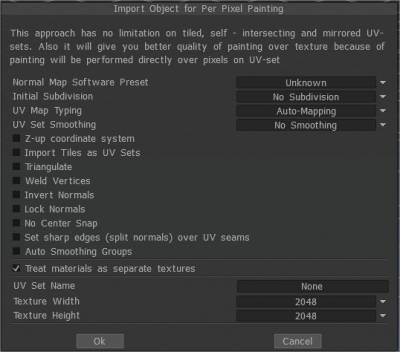
Nebo vyberte nabídku soubor a klikněte na Soubor → Import → Model pro malování po per pixel , poté vyberte soubor „sample .obj“ (je ve složce Sample). Po importu objektu budete vyzváni s následujícím obrázkem. V této výzvě uvidíte mnoho možností.
Jsou následující:

Import objekt pro Painting po Per Pixel

Přednastavení softwaru normální mapy:
Počáteční dělení : Nastavte počáteční dělení objektu pro hladší vzhled (v případě potřeby).
Typ UV-mapping : Ponechte původní UV nebo zvolte Automatické mapování.
Vyhlazení nastavení UV: Tato možnost funguje pouze v případě, že model během import rozdělíte.

Z-up souřadnicový systém Z-up založený souřadnicový systém pro kompatibilitu s Rhino, 3DS-Max a dalšími aplikacemi se Z-osou nahoru.
Import více UV dlaždic jako UV sady Import samostatné UV dlaždice jako samostatné UV sady.
Triangulate: Triangulate pletivo, aby se zabránilo UV závady.
Svařit vrcholy Svařte samostatné vrcholy, které jsou ve stejném bodě v prostoru.
Invertovat normály
Uzamknout normály Nepřepočítávejte normály, použijte normály přímo ze souboru objektu. Pokud síť dále rozdělíte, bude tato možnost ignorována.
Nepřichytávat vrcholy dělení k povrchu: Tato možnost pomáhá vyhnout se přichycení dělené sítě k povrchu sítě s vysokým poly. Díky tomu je síť Layer0 velmi hladká. V tomto případě budou všechny posuny (normální mapy) umístěny ve vyšších vrstvách. Tato možnost je velmi užitečná, pokud export síť s nízkou polynom a displacement map.
No Center Snap 3D-Coat se ve výchozím nastavení pokouší přesunout vázaný rámeček modelu do počátku scény. Zaškrtněte toto políčko, pokud chcete import model tak, jak je, bez jakéhokoli centrování.
Nastavte ostré hrany (rozdělené normály) přes UV švy
Automatické vyhlazovací skupiny: Tato možnost umožňuje automatické vytváření vyhlazovacích skupin. Zadáním hodnoty ve volbě „Maximální úhel“ zodpovědné za maximální úhel mezi plochami, když se hrana stane ostrou, je nutné aktivovat možnost Skupiny automatického vyhlazování. Chcete-li použít tuto možnost, zapněte skupiny automatického vyhlazování.

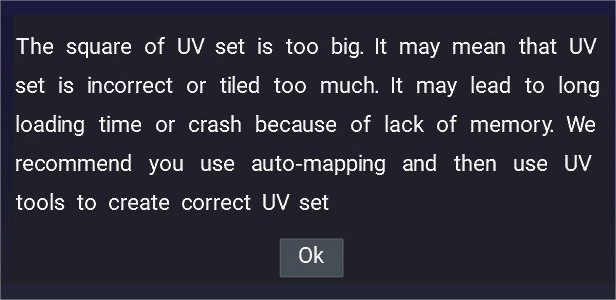
Pokud při import uvidíte toto vyskakovací okno s varováním, problém se často stává, pokud má model náhodné nebo nesprávné nastavení UV .

Takže takové modely by měly být načteny pomocí automatického mapování a poté by měly získat korekci UV setu.

UVset vert mimo 0,1 UVspace

Někdy je UVset dlaždicový nebo některé verty jsou mimo 0-1 uv prostor, také se zdá, že problém nastává, když máte další UV kanály, které nejsou správně rozbalené.


Zacházet s objekty Retopo jako s objekty Painting : V tomto režimu bude každý materiál objektu považován za samostatnou sadu UV (samostatná textura) bez ohledu na počáteční sady UV . Pokud zrušíte zaškrtnutí políčka „Zacházet s objekty Retopo jako s Painting objekty, budou vaše malované objekty nebo vrstvy objektů retopo převedeny na povrchové materiály a teprve nyní budete mít jeden malovaný objekt s několika povrchovými materiály. Přejmenujte svůj objekt Painting jako název kombinace všech vrstev objektu retopo .


Název sady UV: Zadejte název sady UV.
Šířka textury: Nastavte šířku textury.
Výška textury: Nastavte výšku textury.
• Poznámka: Pokud má vaše grafická karta méně než 2 GB paměti Vram, měli byste se vyhnout texturám větším než 2000 x 2000.


Import objektu pro Painting Microvertex

MicroVertex Painting (Displacement)”
Uvidíte řadu možností, které můžete zadat při importu objektu.

Miliony polygonů: Toto je zodpovědné za rozlišení sítě, počet milionů polygonů po vyhlazení sítě během načítání. Toto množství by mělo být větší než počet pixelů na textuře. Tyto polygony se používají k vytvoření normal map za chodu.
Rozlišení sítě zobrazení (polygony): Síť se skládá ze dvou úrovní detailů: síťka kostry (mid-poly síťka) a síťka s vysokým rozlišením. Obvykle uvidíte mid-poly mesh ve výřezu s normal map vytvořenou pomocí high-poly mesh.
Vyhladit objekt: Můžete také „vyhladit“ objekt při otevírání souboru. Pro tento případ zaškrtneme „Hladký objekt“.
Typ mapování: Určete, jaké souřadnice textury se mají použít během procesu úprav.
Ve výchozím nastavení je typ UV-mapping „Keep UV“. Pro tuto možnost samozřejmě musíte mít již existující UV mapovanou síť, která zůstane tak, jak byla. Pokud chcete, můžete to změnit.

  • Zachovat UV: Zachovat UV souřadnice: Tuto možnost vyberte pouze v případě, že je celý model namapován bez překrytí.
  • UV Sub-Patch Smoothing: Typ vyhlazení, který bude aplikován na UV ostrůvky.
  1. Žádné vyhlazování: skvrny pod UV zářením nebudou vyhlazeny.
  2. Hladké okraje:
  3. Full UV Set Smoothing: UV set bude zcela vyhlazený.
  4. Vyhladit, ale zachovat rohy: Vyhlaďte UV set a vyrovnejte hranice, ale ponechte rohy neuhlazené.
  • Zachovat shluky (ostrovy): Tuto možnost vyberte, pokud se váš model překrývá v UV mapping. To přesune shluky, takže se nebudou překrývat. Když je textura exportována, bude uložena s použitím původních UV souřadnic. Pokud je zjištěn konflikt mapping , bude preferováno více malovaných pixelů.
  • Skupiny automatického vyhlazování: Možnost „Skupiny automatického vyhlazování“ umožňuje automatické vytváření skupin vyhlazování. Zadáním hodnoty v poli „Max. úhel“ odpovědný za maximální úhel mezi plochami, když se hrana stane ostrou, je nutné aktivovat volbu „Skupiny automatického vyhlazování“. Tato možnost poskytuje automatické UV mapping. I když je výsledek obvykle uspokojivý, nemapované nebo složité konvexní tvary by měly být mapovány ručně.

Invert Normals: Zaškrtněte tuto volbu, pokud chcete invertovat normály modelu.
Vrcholy svaru:
Z-up souřadnicový systém:
Žádné středové přichycení:
Zachovat pozice: Pomocí voleb „Zachovat pozice“ můžete určit počáteční pozice vrcholů, které se mají uložit, a kompenzovat tak jejich posun při vyhlazování dodatečným tlakem.
Ignorovat vyhlazovací skupiny: Umožňuje import sítě bez běžných informací. V tomto případě bude model po import vyhlazený.
Název UV sady, Šířka textury a Výška jsou stejné pro malování na per-pixel .

Import obrázek jako síť

Poskytuje komplexní sadu možností pro import vašeho modelu do Painting Room, čímž je připraven pro Vertex Painting.
Možnosti uvedené v úvodním dialogu umožňují určité předběžné texturování pomocí obrazových map jako základu pro finální mapy textur Bump, Stencil a Color (dostupné pro export a použití v aplikacích třetích stran).

Vytvořte síť z obrázku

Krajina s výškovou mapou pro herní enginy : Tento tutoriál ukazuje, jak vytvořit síť z černobílé výškové mapy a barevné textury, pokud ji máte, retopo ji a malovat na textury, barvy a jemné detaily nerovností atd. Od Psionic Games.

Tutoriály

Import objekt ke sloučení : Toto rychlé video ukazuje kroky k Import objektu ke sloučení do aktuální scény, nikoli do nové scény. Dostáváme k tomu dotazy, proto video – základní model s laskavým svolením Fellipe Beckmana.

Poznámky k možnostem Import do Microvertex : Toto video zmiňuje několik rychlých a důležitých poznámek o importu modelu do Painting místnosti pomocí možnosti MicroVertex (hloubkový kanál displacement map ).

Tags:import paint

Was this helpful?

Yes  No
Related Articles
  • Surface Array
  • Top Bar
  • Curves Properties RMB
  • Left tool panel Kitbash
  • Create kitbash
  • Color management
Previously
Povrchové Painting (Polypainting)
Up Next
Initial CC subdivision
AI:
Hi! How can I help you?
Attention: This is a beta version of AI chat. Some answers may be wrong. See full version of AI chat