• Polski
  • Dokumentacja 3DCoat
  • Chapters
    • Wprowadzenie do 3DCoat
    • Pierwsze kroki
    • Interfejs i nawigacja
    • Komponenty Brush
    • Pomieszczenia robocze
    • Scripting i Core API
    • Pytania i Odpowiedzi
    • licensing
    • Samouczki szkoleniowe
  • Pilgway
  • Products
    • 3DCoat
    • 3DCoatTextura
    • 3DCoatPrint
    • PBRLibrary
  • Blog Posts
  • Store
  • Polski Polski
    • English English
    • Українська Українська
    • Español Español
    • Deutsch Deutsch
    • Français Français
    • 日本語 日本語
    • Русский Русский
    • 한국어 한국어
    • 中文 (中国) 中文 (中国)
    • Português Português
    • Italiano Italiano
    • Suomi Suomi
    • Svenska Svenska
    • 中文 (台灣) 中文 (台灣)
    • Dansk Dansk
    • Slovenčina Slovenčina
    • Türkçe Türkçe
    • Nederlands Nederlands
    • Magyar Magyar
    • ไทย ไทย
    • हिन्दी हिन्दी
    • Ελληνικά Ελληνικά
    • Tiếng Việt Tiếng Việt
    • Lietuviškai Lietuviškai
    • Latviešu valoda Latviešu valoda
    • Eesti Eesti
    • Čeština Čeština
    • Română Română
    • Norsk Bokmål Norsk Bokmål
  • Creating 3D Character Using 3DCoat
  • Dokumentacja 3DCoat
  • Chapters
    • Wprowadzenie do 3DCoat
    • Pierwsze kroki
    • Interfejs i nawigacja
    • Komponenty Brush
    • Pomieszczenia robocze
    • Scripting i Core API
    • Pytania i Odpowiedzi
    • licensing
    • Samouczki szkoleniowe
  • Pilgway
  • Products
    • 3DCoat
    • 3DCoatTextura
    • 3DCoatPrint
    • PBRLibrary
  • Blog Posts
  • Store
  • Polski Polski
    • English English
    • Українська Українська
    • Español Español
    • Deutsch Deutsch
    • Français Français
    • 日本語 日本語
    • Русский Русский
    • 한국어 한국어
    • 中文 (中国) 中文 (中国)
    • Português Português
    • Italiano Italiano
    • Suomi Suomi
    • Svenska Svenska
    • 中文 (台灣) 中文 (台灣)
    • Dansk Dansk
    • Slovenčina Slovenčina
    • Türkçe Türkçe
    • Nederlands Nederlands
    • Magyar Magyar
    • ไทย ไทย
    • हिन्दी हिन्दी
    • Ελληνικά Ελληνικά
    • Tiếng Việt Tiếng Việt
    • Lietuviškai Lietuviškai
    • Latviešu valoda Latviešu valoda
    • Eesti Eesti
    • Čeština Čeština
    • Română Română
    • Norsk Bokmål Norsk Bokmål
  • Creating 3D Character Using 3DCoat
Expand All Collapse All
  • Wprowadzenie do 3DCoat
  • Pierwsze kroki
    • System requirements
    • Why 3DCoat is Unique?
    • Aktywacja 3DCoat
    • Błąd uruchamiania
      • Startup error Mac
    • Color management
    • Upgrading permanent license
    • Linux Setup
      • Linux initial setup per-user installation
      • Linux initial setup for system
      • Tablet setup
      • To GTK3 from GTK2
    • Struktura folderów
      • Custom documents folder
    • Różne formy „rezolucji”
    • Tablet on Window
    • Import i Export
    • Applinks w 3DCoat
      • Link do aplikacji Blender
        • Blender with the Applink in Linux
      • Blender 4.2/3/4/5 applink
      • Max Applink
      • Houdini applink
      • Lightwave uplink
  • Navigation
    • Otwieranie okna dialogowego (menu szybkiego startu)
    • Panel nawigacyjny
    • Aparat i nawigacja
      • Customize Navigation as Blender
    • Viewport Navigation Gizmo
    • Left tool panel
    •  Activity Bar
    • Nawigacja za pomocą urządzeń 3DConnexion
      • How to compile Spacenavd on non Ubuntu distro
    • Stylus doesn’t work in sculpting
    • Skróty klawiszowe
  • Interfejs i nawigacja
    • Menu plików
    • Edytuj menu
      • Calculate Curvature
      • Calculate Occlusion
      • Light Baking Tool
      • Preferencje
    • Wyświetl menu
    • Symetria
    • Textures
    • Calculate
    • Menu Warstwy
    • Zamroź menu
    • Hide
    • Bake
    • Krzywe 2022
      • Menu krzywych
      • Curves Properties RMB
      • Wypełnij warstwą siatki
      • Scale of imported curves
    • Menu Windowsa
      • Panele wyskakujące systemu Windows z kartami
      • Suwaki
    • Scripts
    • Addons
    • Capture
    • Menu pomocy
    • Dostosowywanie
    • Zmodyfikuj lub utwórz nowy pokój
  • Komponenty Brush
    • Górny pasek Brush
    • Pędzle ogólnego zastosowania
      • Twórz pędzle i kalkomanie
      • Tworzenie alfy z obecnego sculpt
      • Utwórz Brush z obiektu 3D
      • Create brushes based on Curves
      • Load photoshop .abr brushes
    • Uderzenia
      • Wyskakujące menu Krzywe
    • Opcje Brush
    • Ogranicznik warunków
    • Paski panelu
    • Panel szablonów
    • Inteligentne materiały
      • Dodaj nowe obrazy lub materiały
      • Dołącz inteligentny materiał do warstwy
      • Import Quixel Material
    • Jak tworzyć ustawienia wstępne dla Brush
  • Pomieszczenia robocze
    • Painting
      • Painting tekstur i tryby
        • Painting na Per-Pixel
        • Painting przemieszczeń (mikro-wierzchołki)
        • Painting Ptex
        • Painting powierzchni (Polypainting)
      • Importowanie do pokoju Painting
        • Initial CC subdivision
        • UV Set smoothing
        • Sharp (hard) edge
        • Zablokuj normalne
        • Załaduj nowy układ UV po zmianach modelu
        • DAZ Genesis models into 3DCoat
        • ID map
      • Menu obszaru roboczego Painting
        • Edit menu
        • Tekstury
          • Narzędzia do Baking tekstur
        • Ukrywać
        • Menu dla Bake Paint
        • Próbnik kolorów
      • Górny pasek do Painting
      • Panel warstw
        • Panel mieszania
        • Layer and Clipping Masks
      • Narzędzia do Painting pokoju
      • Nieprzezroczystość — przezroczystość
      • Dostosuj obszar roboczy
        • Zestaw narzędzi do poprawek
        • Eksportowanie z Tweak Roomu
      • Panel podglądu maski/materiału
      • Eksport z Painting
    • Przestrzeń robocza UV
      • Górny pasek UV
      • Lewy panel narzędzi UV
      • Panel podglądu UV
      • Przykład przepływu pracy UV
      • Importowanie do pomieszczenia UV
      • Eksport z pomieszczenia UV
    • Retopologia
      • Importowanie do pokoju Retopo
      • Menu Retopo Mesh i menu pieczenia
        • Tryb wirtualnego lustra
      • Bake menu
        • Treat Poly Groups as Paint Objects
        • Baking guide
      • Górny pasek
        • Wybierz geometrię
      • Lewy panel narzędziowy w pokoju Retopologii
        • Ogólny cel i funkcja
        • Dodaj geometrię
          • Narzędzie Strokes w Retopology
        • Retopo Tweak Tools
        • Narzędzia UV
        • Komendy dla pokoju Retopologii
      • AUTORETOPO
        • Autopo guide
      • Grupy poli
    • Rzeźbić
      • Sculpt Layer
      • Drzewo rzeźbiarskie
      • Opcje Brush rzeźbiarskiego
      • Top Bar
      • Silnik Brush
      • Podmenu Geometria
      • Rzeźbij menu „kliknij prawym przyciskiem myszy”.
      • Shadery
      • Tryb Voxel
        • Rzeźbienie czystego Voxel
        • Gęstość i rozdzielczość
        • Silnik z gliny
        • Narzędzia Voxel
        • Narzędzia powierzchniowe na wokselach
        • Narzędzia dopasowywania Voxel
        • Painting wolumetryczne
        • Narzędzia obiektów Voxel
      • Tryb powierzchniowy
        • Narzędzia powierzchniowe
        • Niestandardowe narzędzia powierzchni
        • Narzędzia dopasowujące powierzchnię
        • Painting powierzchni
        • Narzędzia obiektów powierzchniowych
        • Rozdzielczość wielopoziomowa
          • Multires tools
          • Multires adjust
          • Multires commands
      • Rzeźbij krzywe
        • Krzywe splajnu
        • Splines model creation
      • Przemieszczenie wektora
      • Narzędzia do przekształcania powierzchni
        • Narzędzia do przekształcania Voxel
        • Instancer
        • Move
        • Pose
        • Fit
        • Reproject
        • Surface Array
      • Prymitywy Voxel i narzędzia do Import
      • Żywe wartości logiczne
      • Polecenia dla pokoju rzeźbienia
      • Import do Sculpt Room
      • Eksportowanie z Sculpt Room
    • Renderowanie
      • Comparison of different roughness values
      • Funkcje panelu renderowania
      • Obrotnica
      • Fakebake oświetlenia -nie PBR-
    • Factures
      • Przepływ pracy
    • Najprostszy
    • Modelowanie
      • Mesh Menu
      • Lewy panel narzędziowy w Modelarni
        • Dodaj geometrię
          • Wybrany
        • Dostrajać
        • Smart Hybrid
        • UV
          • Polecenia
        • Cała siatka
      • Przykład powierzchni Loft firmy Fluffy
      • Blockout autorstwa Poeboi
      • Import Zbrush Polygroups for UV mapping
    • Kitbash - Szybkie tworzenie modeli 3D
      • Create kitbash
      • Left tool panel Kitbash
    • 3DPrint
    • Photogrammetry
      • How to install Reality Capture
      • Reality Capture doesn’t show up ?
    • Siatka do pokoju NURBS
    • Nodes
      • Sculpt shadery Biblioteka węzłów
  • Scripting i Core API
    • Scripting
    • Core API
    • API Pythona
  • Bezpłatny 3DCoatPrint

Menu plików

1971 views 0

Written by Carlos
September 19, 2022

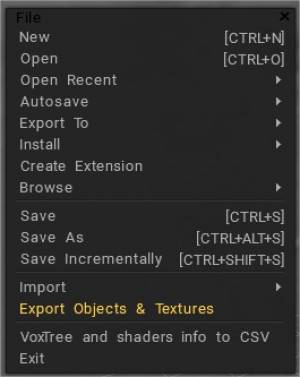
Nowość: wyczyść całą scenę.
Otwórz: Otwórz plik
Otwórz ostatnie: Lista ostatnich scen.
Automatyczne zapisywanie: Lista ostatnich plików automatycznego zapisywania.
Export do: Export siatkę i tekstury do aplikacji zewnętrznej. Aplikacja powinna być uruchomiona i aktywowany 3DCoat AppLink.
Zainstaluj: zainstaluj pliki zewnętrzne.

  • Zainstaluj rozszerzenie – (plik z rozszerzeniem .3dcpack). Może zawierać tekstury, shadery, alfa, inteligentne materiały, szablony, obiekty lub jakąkolwiek inną zawartość dostarczoną przez twórcę pakietu.
  • Zainstaluj zasób Quixel jako inteligentny materiał: Najpierw pobierz zasób jako plik ZIP. 3DC znajduje je automatycznie po pobraniu ich do folderu pobierania użytkownika systemu Windows.
  • Zainstaluj zasób Quixel jako Shader: Najpierw pobierz zasób jako plik ZIP. 3DC znajduje je automatycznie po pobraniu ich do folderu pobierania użytkownika systemu Windows.

Utwórz rozszerzenie, które może zawierać dowolne dane

Utwórz rozszerzenie: Utwórz rozszerzenie, które może zawierać dowolne dane: tekstury, shadery, szablony, inteligentne materiały itp.

Ten film pokazuje, jak zainstalować i utworzyć pliki 3DCpack

Przeglądaj: Przeszukuj foldery instalacyjne 3DCoat .


Import tekstury > migruj ręcznie

3DCoat 2022 ma zupełnie nową strukturę folderów. Naprawdę usprawniony i logiczny, tak jak został zaproponowany.

Prawie wszystko jest teraz podzielone między dwa foldery – data i UserPrefs.

  1. Logiczne jest, że UserPrefs to treści tworzone przez użytkowników.
  2. Dane to rodzaj tymczasowego materiału.

Zmieniono folder w dokumentach, teraz jest to Docs/ 3DCoat/. Nawet jeśli zmieni się struktura folderów, jest ona zgodna z poprzednią.
Gdy tylko 3DCoat wykryje niektóre pliki skopiowane do nowej lokalizacji w Dokumentach ze starej, przekonwertuje pliki do nowej struktury.
Ponadto, jeśli zainstalujesz 3dcpack, zostanie on zainstalowany poprawnie (z wyjątkiem ustawień wstępnych, które używają starych narzędzi, których nie ma w zestawie narzędzi).

Tak więc, aby przeprowadzić migrację z wcześniejszej wersji, możesz skopiować foldery ze starej wersji do Docs/ 3DCoat lub utworzyć pakiet 3dcpack w starej wersji i zainstalować go za pomocą interfejsu użytkownika.


Zapisz : Zapisz plik sceny.
Zapisz jako: Zapisz bieżącą scenę pod nową nazwą pliku (CTRL+SHIFT+S).
Zapisz przyrostowo: Zapisz bieżący plik przyrostowo pod nową nazwą — plik_001.3b, plik_002.3b itd. Dzięki temu możesz zapisać historię swojej pracy, ale nie zapomnij usunąć plików, których już nie potrzebujesz, ponieważ zajmują miejsce na dysku.


Menu Plik > Import

Import obiekt: Import dodatkowe obiekty do sceny. Uwaga: Nie import obiektów o bardzo różnych skalach.

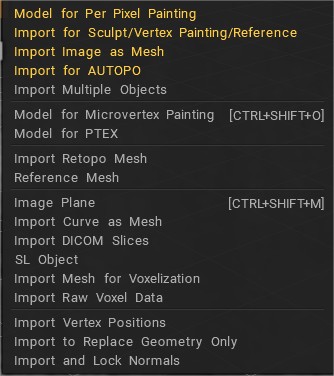
Import :

  • Model do Painting na Per Pixel : Import model do malowania bezpośrednio na pikselach w zestawie UV. Takie podejście zapewni lepszą jakość malowania na teksturze, ponieważ malowanie będzie wykonywane bezpośrednio na pikselach na zestawie UV.
  • Import do rzeźbienia/ Vertex Painting/Odniesienie: Import model do malowania wierzchołków. Jeśli model ma teksturę, zostanie przekonwertowany na kolor wierzchołków. Jest to również dobra metoda import dużych obiektów referencyjnych.
  • Import obraz jako siatkę: Tam możesz utworzyć siatkę z zestawu obrazów – kolor, wypukłość, inteligentny materiał. Siatka będzie gotowa do malowania wierzchołków.
  • Import dla AUTOPO
  • Import wiele obiektów: To polecenie pozwala wybrać wiele obiektów i zdecydować, co z nimi zrobić — import każdy obiekt do nowej warstwy, podsumować w bieżącej warstwie lub odjąć wszystkie od bieżącej.
  • Model do Painting Microvertex : Import model z formatu OBJ, LWO lub FBX.
  • Model dla PTEX: Import model dla PTEX.
  • Import siatkę Retopo : Import zewnętrzną siatkę, która będzie używana jako siatka retopologizacji. To nie jest siatka referencyjna, więc powinna być low poly!
  • Siatka odniesienia: Import siatkę, aby użyć jej jako odniesienia dla narzędzia retopologii. Tę siatkę można dodatkowo zdeformować za pomocą narzędzi w Tweak room.
  • Płaszczyzna obrazu: płaszczyzna obrazu.
  • Import krzywą jako siatkę:
  • Obiekt SL:
  • Obiekt VDB:
  • Import siatkę do wokselizacji: Import wielokątną siatkę do wokselizacji w pokoju Sculpt. Siatka powinna być zamknięta. Jeśli nie jest zamknięty, należy import go wraz z grubością lub zamknąć.
  • Import surowe dane Voxel : Import surowe woksele jako zestaw wartości w siatce 3D.
  • Import pozycję wierzchołków: Możesz import pozycje wierzchołków z zewnętrznej siatki. Możesz import całą scenę lub tylko niektóre obiekty. Ta procedura porównuje obiekty według nazw i zastępuje pozycje obiektów tymi samymi nazwami.
  • Import tylko w celu zastąpienia geometrii: Zastąp geometrię w strukturach tekstur i warstw zachowujących scenę. Nowy model powinien mieć podobną konfigurację UV .
  • Import i blokuj normalne: Kiedy import siatkę do malowania na per-pixel , możesz zablokować normalne, aby uzyskać najlepszą zgodność z normal map wypaloną dla tego zestawu normalnych. Ale jeśli nie zablokowałeś normalnych na początkowym etapie, możesz je import i zablokować później za pomocą tego polecenia.

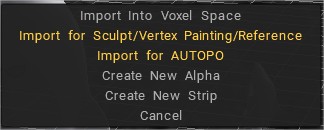
Możesz także przeciągnąć i upuścić dowolny typ pliku do rzutni, aby wyświetlić polecenie import

przeciągnij i upuść

Export

Export obiekty i tekstury: Export bieżące obiekty z teksturami.
Export do Warsztatu Steam:

Export do druku 3D:
Wyjdź: Wyjdź z oprogramowania


Skróty klawiszowe menu Plik

Ctrl+N Nowa wyczyść scenę
Ctrl+O Otwórz plik
Ctrl+S Zapisz plik
Ctrl+Alt+S Zapisz plik jako
Ctrl+Shift+S Zapisz przyrostowo
Ctrl+Shift+O Import model
Ctrl+Shift+M Import płaszczyznę obrazu

Was this helpful?

Yes  No
Related Articles
  • Factures
  • ID map
  • Surface Array
  • Top Bar
  • Curves Properties RMB
  • Left tool panel Kitbash
Previously
Interfejs i nawigacja
Up Next
Edytuj menu
AI:
Hi! How can I help you?
Attention: This is a beta version of AI chat. Some answers may be wrong. See full version of AI chat