 Polski
  English
 Українська
 Español
 Deutsch
 Français
 日本語
日本語 Русский
 한국어
한국어 中文 (中国)
 Português
 Italiano
 Suomi
Suomi Svenska
 中文 (台灣)
 Dansk
Dansk Slovenčina
 Türkçe
 Nederlands
 Magyar
 ไทย
ไทย हिन्दी
 Ελληνικά
 Tiếng Việt
 Lietuviškai
 Latviešu valoda
 Eesti
Eesti Čeština
 Română
 Norsk Bokmål
Export plików
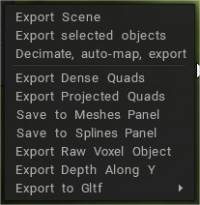
W menu „Plik/ Export” dostępne są następujące opcje eksportu rzeźby:
Export scenę: Eksportuje wszystkie warstwy Voxel jako trójkątną siatkę w następujących dostępnych formatach — .obj, .lwo, .fbx, .stl i .ply
Export wybrany obiekt : Eksportuje bieżącą warstwę rzeźby jako trójkątną siatkę w następujących dostępnych formatach .obj, .lwo, .fbx, .stl i .ply.
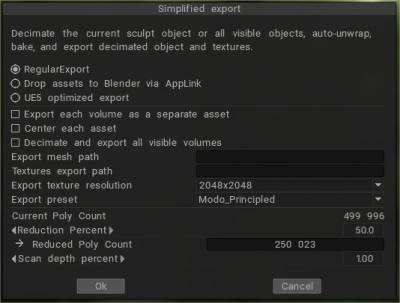
Decimate, automap export: Obiekty Sculpt mogą być eksportowane jako low poly + tekstury przy użyciu specjalnego skryptu, który automatyzuje to zadanie: dziesiątkuje, piecze i eksportuje obiekt + tekstury. Plik→ Export →Zdziesiątkuj, automatycznie mapuj, export.
Auto-eksport ulepszony zasadniczo:
– (1) możliwość export aktywów bezpośrednio do Blender za pomocą PBR.
– (2) centrowanie aktywów w razie potrzeby.
– (3) export wiele aktywów.
– (4) opcjonalna możliwość export każdego zasobu do jego folderu.
– (5) lepsza kompatybilność z UE5 (ale nadal nie jest idealna, ponieważ FBX nie obsługuje pełnego PBR).
– (6) możliwość ustawienia niestandardowej głębokości skanowania. W rezultacie autoeksport staje się dobrym i wygodnym narzędziem do tworzenia aktywów.
Export gęste kwadraty: Eksportuje gęstą, czworokątną siatkę, która nie zawsze może być różnorodna.
Export rzutowane kwadraty: Eksportuje zoptymalizowaną siatkę czworokątną przy użyciu odwzorowania.
Zapisz w Panelu Siatki: Jeśli chcesz zachować swój model Voxel w Panelu „Modele” – do przyszłego i wielokrotnego użytku, ta opcja zapisuje go wraz z ikoniczną reprezentacją obiektu. Bieżący obiekt można export jako ustawienie wstępne w panelu Siatki.
Zapisz w panelu Splajny: Export bieżący obiekt jako profil do panelu Splajn.
Export surowy obiekt Voxel : Export bieżący obiekt rzeźbiarski oparty na wokselach jako tablicę danych. Eksportuje nieprzetworzone dane wokselowe w formie tabeli, która opisuje obiekt w 3 wymiarach, wskazując jego objętość.
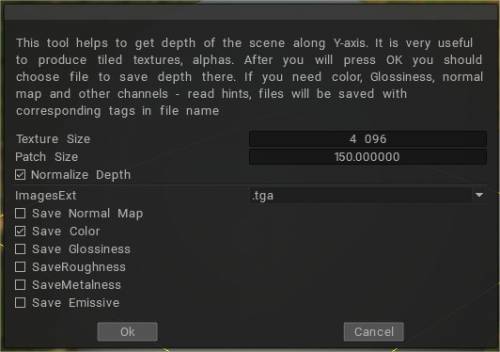
Export głębokość wzdłuż osi Y: Export głębię renderowaną wzdłuż osi Y. Jest to przydatne do tworzenia alfa i tekstur kafelkowych.
Aby utworzyć mapy wysokości, możesz wyrzeźbić podstawowy kształt terenu, a następnie po prostu export mapę wysokości.
Export do Gltf: Możesz export za pomocą dwóch opcji:
- Gltf Separate (.gltf + .bin + tekstury): export do oddzielnych plików.
- Gltf Embedded (.gltf): użyj tej opcji z osadzonymi teksturami.
W tym menu znajdują się różne funkcje eksportu.
Export głębokość wzdłuż stopni Y (Dzięki opryskiwacz)
-w rzeźbieniu, pokój obróć model, aby spojrzeć na górę
-idź do pokoju renderowania, wybierz przejście głębi
-włącz mgłę i dostosuj trochę, aby zobaczyć ją w oknie podglądu
-powrót do sculpt room, file→ export → export deep wzdłuż Y, wybierz format .tiff lub .exr, pamiętaj o zaznaczeniu checkboxa
– .tiff będzie w wersji 16-bitowej, .exr w wersji 32-bitowej
Wypiecz swój kamienny Brush za pomocą 3D Coat Y Export autorstwa Anton Tenitsky

Jak sobie radzić, gdy model wyeksportowany z 3DCoat odbiega od oryginału w Blender itp.:
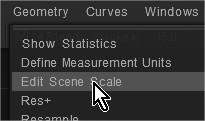
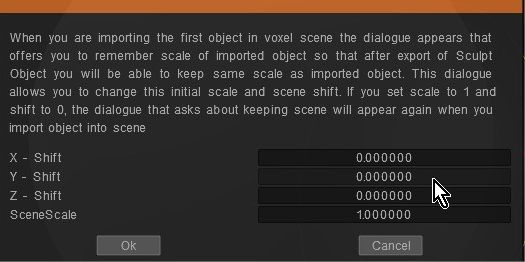
Sprawdź, czy wartość przesunięcia współrzędnych została wprowadzona poprzez edycję skali sceny
Plik Druk 3D
W menu „Plik/drukowanie 3D” dostępne są następujące opcje eksportu rzeźby:
Export do druku 3D:
Przygotuj się do opublikowania: Export obiekt i wyrenderuj go z różnych widoków, aby uzyskać lepszą prezentację w usługach, takich jak Thingiverse.
