• Русский
  • Документация 3DCoat
  • Chapters
    • Введение в 3DCoat
    • Начиная
    • Интерфейс и навигация
    • Компоненты Brush
    • Рабочие помещения
    • Scripting и Core API
    • Вопросы и Ответы
    • licensing
    • Учебные пособия
  • Pilgway
  • Products
    • 3DCoat
    • 3DCoatTextura
    • 3DCoatPrint
    • PBRLibrary
  • Blog Posts
  • Store
  • Русский Русский
    • English English
    • Українська Українська
    • Español Español
    • Deutsch Deutsch
    • Français Français
    • 日本語 日本語
    • 한국어 한국어
    • Polski Polski
    • 中文 (中国) 中文 (中国)
    • Português Português
    • Italiano Italiano
    • Suomi Suomi
    • Svenska Svenska
    • 中文 (台灣) 中文 (台灣)
    • Dansk Dansk
    • Slovenčina Slovenčina
    • Türkçe Türkçe
    • Nederlands Nederlands
    • Magyar Magyar
    • ไทย ไทย
    • हिन्दी हिन्दी
    • Ελληνικά Ελληνικά
    • Tiếng Việt Tiếng Việt
    • Lietuviškai Lietuviškai
    • Latviešu valoda Latviešu valoda
    • Eesti Eesti
    • Čeština Čeština
    • Română Română
    • Norsk Bokmål Norsk Bokmål
  • Creating 3D Character Using 3DCoat
  • Документация 3DCoat
  • Chapters
    • Введение в 3DCoat
    • Начиная
    • Интерфейс и навигация
    • Компоненты Brush
    • Рабочие помещения
    • Scripting и Core API
    • Вопросы и Ответы
    • licensing
    • Учебные пособия
  • Pilgway
  • Products
    • 3DCoat
    • 3DCoatTextura
    • 3DCoatPrint
    • PBRLibrary
  • Blog Posts
  • Store
  • Русский Русский
    • English English
    • Українська Українська
    • Español Español
    • Deutsch Deutsch
    • Français Français
    • 日本語 日本語
    • 한국어 한국어
    • Polski Polski
    • 中文 (中国) 中文 (中国)
    • Português Português
    • Italiano Italiano
    • Suomi Suomi
    • Svenska Svenska
    • 中文 (台灣) 中文 (台灣)
    • Dansk Dansk
    • Slovenčina Slovenčina
    • Türkçe Türkçe
    • Nederlands Nederlands
    • Magyar Magyar
    • ไทย ไทย
    • हिन्दी हिन्दी
    • Ελληνικά Ελληνικά
    • Tiếng Việt Tiếng Việt
    • Lietuviškai Lietuviškai
    • Latviešu valoda Latviešu valoda
    • Eesti Eesti
    • Čeština Čeština
    • Română Română
    • Norsk Bokmål Norsk Bokmål
  • Creating 3D Character Using 3DCoat
Expand All Collapse All
  • Введение в 3DCoat
  • Начиная
    • System requirements
    • Why 3DCoat is Unique?
    • Активация 3DCoat
    • Ошибка запуска
      • Startup error Mac
    • Color management
    • Upgrading permanent license
    • Linux Setup
      • Linux initial setup per-user installation
      • Linux initial setup for system
      • Tablet setup
      • To GTK3 from GTK2
    • Структура папок
      • Custom documents folder
    • Различные формы «резолюции»
    • Tablet on Window
    • Import и Export
    • Applinks в 3DCoat
      • Ссылка на приложение Blender
        • Blender with the Applink in Linux
      • Blender 4.2/3/4/5 applink
      • Max Applink
      • Houdini applink
      • Lightwave uplink
  • Navigation
    • Открытие диалогового окна (меню быстрого запуска)
    • Панель навигации
    • Камера и навигация
      • Customize Navigation as Blender
    • Viewport Navigation Gizmo
    • Left tool panel
    •  Activity Bar
    • Навигация с использованием устройств 3DConnexion
      • How to compile Spacenavd on non Ubuntu distro
    • Stylus doesn’t work in sculpting
    • Горячие клавиши
  • Интерфейс и навигация
    • Меню «Файл»
    • Меню редактирования
      • Calculate Curvature
      • Calculate Occlusion
      • Light Baking Tool
      • Настройки
    • Меню просмотра
    • Симметрия
    • Textures
    • Calculate
    • Меню слоев
    • Меню стоп-кадра
    • Hide
    • Bake
    • Кривые 2022
      • Меню кривых
      • Curves Properties RMB
      • Заполнить слоем сетки
      • Scale of imported curves
    • Меню Windows
      • Всплывающие панели Windows с вкладками
      • Слайдеры
    • Scripts
    • Addons
    • Capture
    • Меню справки
    • Настройка
    • Изменить или создать новую комнату
  • Компоненты Brush
    • Верхняя панель Brush
    • Кисти общего назначения
      • Создание кистей и декалей
      • Делаем альфу из текущего скульпта
      • Создайте Brush из 3D-объекта
      • Create brushes based on Curves
      • Load photoshop .abr brushes
    • Удары
      • Всплывающее меню кривых
    • Параметры Brush
    • Условия Ограничитель
    • Панель полос
    • Панель трафаретов
    • Умные материалы
      • Добавляйте новые изображения или материалы
      • Прикрепите смарт-материал к слою
      • Import Quixel Material
    • Как создать пресеты для Brush
  • Рабочие помещения
    • Painting
      • Painting текстур и режимы
        • Per-Pixel Painting
        • Painting смещения (Micro-Vertex)
        • Ptex Painting
        • Painting поверхности (полиокраска)
      • Импорт в комнату Painting
        • Initial CC subdivision
        • UV Set smoothing
        • Sharp (hard) edge
        • Блокировка нормалей
        • Загрузить новый UV макет после изменения модели
        • DAZ Genesis models into 3DCoat
      • Меню рабочей области Painting
        • Edit menu
        • Меню текстур
          • Инструменты для Baking текстуры
        • Скрывать
        • Меню для Bake Paint
        • Выбор цвета
      • Верхняя планка для Painting
      • Панель слоев
        • Панель смешивания
        • Layer and Clipping Masks
      • Инструменты для Painting
      • Непрозрачность - Прозрачность
      • Настройка рабочего пространства
        • Набор инструментов настройки
        • Экспорт из Tweak Room
      • Панель предварительного просмотра маски/материала
      • Экспорт из студии Painting
    • UV рабочее пространство
      • UV верхняя полоса
      • UV Левая панель инструментов
      • Панель предварительного просмотра UV
      • Пример рабочего процесса UV
      • Импорт в UV комнату
      • Экспорт из UV комнаты
    • Ретопология
      • Импорт в комнату Retopo
      • Сетчатое меню Retopo и меню выпечки
        • Режим виртуального зеркала
      • Bake menu
        • Treat Poly Groups as Paint Objects
        • Baking guide
      • Верхняя панель
        • Выберите геометрию
      • Левая панель инструментов в комнате ретопологии
        • Общая цель и функция
        • Добавить геометрию
          • Инструмент «Штрихи» в ретопологии
        • Инструменты настройки Retopo
        • UV инструменты
        • Команды для комнаты ретопологии
      • АВТОРЕТОПО
        • Autopo guide
      • Полигруппы
    • Лепить
      • Sculpt Layer
      • Скульптурное дерево
      • Параметры скульптурной Brush
      • Top Bar
      • Brush двигатель
      • Подменю геометрии
      • Скульптурное меню «Правый клик»
      • Шейдеры
      • Voxel режим
        • Чистая Voxel скульптура
        • Плотность и разрешение
        • Глиняный двигатель
        • Voxel инструменты
        • Поверхностные инструменты на вокселах
        • Инструменты настройки Voxel
        • Объемная Painting
        • Инструменты Voxel объектов
      • Поверхностный режим
        • Инструменты поверхности
        • Пользовательские инструменты поверхности
        • Инструменты настройки поверхности
        • Painting поверхности
        • Инструменты для работы с поверхностными объектами
        • Многоуровневое разрешение
          • Multires tools
          • Multires adjust
          • Multires commands
      • Скульптурные кривые
        • Сплайн-кривые
        • Splines model creation
      • Смещение вектора
      • Инструменты преобразования поверхности
        • Инструменты преобразования Voxel
        • Instancer
        • Move
        • Pose
        • Fit
        • Reproject
        • Surface Array
      • Voxel примитивы и инструменты Import
      • Живые логические значения
      • Команды для скульптурной комнаты
      • Import в Sculpt Room
      • Экспорт из Sculpt Room
    • Оказывать
      • Comparison of different roughness values
      • Функции панели рендеринга
      • Проигрыватель
      • Поддельное освещение - без PBR-
    • Factures
      • Рабочий процесс
    • Самый простой
    • Моделирование
      • Mesh Menu
      • Левая панель инструментов в комнате моделирования
        • Добавить геометрию
          • Выбрано
        • Твик
        • Smart Hybrid
        • UV
          • Команды
        • Вся сетка
      • Пример лофтовой поверхности от Fluffy
      • Блокаут от Poeboi
      • Import Zbrush Polygroups for UV mapping
    • Kitbash - Быстрое создание 3D моделей
      • Create kitbash
      • Left tool panel Kitbash
    • 3DPrint
    • Photogrammetry
      • How to install Reality Capture
      • Reality Capture doesn’t show up ?
    • Сетка для комнаты NURBS
    • Nodes
      • Библиотека узлов скульпт-шейдеров
  • Scripting и Core API
    • Scripting
    • Core API
    • API Python
  • Бесплатный 3DCoatPrint

Import в Sculpt Room

571 views 0

Written by Carlos
September 19, 2022

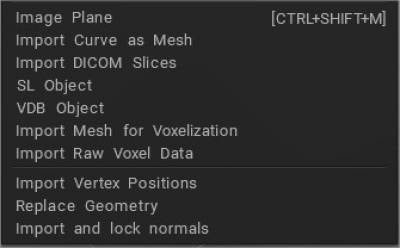
Import фрагментов DICOM: DICOM — это основной формат файла для хранения и передачи медицинских изображений в базе данных больницы. Существуют и другие форматы файлов для хранения изображений. Помимо DICOM, вы также можете увидеть медицинские изображения, сохраненные в формате NIFTI (суффикс файла «.nii»), формате PNG, JPEG или даже файловых объектах Python, таких как массивы NumPy.
Так зачем использовать DICOM? Другие форматы файлов могут быть более удобными, но в клинической практике все использует формат DICOM.

Понимание DICOM : как читать, писать и систематизировать медицинские изображения.

Хотим подчеркнуть, что у 3DCoat нет медицинских лицензий, и 3DCoat не предназначен для медицинских целей.


Import сетки для вокселизации: Import полигональную сетку для вокселизации в комнате скульптуры. Этот инструмент позволяет import полигональные сетки для преобразования в воксели. Сетка должна быть закрыта.
Если он не закрыт, вы должны import его с толщиной или сделать его закрытым. Давайте сначала рассмотрим некоторые из основных функций этого инструмента:
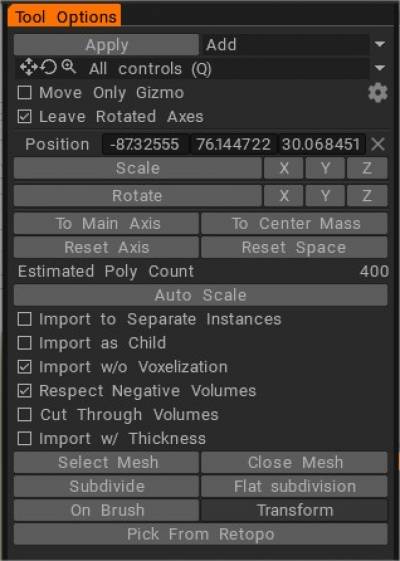
  • Выбрать сетку: выбирает сетку, хранящуюся на вашем жестком диске.
  • Выберите из retopo: если у вас есть что-то ретопологизированное в комнате Retopo , вы можете использовать сетку для слияния с вокселами.
  • На перо: превращает любую объединенную сетку в инструмент «Объединение на лету», который позволяет вам объединять любой объект в позиции курсора (с учетом нормалей базового объекта и проникновения в базовый объект или экструзии над ним). Отрегулируйте размер объединенного объекта, щелкнув правой кнопкой мыши, перетащив его влево или вправо, и отрегулируйте его проникновение или выдавливание, перетащив его правой кнопкой мыши вверх или вниз.
  • Subdivide: разделяет вашу неслитую сетку, придавая ей большее начальное разрешение перед слиянием.
  • Преобразование: позволяет размещать любой объединенный объект с помощью «виджета преобразования».
  • Сдвиг (X, Y и Z): смещает неслитую сетку вдоль выбранной оси внутри ограничивающей рамки в локальном пространстве.
  • Предустановки: этот инструмент имеет несколько предустановок; вам предлагается изучить их.
  • Объединить отдельные тома: объединяет каждый «подобъект» с его уникальным томом.
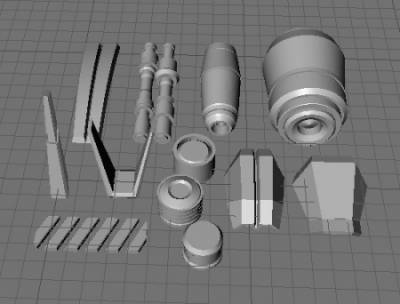
  • Учитывайте отрицательные объемы: если в имени неслитого объекта указано «_negative» (указывающее на субтрактивный подобъект внутри файла), эта функция будет вычитать этот объем при объединении его с другими подобъектами. При использовании этой функции в качестве «отрицательного» или вычитающего логического объекта вы должны знать это заранее. Эта функция отлично подходит для создания greebles и nurnies.
Импорт для Voxel режима

Суть в том, что когда вы import внешнюю модель как Voxel, вы, по сути, меняете ее природу на объемную «скульптуру» 3DCoat — уникальную для среды 3DCoat .
Большинство импортируемых 3D-объектов основаны на полигонах, и поэтому их необходимо преобразовать в объем Voxel с заданным «разрешением». Это разрешение зависит от масштаба, который вы укажете для этого объекта при import.
Внешние объекты попадают в Voxel комнату либо через «Открытие диалогов», меню «Файл/ Import», либо через операции «Объединение».
Во всех трех случаях ваш объект вводится в Voxel комнату, окруженную «виджетом/приспособлением преобразования». Вы можете придать импортированной модели нужное разрешение, визуально увеличив ее в области просмотра или введя числовое значение. Как только будет получен правильный Масштаб/Разрешение, нажмите «Ввод», чтобы сделать его действительным и постоянным.
Когда вы «Import для вокселизации» или когда вы «Import» внешний объект — есть интересная и полезная функция «На перо», которая позволяет вам интерактивно размещать экземпляры вашей импортированной сетки с любым масштабом, ориентацией и глубиной проникновения (если в Voxel слое уже существует другой объект) — все «на лету» — и с помощью мыши.

Перетаскивание правой кнопкой вниз:
справа налево — изменяет размер объединенного объекта, вверх или вниз — изменяет глубину «проникновения» объединенного объекта в любой объект, который уже может присутствовать на Voxel слое.

Предположим, у вас есть объект, который находится на панели «Модели», и вы хотите добавить его в Voxel слой. В этом случае вы можете сделать это, просто щелкнув его значок на панели, и вам будет представлен стандартный диалог «Import», который позволит вам работать с ним, как с любой внешней моделью.

Импорт для поверхностного режима

Вы также можете import напрямую в поверхностный режим через диалоговое окно открытия.

Поверхностный режим является подмножеством Voxel комнаты, но полностью работает на поверхностях (без объема). Поверхностный режим обеспечивает настраиваемую треугольную сетку представления вашей импортированной модели, которая ведет себя аналогично вокселям.

Как только ваша импортированная модель окажется в рабочей области Surface Mode, вы можете использовать LiveClay, нашу реализацию «Динамического подразделения» (локализованное подразделение). Этот метод моделирования добавляет разрешение только там, где это необходимо (локально), сохраняя программные и аппаратные ресурсы.


Учебники

Импорт низкополигональной сетки в Sculpt room : В этом видео показаны некоторые проблемы, с которыми можно столкнуться при импорте низкополигональной сетки в рабочее пространство 3DCoat Sculpting… особенно в режиме Surface… и способы их правильного решения.

Import с плоским подразделением : это видео демонстрирует недавнюю опцию Import в рабочей области Sculpt 3DCoat, позволяющую использовать плоское подразделение, а не подразделение Catmull Clark. Он подразделяется без сглаживания объекта. Это помогает избавиться от необходимости тратить дополнительное время на «подготовку» модели к обычному подразделению перед ее импортом в среду высокополигонального/ Voxel скульптинга 3DCoat.

Быстрый совет: исправление импорта низкополигональной сетки .

Was this helpful?

Yes  No
Related Articles
  • Surface Array
  • Top Bar
  • Curves Properties RMB
  • Left tool panel Kitbash
  • Create kitbash
  • Color management
Previously
Команды для скульптурной комнаты
Up Next
Экспорт из Sculpt Room
AI:
Hi! How can I help you?
Attention: This is a beta version of AI chat. Some answers may be wrong. See full version of AI chat