 Slovenčina
  English
 Українська
 Español
 Deutsch
 Français
 日本語
日本語 Русский
 한국어
한국어 Polski
 中文 (中国)
 Português
 Italiano
 Suomi
Suomi Svenska
 中文 (台灣)
 Dansk
Dansk Türkçe
 Nederlands
 Magyar
 ไทย
ไทย हिन्दी
 Ελληνικά
 Tiếng Việt
 Lietuviškai
 Latviešu valoda
 Eesti
Eesti Čeština
 Română
 Norsk Bokmål
Podarilo sa mi prísť na proces pripojenia k existujúcej geometrii pri premostení medzi dvoma hranami. (Bolo to trochu jasnejšie, keď som si uvedomil, že zobrazená vybraná hrana zakrývala tretiu krivku použitú pri operácii loftu).
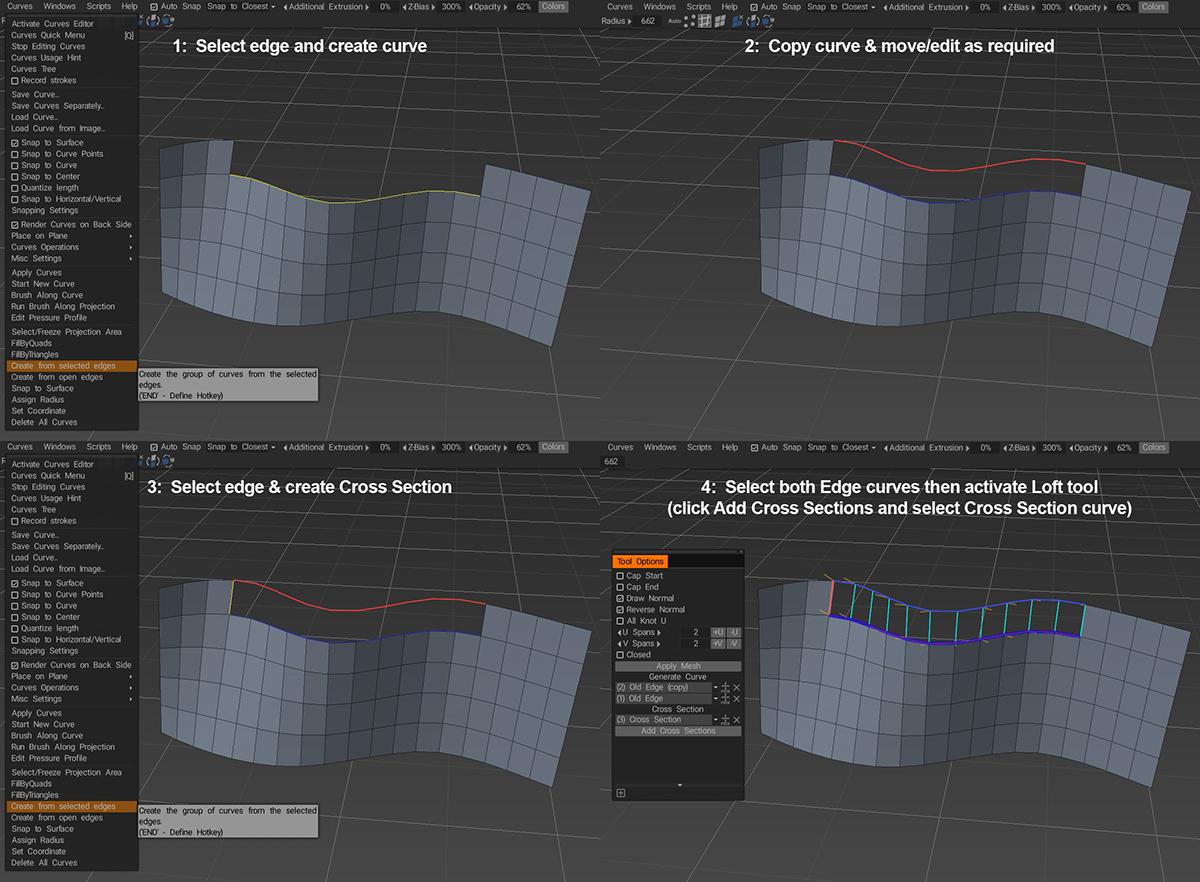
Stojí za zmienku, že poradie, v ktorom sa dve krivky profilu objavia v okne Možnosti nástroja, môže ovplyvniť výslednú sieť. Počet uzlov v prvej krivke v zozname (v spojení s hodnotou nastavenou pre U Spans) určuje počet vytvorených polygónov a poradie, v ktorom sa krivky objavujú, určujúc smer normály vrcholov na výslednej sieti. Okrem toho predpokladajme, že krivka, ktorá definuje hranu, ktorú chcete vytvoriť, sa objaví ako prvá v zozname. V takom prípade sa výsledok, keď stlačíte tlačidlo Použiť, nemusí správne zhodovať s vašou existujúcou sieťou (bez prílišných detailov sa zdá, že to má niečo spoločné s tým, ako normály vrcholov ovplyvňujú spôsob, akým 3D Coat generuje zdvihnutý povrch).
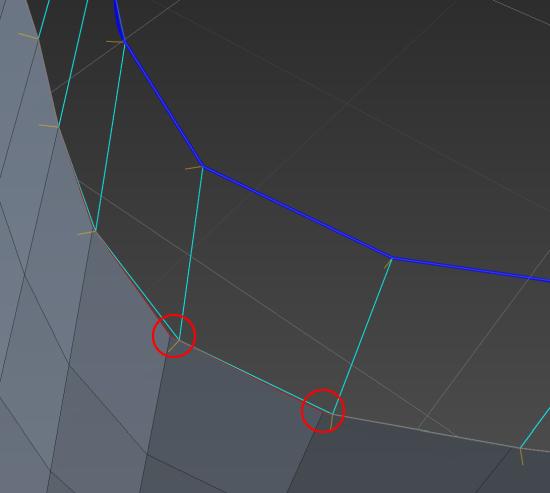
Zdá sa, že pridanie krivky prierezu vytvorenej v kroku 3 problém vyrieši bez ohľadu na poradie v uvedených krivkách profilu, niekedy však môže prevrátiť normály vrcholov výslednej siete, takže je dobré povoliť možnosť Kresliť normálne a potom môžete v prípade potreby prepnúť nastavenie Obrátiť normálne .
Ako som povedal, nepoznám nástroj Loft, ale zdá sa mi to ako pomerne spoľahlivý spôsob, ako získať požadovaný výsledok. Preferujem však nástroj Smart Retopo , ktorý dokáže dosiahnuť podobné výsledky s použitím menšieho počtu kriviek.
Všetko, čo musíte urobiť, je vytvoriť krivku pre hranu, ktorú chcete vygenerovať, a potom aktivovať nástroj Smart Retopo , nastaviť režim na Kvadranguláciu , stlačiť tlačidlo Pridať profil a vybrať krivku a potom nastaviť požadovaný počet rozpätí U. Možno budete musieť rýchlo upraviť polohu každého konca krivky, aby ste sa uistili, že zapadne do správnych vrcholov existujúcej siete, ale keď sú oba konce správne umiestnené, mali by ste vidieť niečo také…
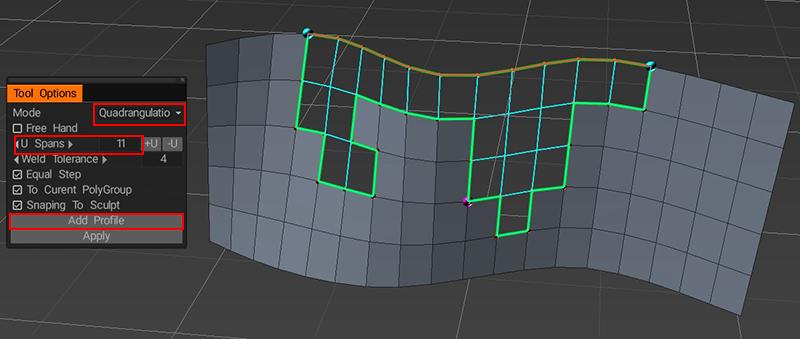
(Najprv by ste mali vidieť len zelený okraj, ale ak stlačíte tlačidlo Použiť, zobrazí sa náhľad výsledkov a druhým stlačením tlačidla Použiť sa vytvorí sieť).
Ako vidíte, nástroj Smart Retopo dokáže vyplniť nepravidelné tvary, čo môže byť potenciálne problematické a/alebo časovo náročné pri použití nástroja Loft, ale aj tak by som vám odporučil naučiť sa používať oba. Rovnako ako u väčšiny vecí v 3DCoat existuje viacero spôsobov, ako dosiahnuť rovnaké výsledky, a ktorá metóda funguje najlepšie, veľmi závisí od vašich osobných preferencií a celkového pracovného postupu. Dúfajme, že vyššie uvedené informácie vám pomôžu určiť, ktorý prístup je pre vás najlepší. 
Pre rekapituláciu stačí vybrať hranu, ktorú chcete potiahnuť, a vybrať Vytvoriť z vybratých hrán z ponuky Krivky , potom vybrať novovytvorenú krivku a svoju pôvodnú krivku a aktivovať nástroj Potiahnutie povrchu na paneli Pridať geometriu …
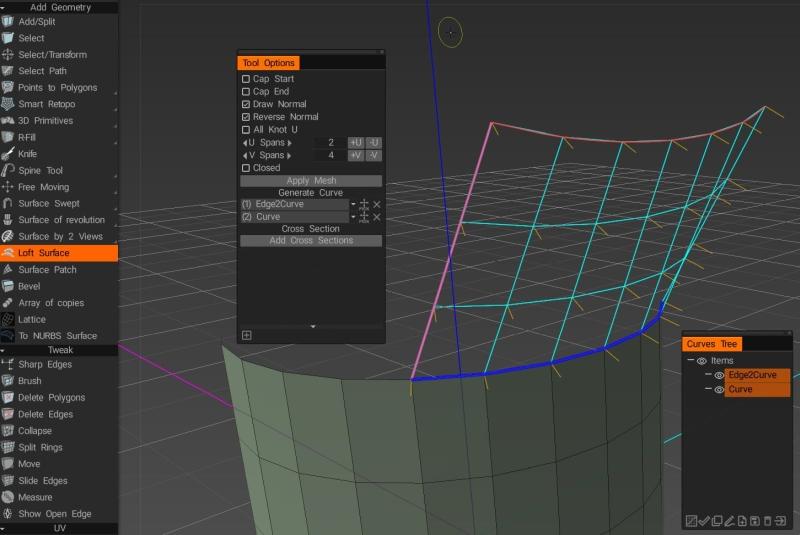
… potom už len nastavte rozpätia V, skontrolujte, či normály ukazujú správnym smerom a stlačte Apply Mesh.