• Slovenčina
  • Dokumentácia 3DCoat
  • Chapters
    • Úvod do 3DCoat
    • Začíname
    • Rozhranie a navigácia
    • Komponenty Brush
    • Pracovné priestory Miestnosti
    • Scripting a Core API
    • Otázky/Odpovede
    • licensing
    • Školenia
  • Pilgway
  • Products
    • 3DCoat
    • 3DCoatTextura
    • 3DCoatPrint
    • PBRLibrary
  • Blog Posts
  • Store
  • Slovenčina Slovenčina
    • English English
    • Українська Українська
    • Español Español
    • Deutsch Deutsch
    • Français Français
    • 日本語 日本語
    • Русский Русский
    • 한국어 한국어
    • Polski Polski
    • 中文 (中国) 中文 (中国)
    • Português Português
    • Italiano Italiano
    • Suomi Suomi
    • Svenska Svenska
    • 中文 (台灣) 中文 (台灣)
    • Dansk Dansk
    • Türkçe Türkçe
    • Nederlands Nederlands
    • Magyar Magyar
    • ไทย ไทย
    • हिन्दी हिन्दी
    • Ελληνικά Ελληνικά
    • Tiếng Việt Tiếng Việt
    • Lietuviškai Lietuviškai
    • Latviešu valoda Latviešu valoda
    • Eesti Eesti
    • Čeština Čeština
    • Română Română
    • Norsk Bokmål Norsk Bokmål
  • Creating 3D Character Using 3DCoat
  • Dokumentácia 3DCoat
  • Chapters
    • Úvod do 3DCoat
    • Začíname
    • Rozhranie a navigácia
    • Komponenty Brush
    • Pracovné priestory Miestnosti
    • Scripting a Core API
    • Otázky/Odpovede
    • licensing
    • Školenia
  • Pilgway
  • Products
    • 3DCoat
    • 3DCoatTextura
    • 3DCoatPrint
    • PBRLibrary
  • Blog Posts
  • Store
  • Slovenčina Slovenčina
    • English English
    • Українська Українська
    • Español Español
    • Deutsch Deutsch
    • Français Français
    • 日本語 日本語
    • Русский Русский
    • 한국어 한국어
    • Polski Polski
    • 中文 (中国) 中文 (中国)
    • Português Português
    • Italiano Italiano
    • Suomi Suomi
    • Svenska Svenska
    • 中文 (台灣) 中文 (台灣)
    • Dansk Dansk
    • Türkçe Türkçe
    • Nederlands Nederlands
    • Magyar Magyar
    • ไทย ไทย
    • हिन्दी हिन्दी
    • Ελληνικά Ελληνικά
    • Tiếng Việt Tiếng Việt
    • Lietuviškai Lietuviškai
    • Latviešu valoda Latviešu valoda
    • Eesti Eesti
    • Čeština Čeština
    • Română Română
    • Norsk Bokmål Norsk Bokmål
  • Creating 3D Character Using 3DCoat
Expand All Collapse All
  • Úvod do 3DCoat
  • Začíname
    • System requirements
    • Why 3DCoat is Unique?
    • Aktivácia 3DCoat
    • Chyba pri spustení
      • Startup error Mac
    • Color management
    • Upgrading permanent license
    • Linux Setup
      • Linux initial setup per-user installation
      • Linux initial setup for system
      • Tablet setup
      • To GTK3 from GTK2
    • Štruktúra priečinkov
      • Custom documents folder
    • Rôzne formy „rozlíšenia“
    • Tablet on Window
    • Import & Export
    • Applinks v 3DCoat
      • Odkaz na aplikáciu Blender
        • Blender with the Applink in Linux
      • Blender 4.2/3/4/5 applink
      • Max Applink
      • Houdini applink
      • Lightwave uplink
  • Navigation
    • Otvorenie dialógového okna (ponuka rýchleho spustenia)
    • Navigačný panel
    • Fotoaparát a navigácia
      • Customize Navigation as Blender
    • Viewport Navigation Gizmo
    • Left tool panel
    •  Activity Bar
    • Navigácia pomocou zariadení 3DConnexion
      • How to compile Spacenavd on non Ubuntu distro
    • Stylus doesn’t work in sculpting
    • Klávesové skratky
  • Rozhranie a navigácia
    • Ponuka Súbor
    • Menu Upraviť
      • Calculate Curvature
      • Calculate Occlusion
      • Light Baking Tool
      • Predvoľby
    • Zobraziť menu
    • Symetria
    • Textures
    • Calculate
    • Menu Vrstvy
    • Menu zmrazenia
    • Hide
    • Bake
    • Krivky 2022
      • Menu Krivky
      • Curves Properties RMB
      • Vyplňte sieťovou vrstvou
      • Scale of imported curves
    • Menu systému Windows
      • Vyskakovacie panely systému Windows s kartami
      • Posúvače
    • Scripts
    • Addons
    • Capture
    • Ponuka Pomoc
    • Prispôsobenie
    • Upravte alebo vytvorte novú miestnosť
  • Komponenty Brush
    • Vrchná lišta Brush
    • Štetce na všeobecné použitie
      • Vytvárajte štetce a nálepky
      • Vytváranie alfy zo súčasného sochárstva
      • Vytvorte Brush z 3D objektu
      • Create brushes based on Curves
      • Load photoshop .abr brushes
    • Ťahy
      • Vyskakovacie menu Krivky
    • Možnosti Brush
    • Obmedzovač podmienok
    • Panel pásov
    • Panel šablón
    • Inteligentné materiály
      • Pridajte nové obrázky alebo materiály
      • Pripojte inteligentný materiál k vrstve
      • Import Quixel Material
    • Ako vytvoriť predvoľby pre Brush
  • Pracovné priestory Miestnosti
    • Painting
      • Painting textúr a režimy
        • Painting na Per-Pixel
        • Displacement Painting (Micro-Vertex)
        • Ptex Painting
        • Povrchové Painting (Polypainting)
      • Import do Painting
        • Initial CC subdivision
        • UV Set smoothing
        • Sharp (hard) edge
        • Zamknúť Normály
        • Načítať nové rozloženie UV po zmenách modelu
        • DAZ Genesis models into 3DCoat
      • Ponuky pracovného priestoru Painting
        • Edit menu
        • Menu textúry
          • Nástroje na Baking textúr
        • Skryť
        • Menu pre Bake Paint
        • Výber farieb
      • Horná lišta pre Painting
      • Panel Vrstvy
        • Panel miešania
        • Layer and Clipping Masks
      • Nástroje na Painting
      • Nepriehľadnosť – transparentnosť
      • Vylaďte pracovný priestor
        • Súprava nástrojov Tweak
        • Export z Tweak Room
      • Panel náhľadu masky/materiálu
      • Export z miestnosti na Painting
    • Pracovný priestor UV
      • Horná UV lišta
      • UV Ľavý panel nástrojov
      • Panel náhľadu UV
      • Príklad pracovného postupu UV
      • Import do UV miestnosti
      • Vývoz z UV miestnosti
    • Retopológia
      • Import do miestnosti Retopo
      • Menu Retopo Mesh a Menu pečenia
        • Režim virtuálneho zrkadla
      • Bake menu
        • Treat Poly Groups as Paint Objects
        • Baking guide
      • Horná lišta
        • Vyberte geometriu
      • Ľavý panel nástrojov v miestnosti retopológie
        • Celkový účel a funkcia
        • Pridať geometriu
          • Nástroj ťahy v Retopológii
        • Retopo Tweak Tools
        • UV nástroje
        • Príkazy pre miestnosť retopológie
      • AUTORETOPO
        • Autopo guide
      • Poly skupiny
    • Sculpt
      • Sculpt Layer
      • Vyrezávať strom
      • Možnosti Sculpt Brush
      • Top Bar
      • Motor Brush
      • Podmenu Geometria
      • Vystrihnite ponuku „Kliknite pravým tlačidlom myši“.
      • Shaders
      • Voxel režim
        • Čisté vyrezávanie Voxel
        • Hustota a rozlíšenie
        • Hlinený motor
        • Nástroje Voxel
        • Povrchové nástroje na voxeloch
        • Nástroje na úpravu Voxel
        • Objemové Painting
        • Nástroje Voxel objektov
      • Povrchový režim
        • Povrchové nástroje
        • Vlastné nástroje pre povrch
        • Nástroje na úpravu povrchu
        • Povrchové Painting
        • Nástroje povrchových objektov
        • Viacúrovňové rozlíšenie
          • Multires tools
          • Multires adjust
          • Multires commands
      • Vytvarujte krivky
        • Spline krivky
        • Splines model creation
      • Vektorové posunutie
      • Nástroje na transformáciu povrchu
        • Nástroje na transformáciu Voxel
        • Instancer
        • Move
        • Pose
        • Fit
        • Reproject
        • Surface Array
      • Voxel Primitives & Import Tools
      • Živé boolovské hodnoty
      • Príkazy pre miestnosť Sculpt
      • Import do Sculpt Room
      • Export z miestnosti Sculpt Room
    • Vykresliť
      • Comparison of different roughness values
      • Funkcie panela vykresľovania
      • Gramofón
      • Falošné osvetlenie - bez PBR-
    • Factures
      • Pracovný tok
    • Najjednoduchšie
    • Modelovanie
      • Mesh Menu
      • Ľavý panel nástrojov v Modelárni
        • Pridať geometriu
          • Vybraný
        • Tweak
        • Smart Hybrid
        • UV
          • Príkazy
        • Celá sieťovina
      • Príklad loftového povrchu od Fluffy
      • Blockout od Poeboi
      • Import Zbrush Polygroups for UV mapping
    • Kitbash - Rýchla tvorba 3D modelov
      • Create kitbash
      • Left tool panel Kitbash
    • 3DPrint
    • Photogrammetry
      • How to install Reality Capture
      • Reality Capture doesn’t show up ?
    • Sieťka do miestnosti NURBS
    • Nodes
      • Sculpt shaders Nodes Library
  • Scripting a Core API
    • Scripting
    • Core API
    • Python API
  • Bezplatná 3DCoatPrint

Nástroje na úpravu povrchu

978 views 0

Written by Carlos
September 26, 2022
Upraviť nástroje od Anton Tenitsky

Sculpt Bevel: Vytvorte skosenie pozdĺž krivky.
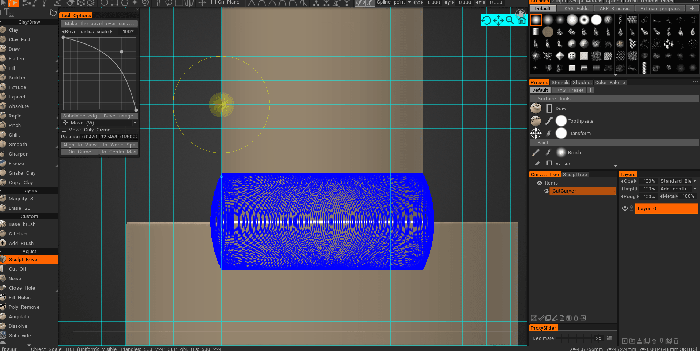
Najprv musíte umiestniť krivku (alebo niekoľko kriviek) okolo okrajov, kde potrebujete umiestniť skosenie. Upravte polomer pera, aby ste určili polomer skosenia. Polomer skosenia sa môže líšiť bod od bodu. Celý polomer skosenia môžete neskôr zmeniť pomocou posúvača „Mierka polomeru skosenia“. V prípade potreby upravte tvar skosenia v okne. Vyberte krivky a stlačte tlačidlo „Urobiť skosenie cez krivky“. Úkos sa vytvorí okolo vybraných kriviek.

– Každý bod krivky môže získať svoj polomer, definovaný po kliknutí na pridanie bodu do krivky; tento polomer sa použije na skosenie.
– Ak nie je vybratá žiadna z kriviek, na skosenie sa použijú všetky viditeľné krivky.
– Ak úroveň detailov nie je dostatočná, stlačte Undo, potom „Subdivide edge“ a potom urobte skosenie znova.
– Skosenie sa vytvorí nad aktuálnou hlasitosťou, takže vyberte správnu aktuálnu hlasitosť.
– Skosenie nemení hustotu/topológiu, takže ide len o deformáciu povrchu. Takže je to zapečené do aktuálnej vrstvy, skosenie môžete skryť/upraviť s krytím hĺbky vrstvy.

Nástroj na skosenie v 3DCoat 2022

Cut Off : Odreže polygonálne alebo spline časti od sochy cez objem.
Šum: Umožňuje generovať procedurálny šum na celej vrstve Sculpt alebo na maskovanom výbere.
Zatvorte dieru
– Rekonštruovať: Rekonštruuje sieť lokálne, pod kefou, vo všeobecnosti na opravu chýb v sieťke.
– Mesh Doctor
– Čistá hlina
Vyplniť diery: Vyplní diery v sieti s možnosťou prispôsobenia obrysov okolitej siete.
Poly removes: Namaľte oblasť s maskou na vašej soche, aby ste odstránili ovplyvnené polygóny v maskovanej oblasti.
Angulator: Tento nástroj vytvára ostrejšie oblasti vo vybranej oblasti. Vyberte oblasť so zmrazením a stlačte použiť. Povrch vo vnútri oblasti bude aproximovaný, aby sa predĺžil (extrapoloval) smer povrchu na okraji výberu.
Rozpustiť: Tento nástroj funguje, ako keby ste vybranú oblasť vyhladzovali nekonečne veľakrát. Pomocou tohto nástroja môžete rozpustiť aj veľké detaily. Pomocou možnosti „Zachovať povrch“ vyhladíte detaily, ale zachováte celkový tok povrchu (ak je to možné).
Rozdelenie: Rozdelenie povrchu pomocou metódy rozdelenia slučky. Vyberte oblasť na rozdelenie a použite Možnosti nástroja.

  • Rozdelenie zamrznutej oblasti.
  • Rozdeľte nezamrznutú oblasť.
  • Rozdeľte celú sieť.

—- Measure: Kliknutím pridáte body. Pomocou SHIFT zarovnajte čiary horizontálne, vertikálne alebo diagonálne. Stlačením ESC zastavíte vytváranie sprievodcu meraním. Nové kliknutie spustí nového sprievodcu. Kliknutím na čiary a body rozdelíte čiary alebo potiahnete body. Vodiace lišty na meranie možno použiť v iných nástrojoch ako vizuálne značky alebo vodiace lišty.

 Dvojitým kliknutím vymažete bod. Presuňte blízke body spolu, aby ste vymazali zachytený bod. Použite CTRL, aby ste sa vyhli prichytávaniu k existujúcim bodom alebo čiaram, napríklad keď potrebujete začať novú čiaru z existujúceho bodu alebo čiary.

Meranie : Kliknutím a potiahnutím pomocou „LMB“ môžete merať od začiatku do konca ťahu, čo vám umožní presnejšie vyrezávať.
Nástroj Measure Tool: Toto video popisuje úplne prerobený/prerobený nástroj Measurement vo verzii 4.5.
Podpery 3D výtlačkov: Nosné konštrukcie 3D tlače nie sú súčasťou modelu. Používajú sa na podporu častí modelu počas tlače. To znamená, že po dokončení tlače máte dodatočnú úlohu odstrániť štruktúry predtým, ako je model pripravený na použitie.
Toto je nástroj na vytváranie podpory špecifický pre 3D tlač, kde rozšírené časti modelu potrebujú podporné prvky, aby poskytli správny výsledok tlače.
Vox Slice: Tento nástroj umožňuje vizualizáciu modelu v reálnom čase pomocou interaktívnej roviny rezu. Je to spôsob, ako kontrolovať MRI a ďalšie dáta skenovania. Je to zaujímavý spôsob, ako zabezpečiť, aby ste v skenovaných dátach alebo iných importovaných sieťach nemali žiadne diery, a umožňuje rýchly spôsob, ako zabezpečiť dobrý import.
Extrudované tváre:
Most:
Rýchly výber: Vyberte aktuálny objekt sochy. Kliknutím na objekt vyberiete aktuálny objekt. Ďalším spôsobom je použiť klávesovú skratku „H“ v akomkoľvek inom nástroji na výber aktuálneho objektu. Niekedy, keď máte vo VoxTree viac ako jeden objekt, môže byť trochu ťažkopádne vedieť, ktorá vrstva má aký objekt. Pomocou nástroja Vybrať môžete vizuálne vybrať objekt (a teda aj vrstvu VoxTree) jednoduchým kliknutím na objekt, na ktorom chcete pracovať.

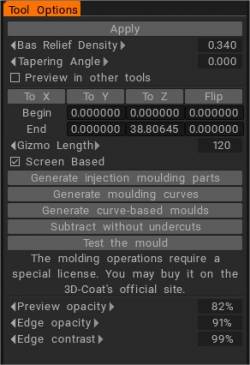
Basreliéf
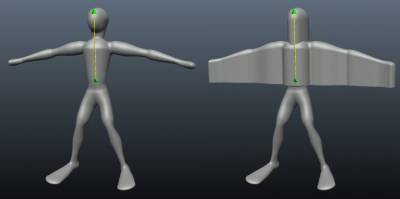


Toto sa pozrie na existujúci objem objektu a vytlačí sa na vytvorenie nového objemu na základe polohy vecičky. Oblasť na základni (guli) gizma od špičky je oblasť, ktorá bude ovplyvnená. Je skvelý na vytváranie mincí a šperkov. Tento nástroj vytvára detaily „polovičnej výšky“ na jednej strane roviny a potom tieto detaily vytláča v určitom smere. Smerové zúženie alebo stlačenie na konci šípky nástroja, keď je koeficient nastavený vyšší alebo nižší ako 1. Guľový koniec nástroja vždy vytláča vysoko profilované body tvaru do polohy a smeru lopty

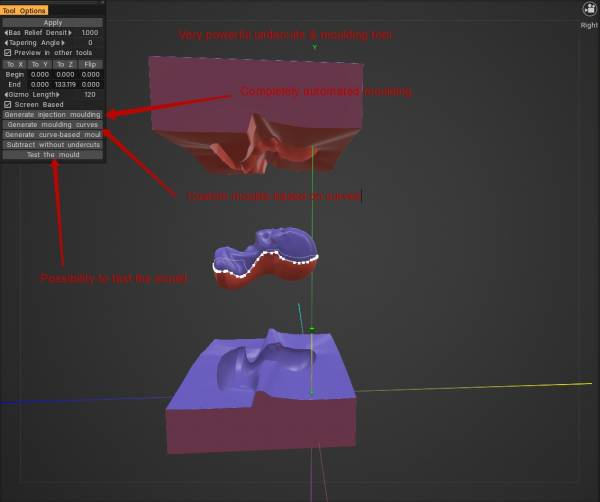
Podrezanie Tento nástroj použite na prípravu vyrezávaného predmetu na účely tvarovania (kde sú podrezania nežiaduce) a na odstránenie podrezania na tvarovanie.
Tento nástroj odstraňuje neviditeľné oblasti, ak sa pozeráte na objekt z nejakého smeru a jeho opačného smeru.
Model môže byť vyrezaný pomocou CNC stroja alebo lisovaný, ak odstránite podrezanie. Po výbere smeru stlačte tlačidlo Použiť alebo ENTER.
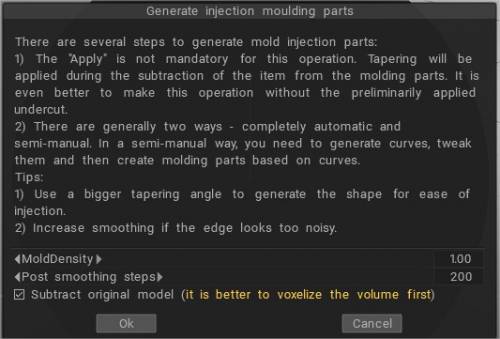

Verzia 2022 má oveľa lepšie nástroje na podrezanie a formovanie (v špeciálnom extra module)

Návod

Rýchly tip: Použitie nástroja VoxHide ako maskovacieho nástroja : Toto video ukazuje, ako možno nástroj VoxHide použiť ako nástroj maskovania namiesto nástroja Freeze Brush, ktorý funguje iba v režime Surface.

Invertovanie Voxel výberov pomocou nástroja Cutoff & Hide Tool : Toto video je rýchlou ukážkou použitia nástroja Cutoff and Hide Tool. Predovšetkým ukazuje, ako invertovať výber pomocou pridružených, ale málo známych klávesových skratiek.

Was this helpful?

Yes  No
Related Articles
  • Surface Array
  • Top Bar
  • Curves Properties RMB
  • Left tool panel Kitbash
  • Create kitbash
  • Color management
Previously
Vlastné nástroje pre povrch
Up Next
Povrchové Painting
AI:
Hi! How can I help you?
Attention: This is a beta version of AI chat. Some answers may be wrong. See full version of AI chat